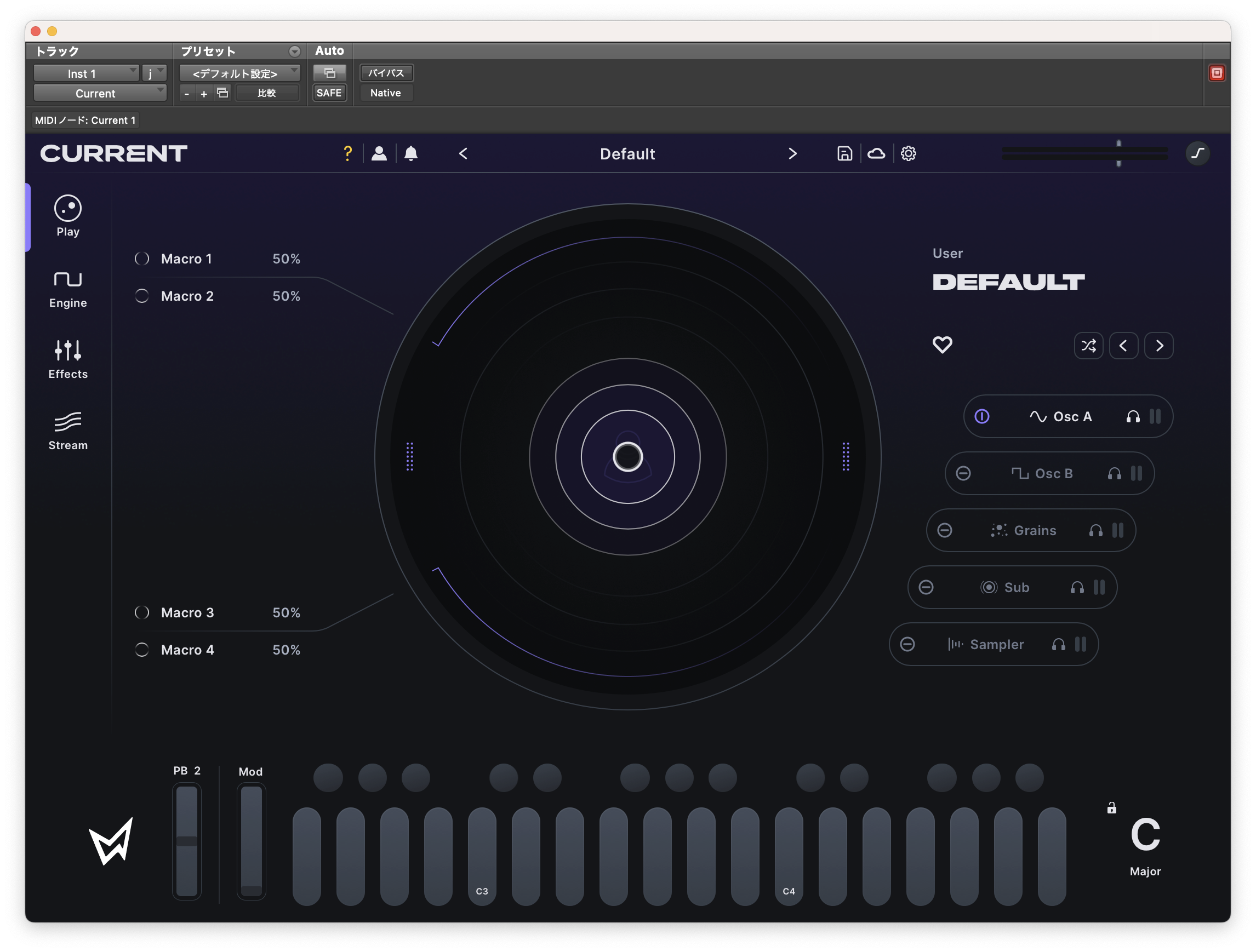
今回はMinimal Audioの「Current」について書いていこうと思います。
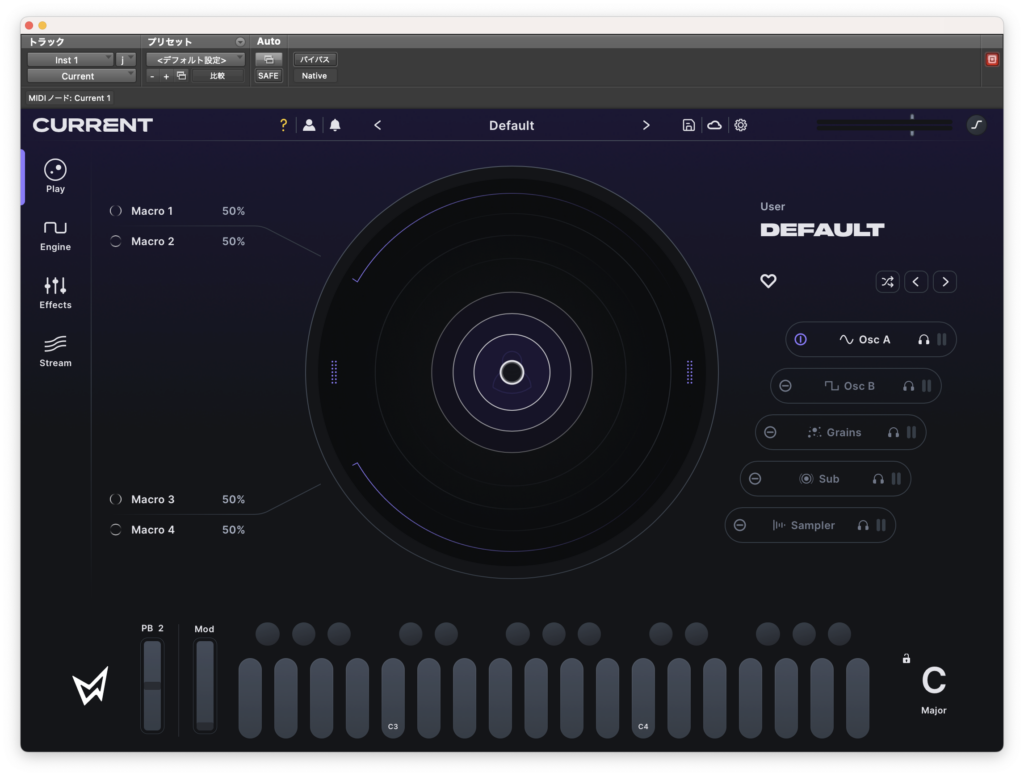
Current
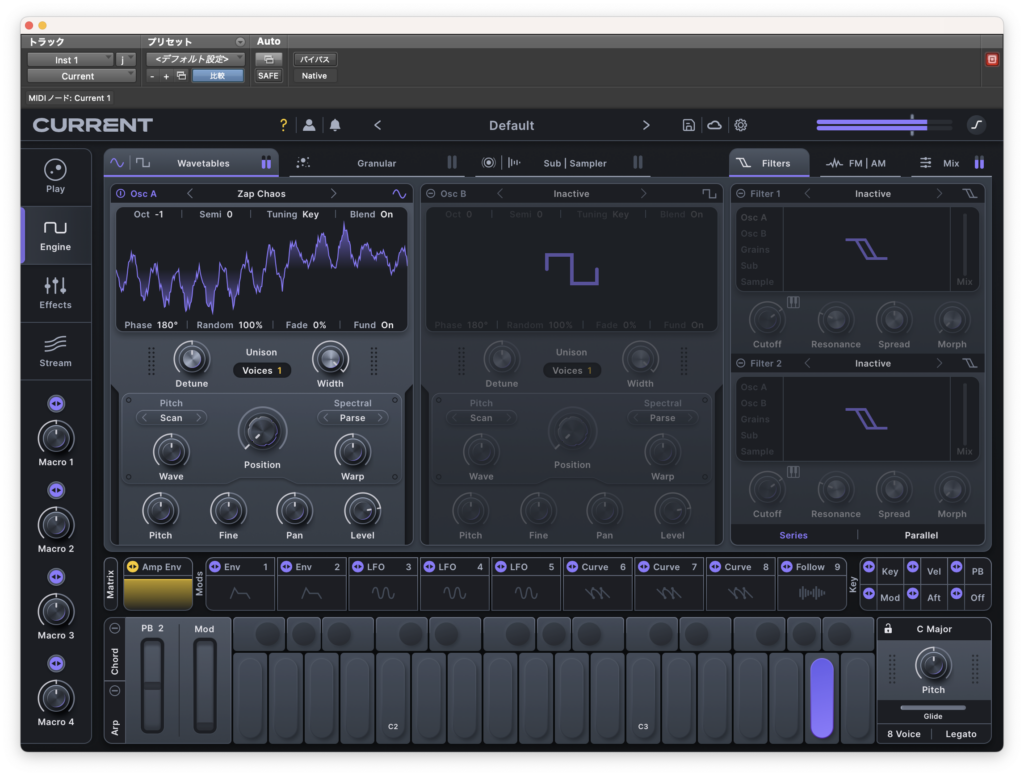
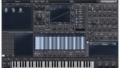
見るからにモダンなUIをしているソフトシンセサイザーですね。
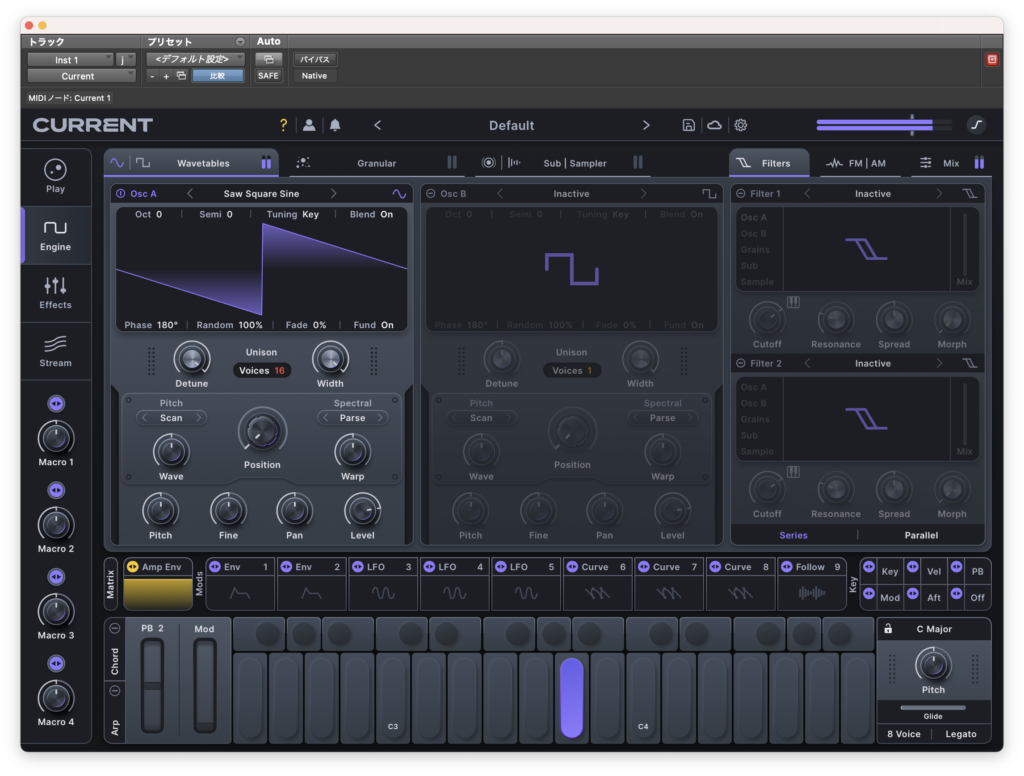
中身はVCO1、VCO2、Granular、Sub、Samplerの5つをMIXして出力する形になっています。
それぞれ順番に見ていきましょう。
VCO
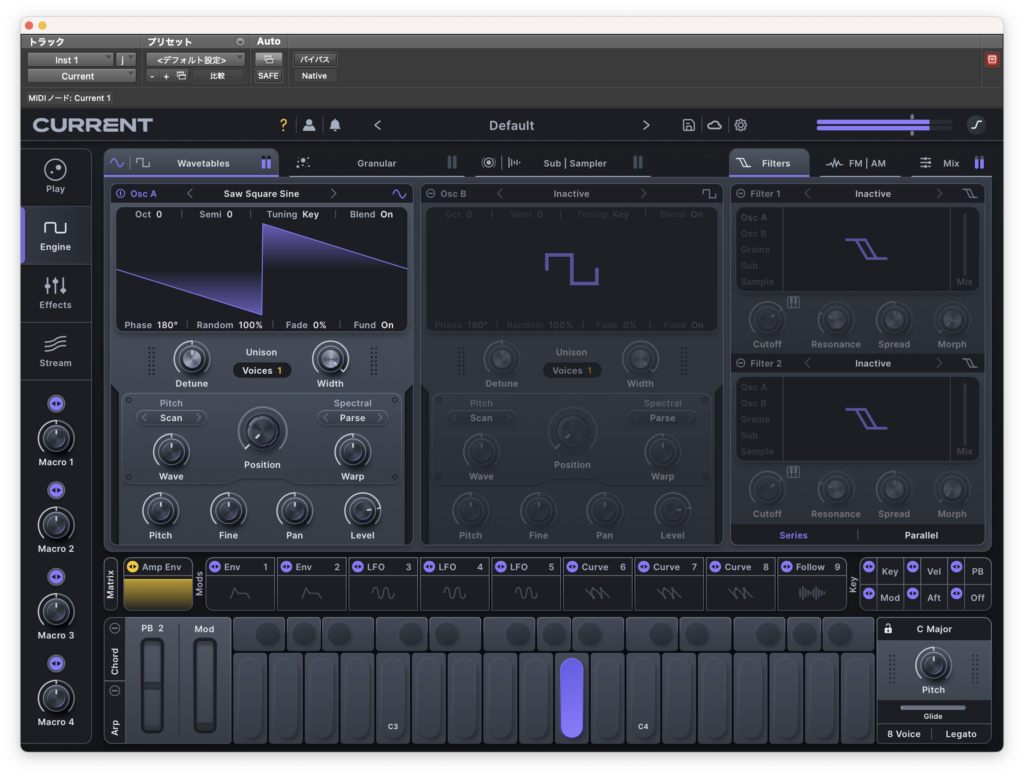
VCOが2つありますが見た感じ同じパラメーターが並んでいるのでどちらかにしかない役割は特になさそうです。
なのでOsc1を使って試していきます。
まず波形の選択から行うのですが、この時点でたくさんの種類が用意されています。
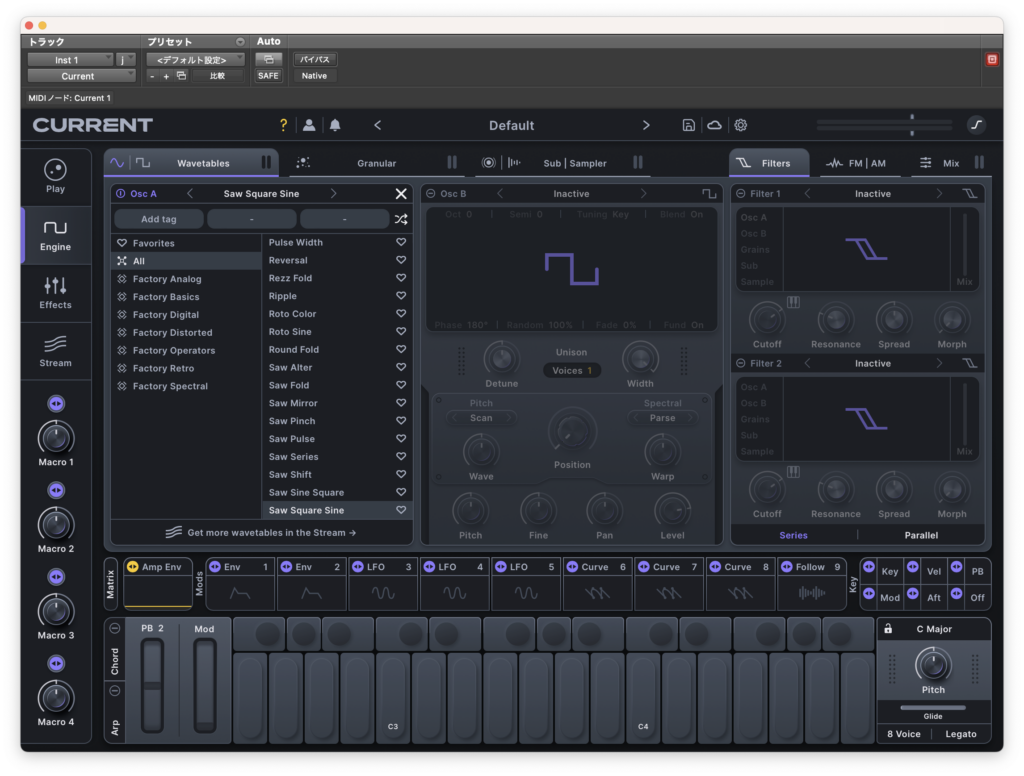
こちらの紹介はVCOの最後で行うとしてデフォルトのSaw Square Sineで各パラメーターを見ていきましょう。
Octはオクターブ上下の設定、Semiは音程の上下を変える設定です。
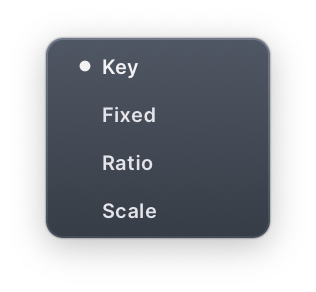
Tuningは音の決定方法を決めるモードでKeyだと入力した音程が鳴ります。
Fixedだと入力信号があった時に指定した音だけを鳴らします。
Phaseはスタートの位相場所を選択します。
Ratioは入力音に対する周波数比で音を鳴らします。
Scaleは右下で設定したスケールに対する度数の音を入力信号があった時に鳴らします。
Randomは新しいVoiceが発音した際に開始する位相にランダム性を加えます。
Fadeは位相の開始と終了にフェイドイン/アウトを作ります。
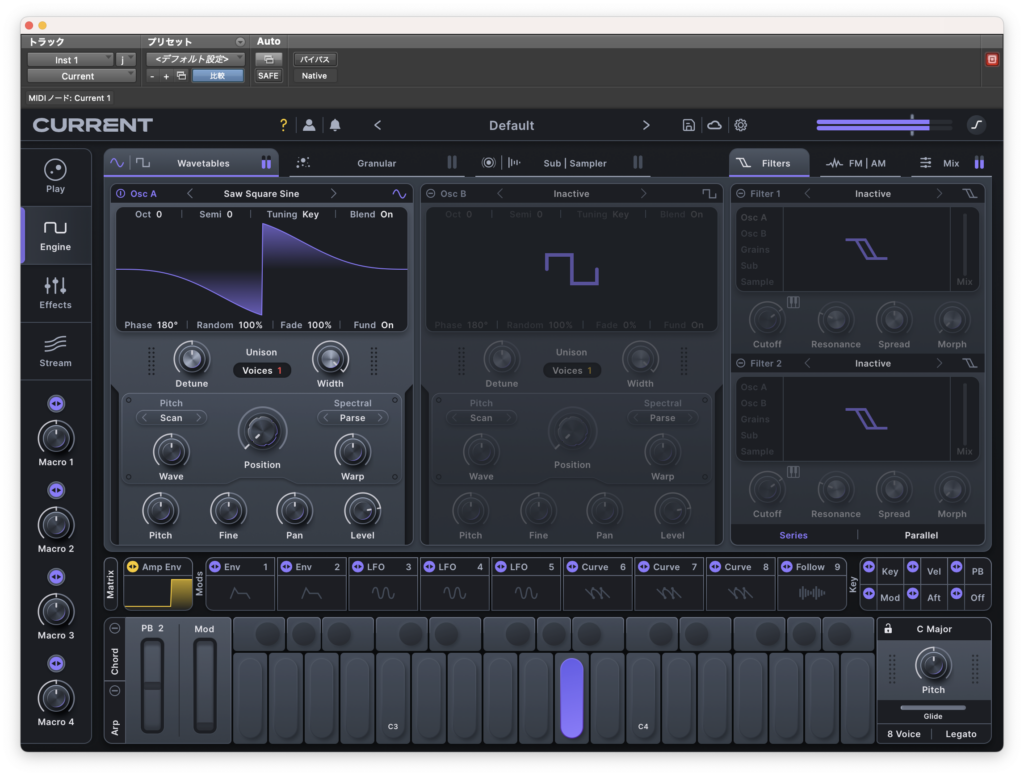
Fundは基音のオン/オフを選択するボタンです。
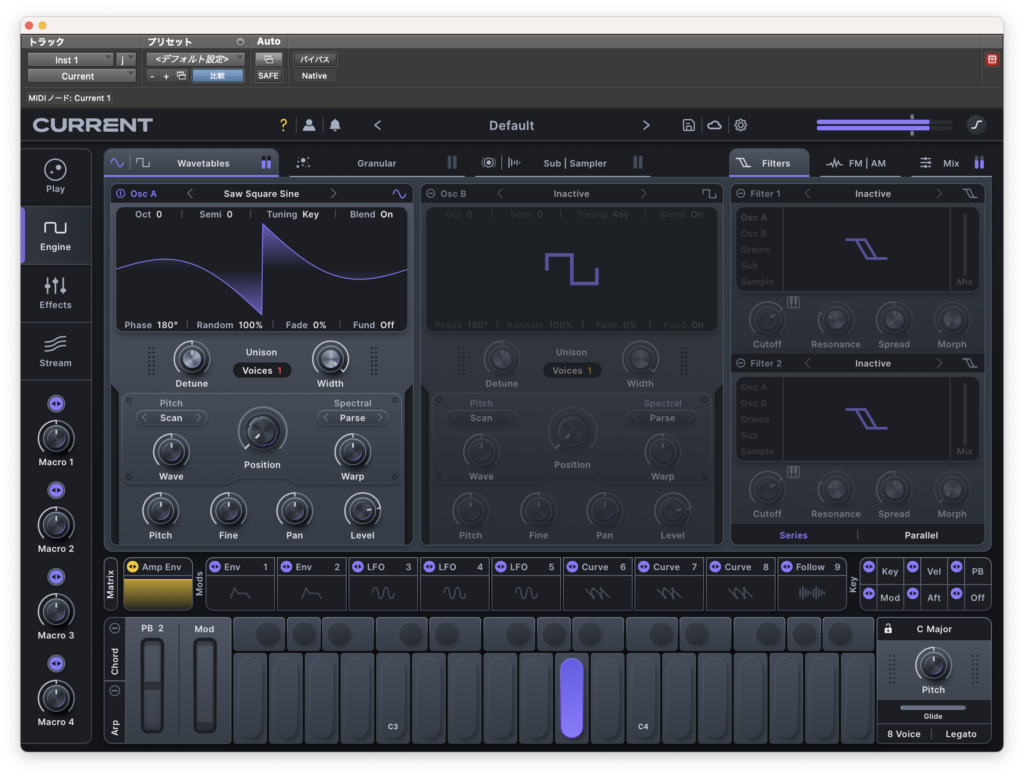
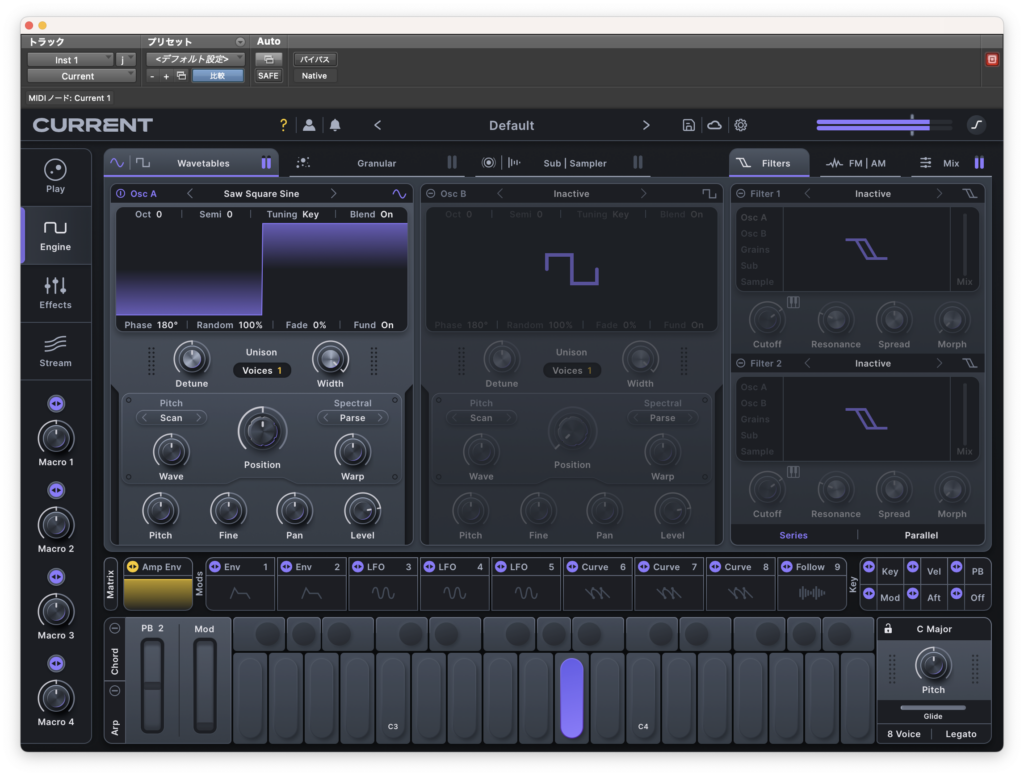
最初はノコギリ波の波形となっていますがPositionつまみを動かすことによって矩形波〜正弦波へと波形が移行していきます。
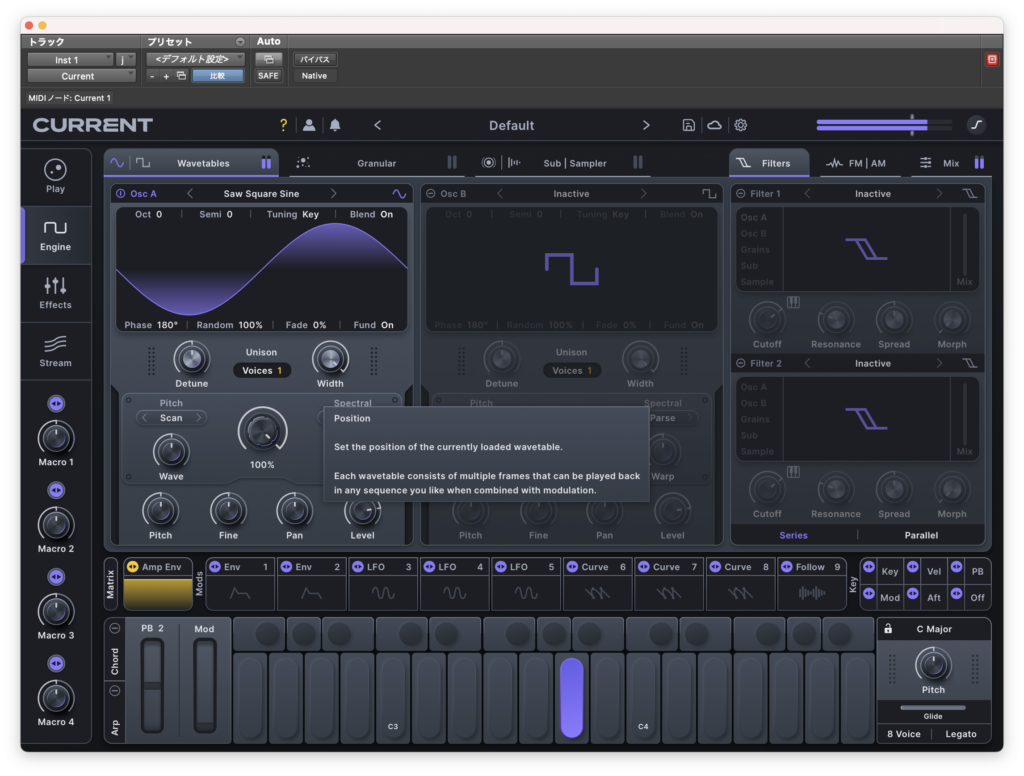
UnisonのVoice数は最大16です。
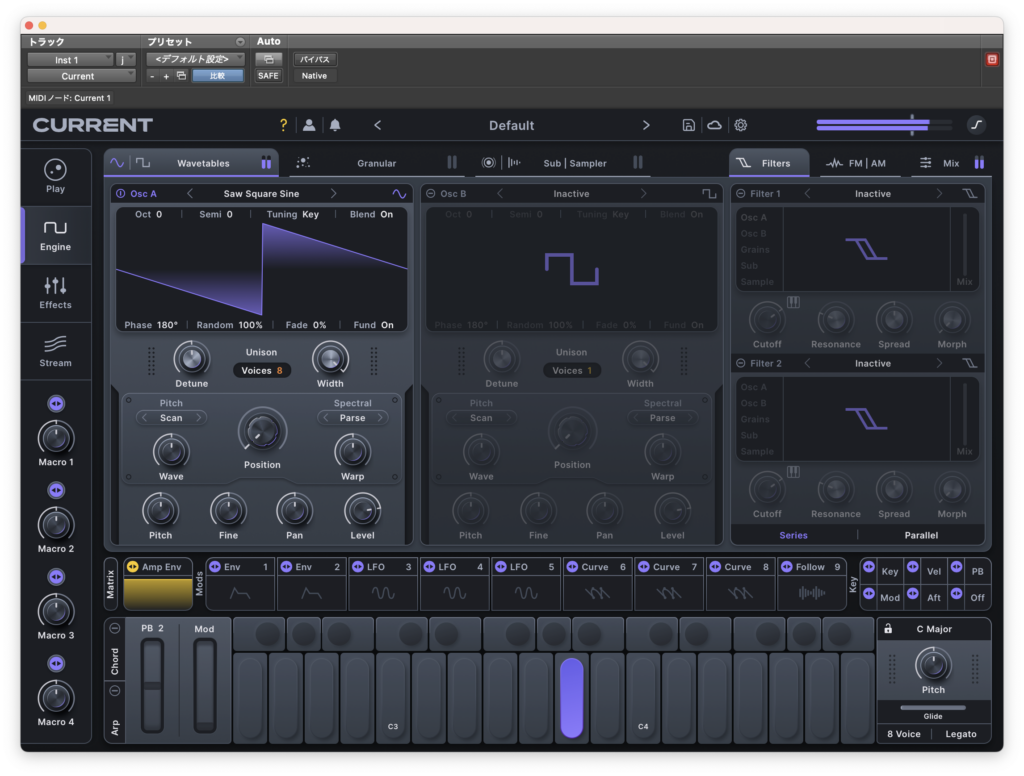
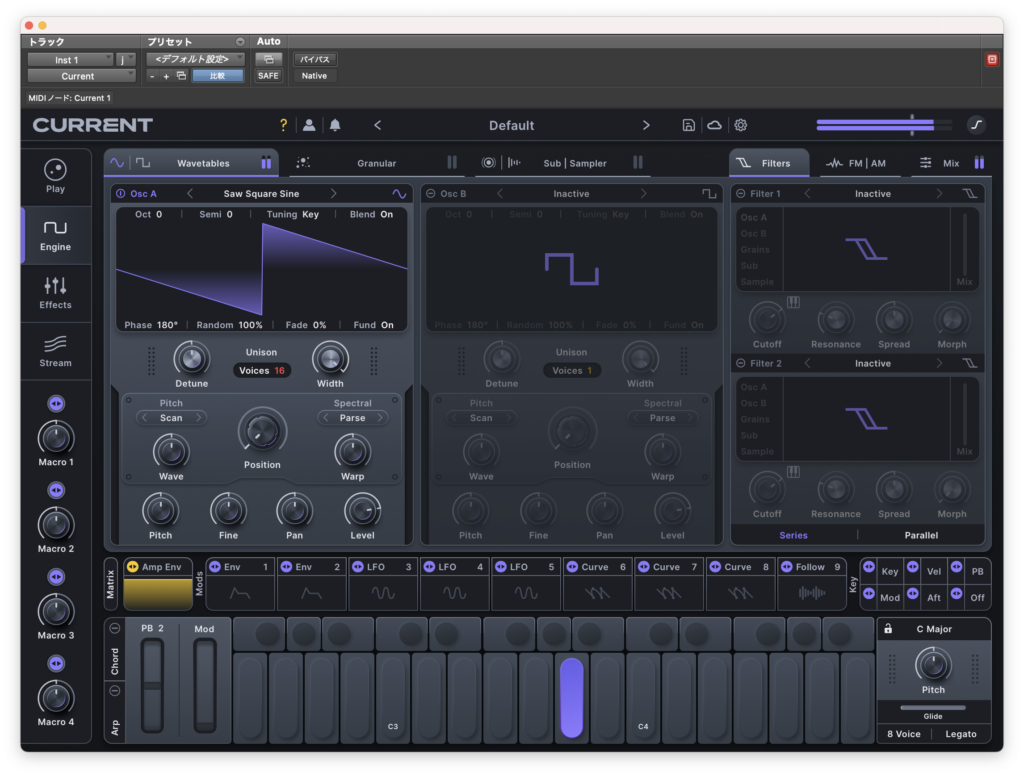
DetuneはVoiceそれぞれのピッチを揺らす働きをします。
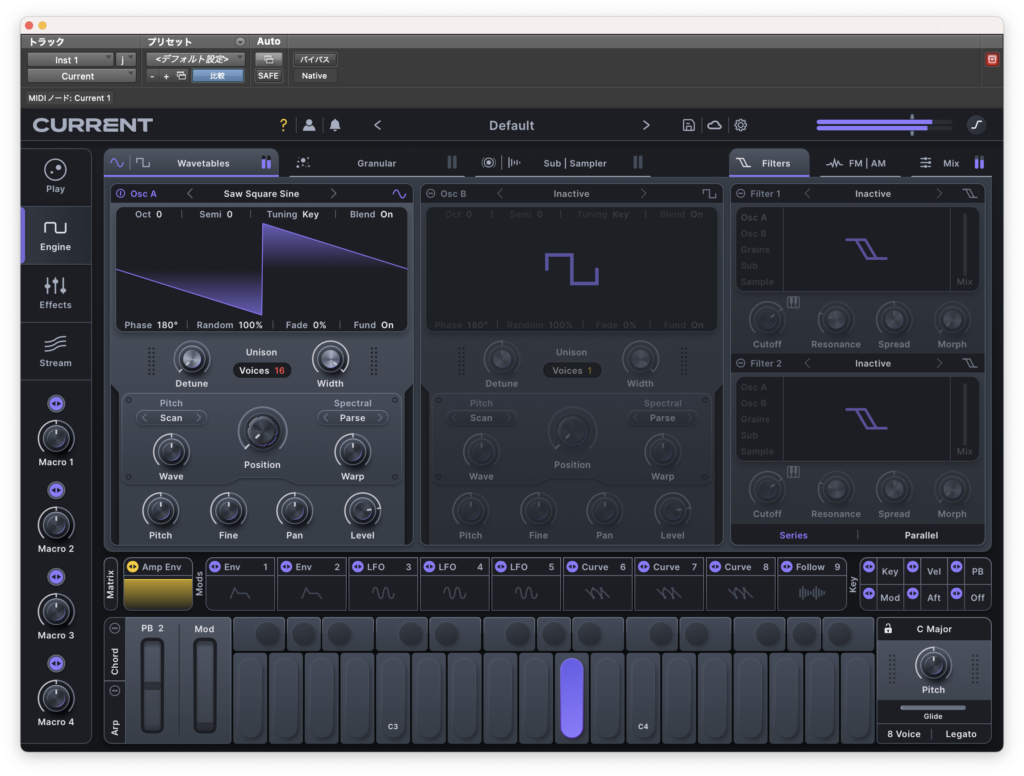
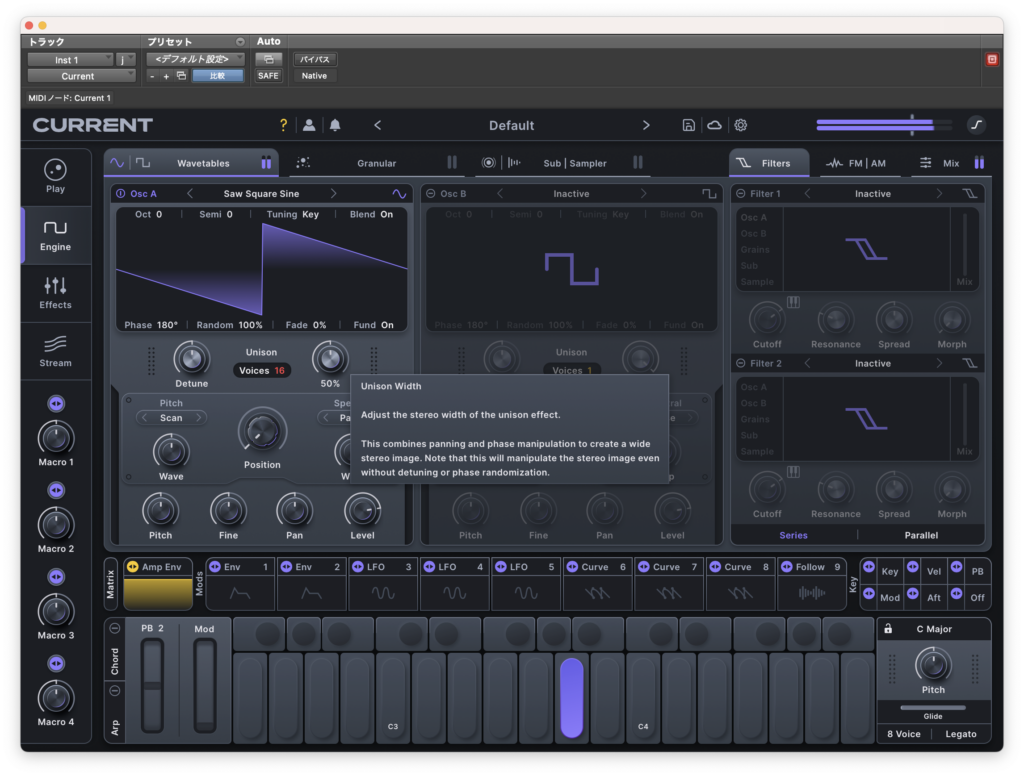
WidthはPanだけではなくstereo widthとphase manipulationを使って各ヴォイスに広がりを生成します。
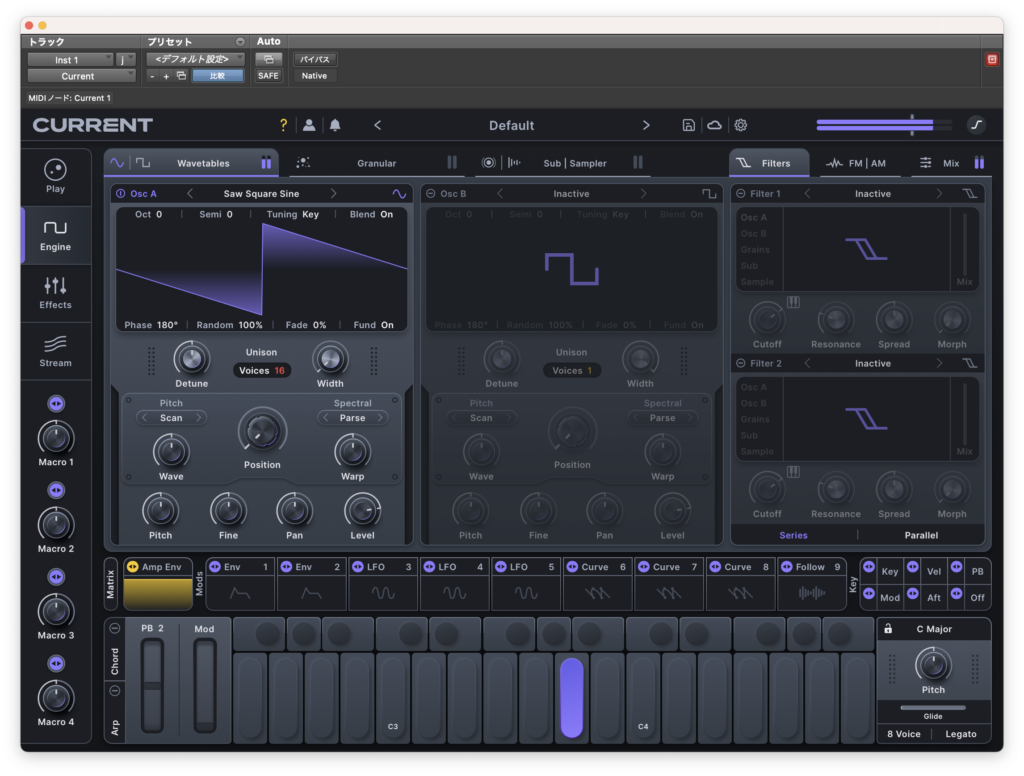
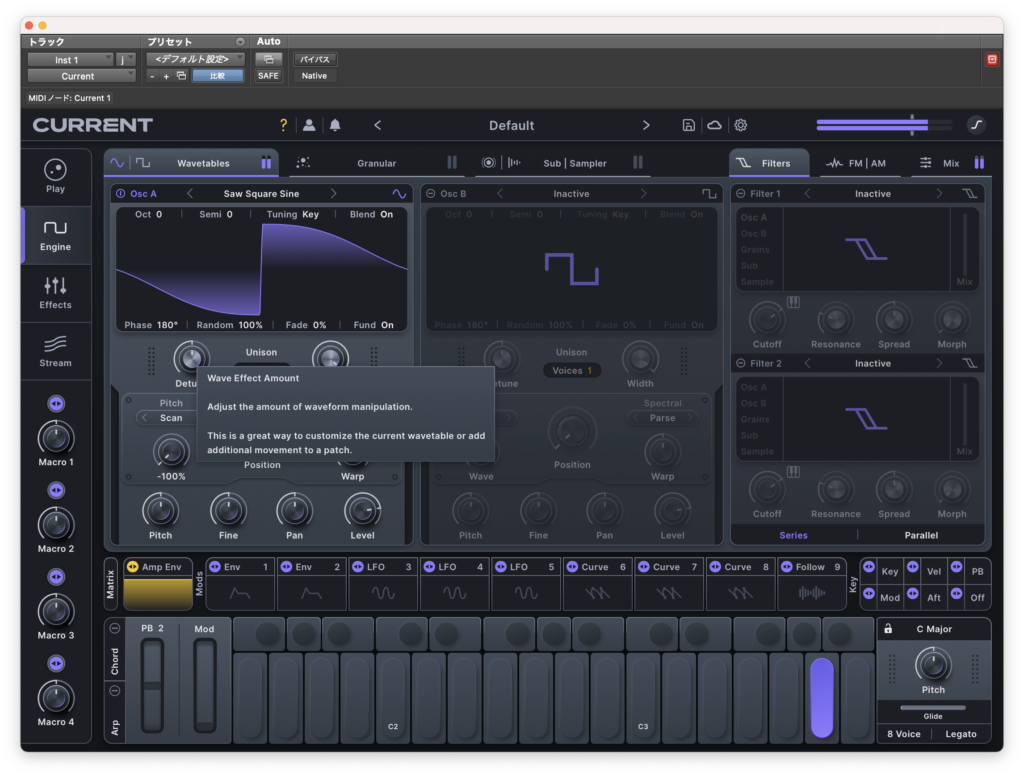
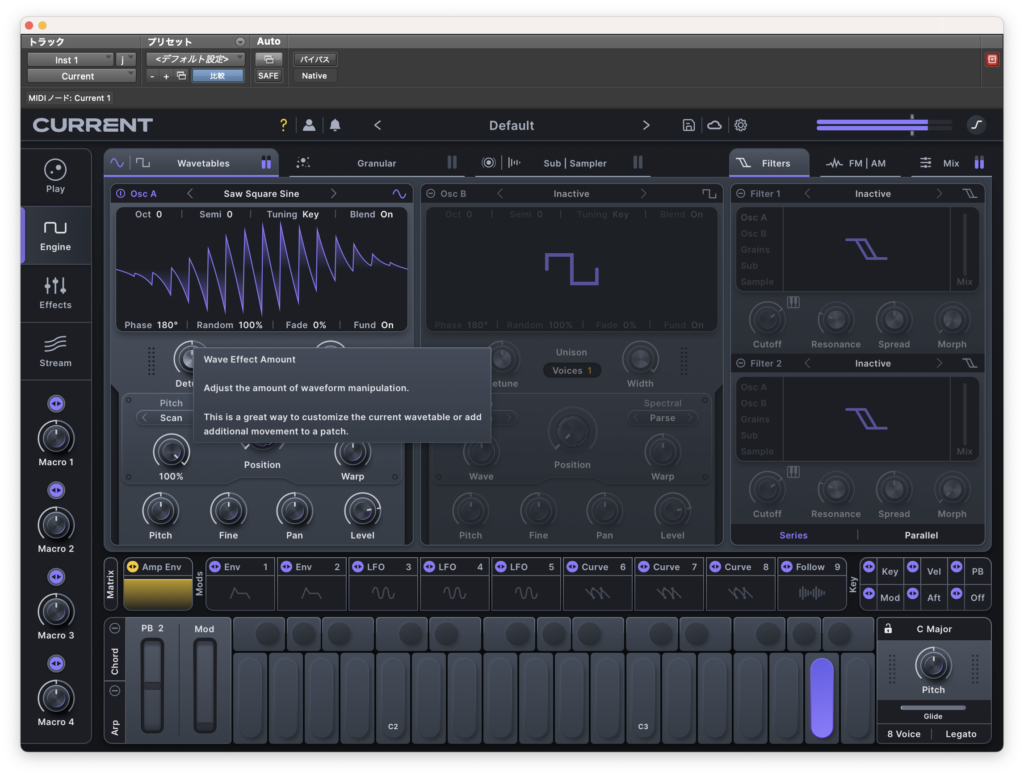
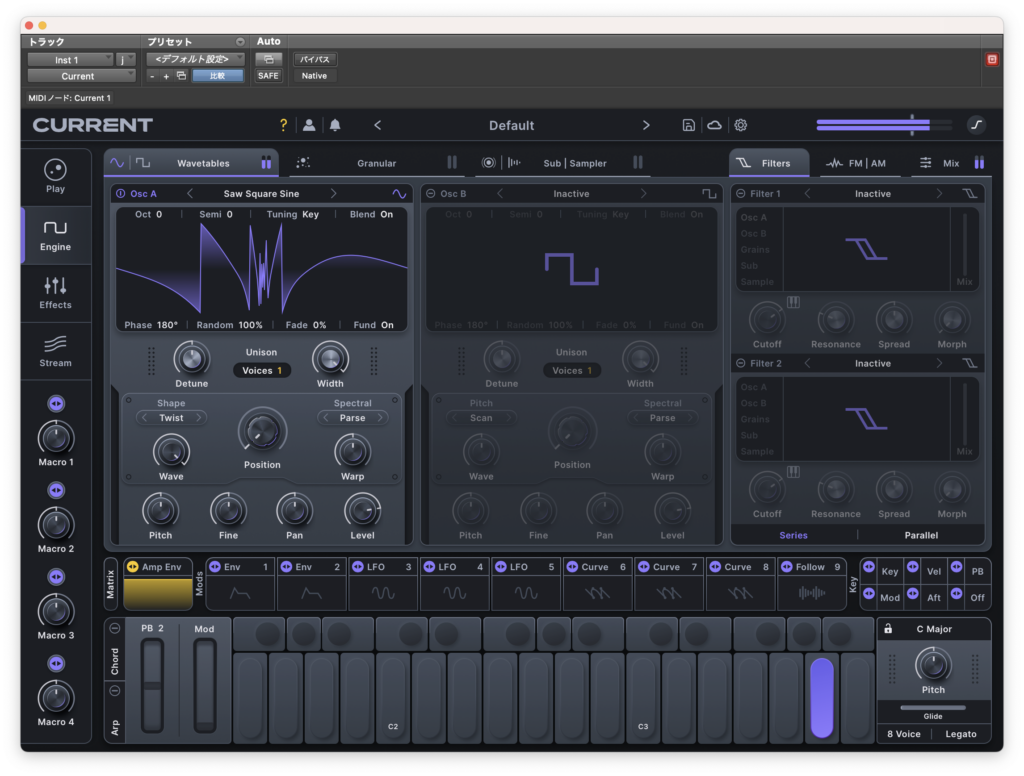
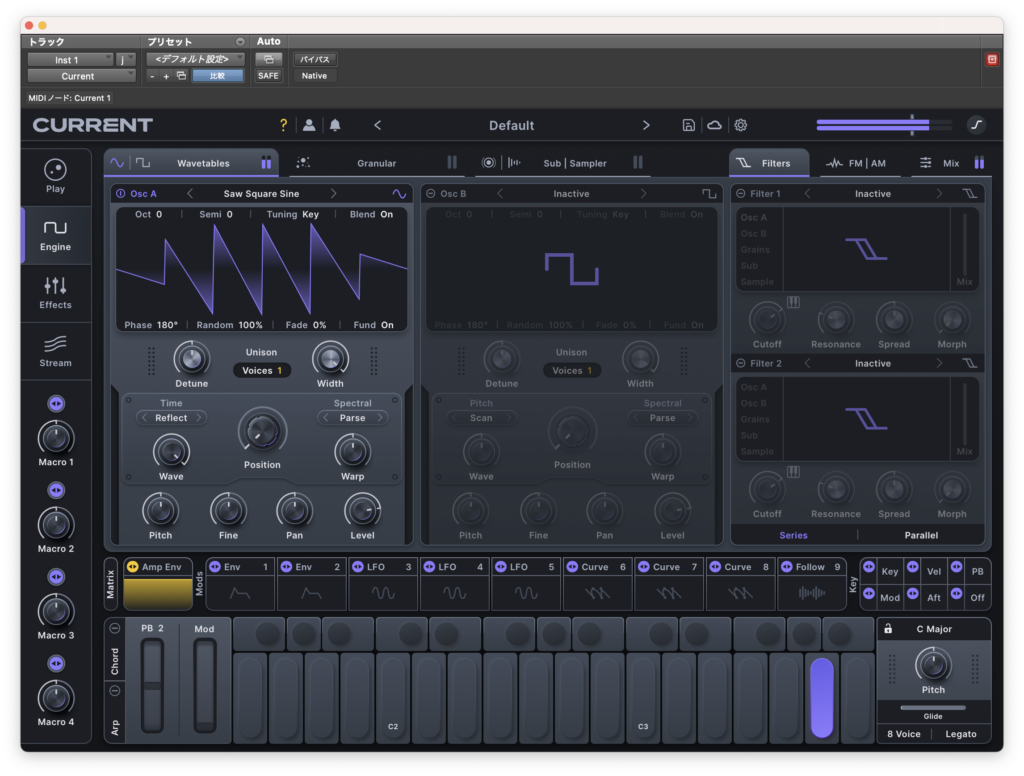
Positionの左にあるWaveは色々な波形の変形パターンを適用するつまみです。
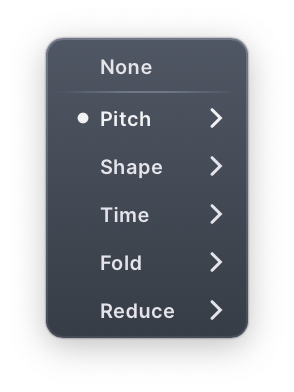
とりあえずデフォルトの状態でつまみを左右に振ってみます。
いくつか他のWaveを試してみます。
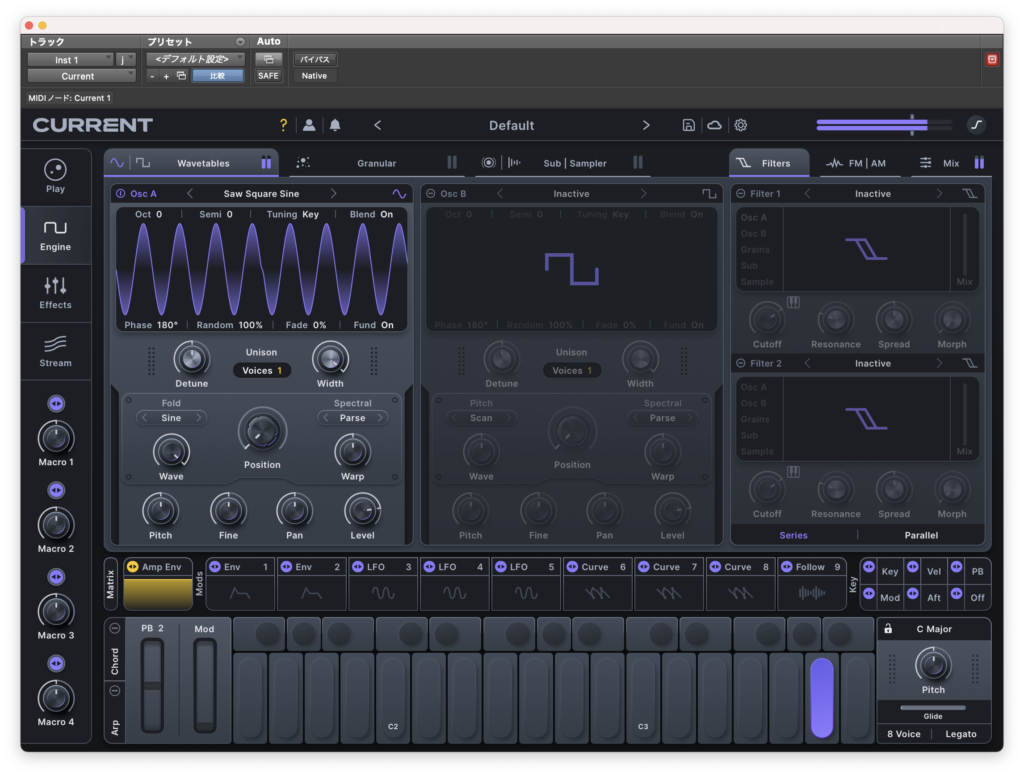
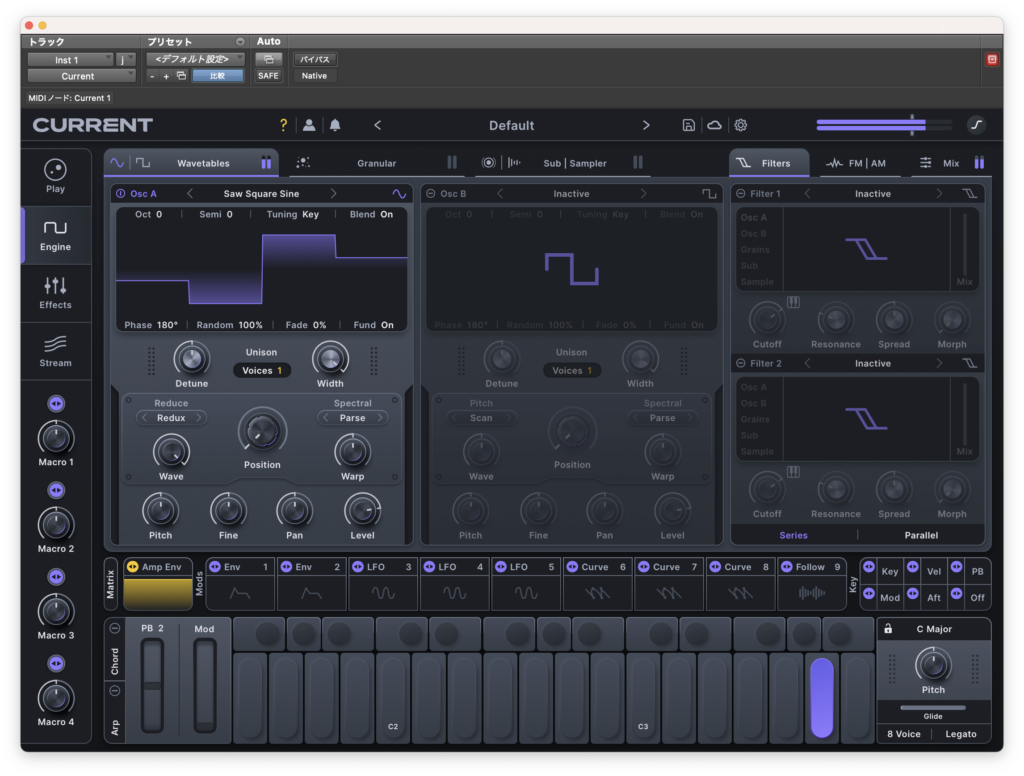
Warpはスペクトル(倍音構成及び周波数特性)を変更することで音を変えるパラメーターです。
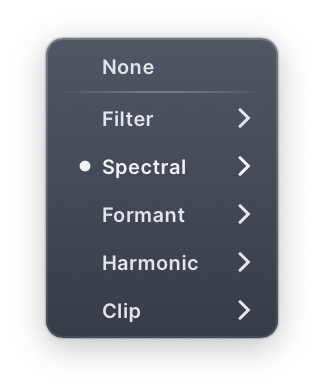
最初にデフォルトでパラメーターを振ってみます。
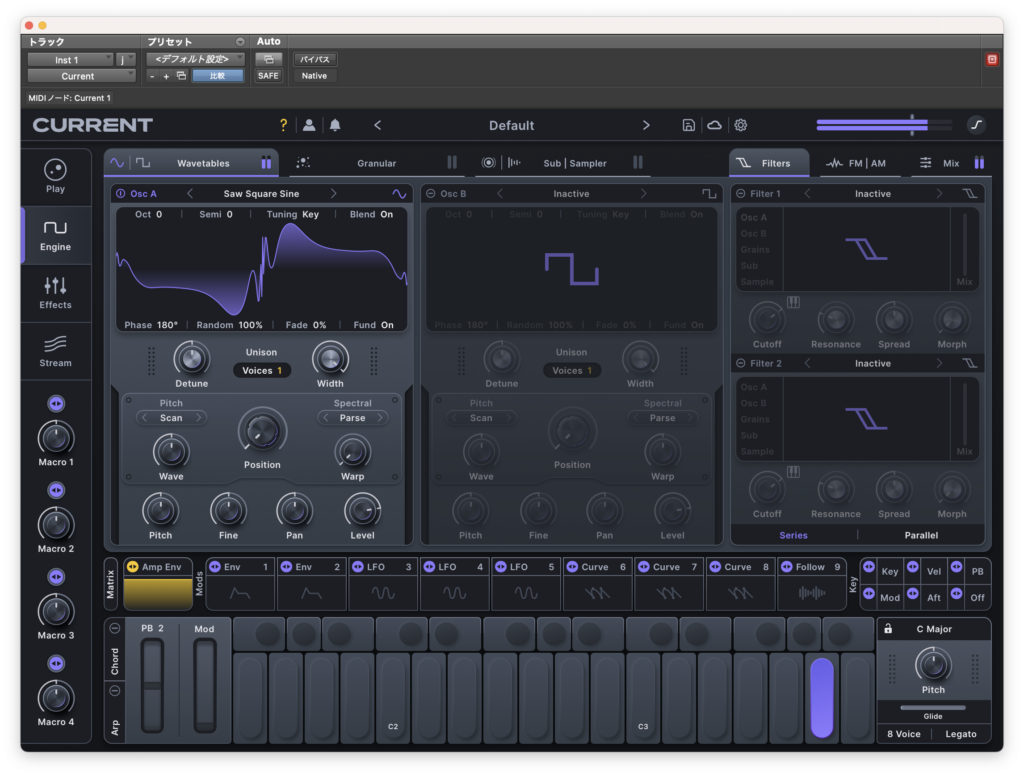
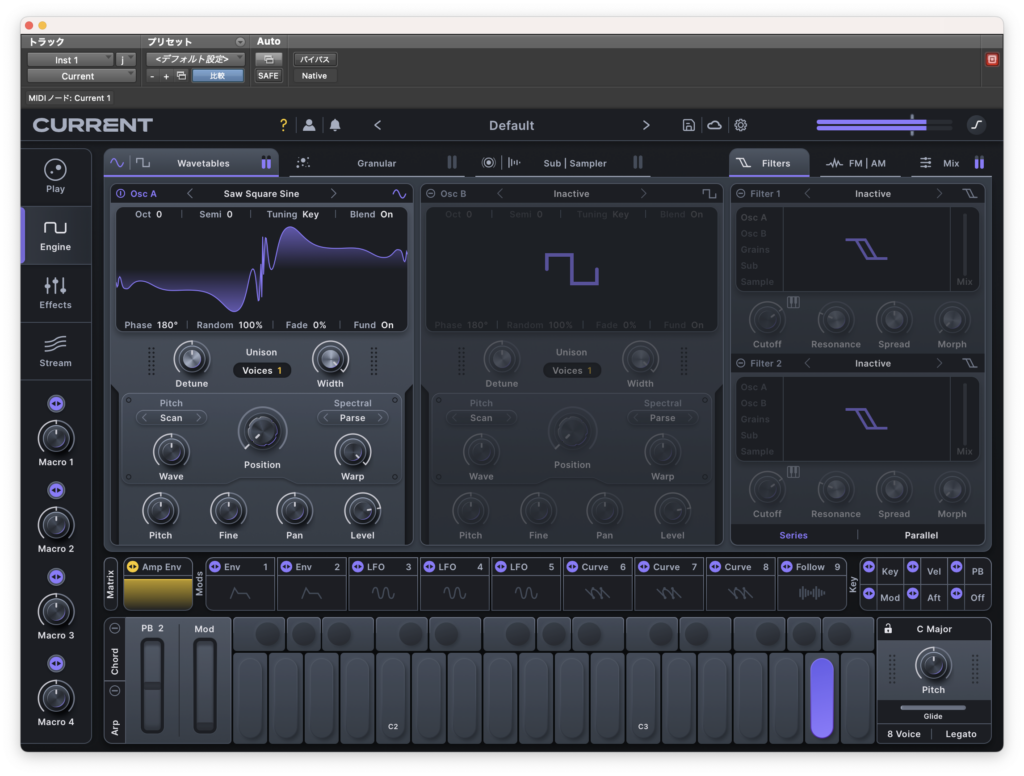
いくつか他のWarpを試してみます。
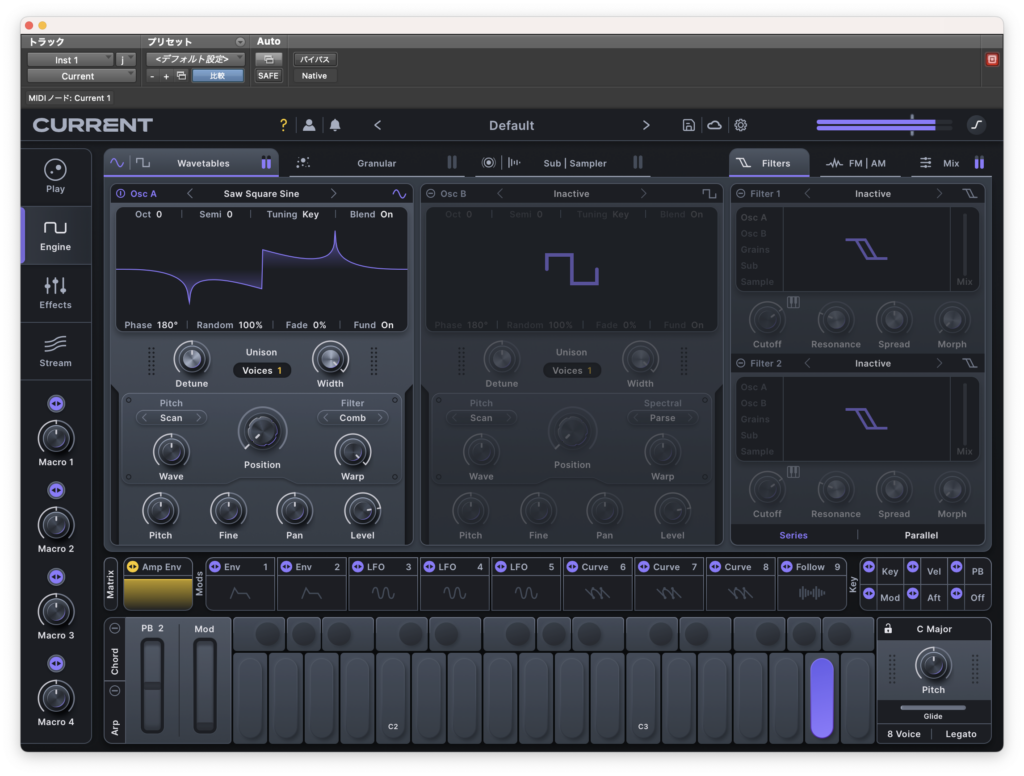
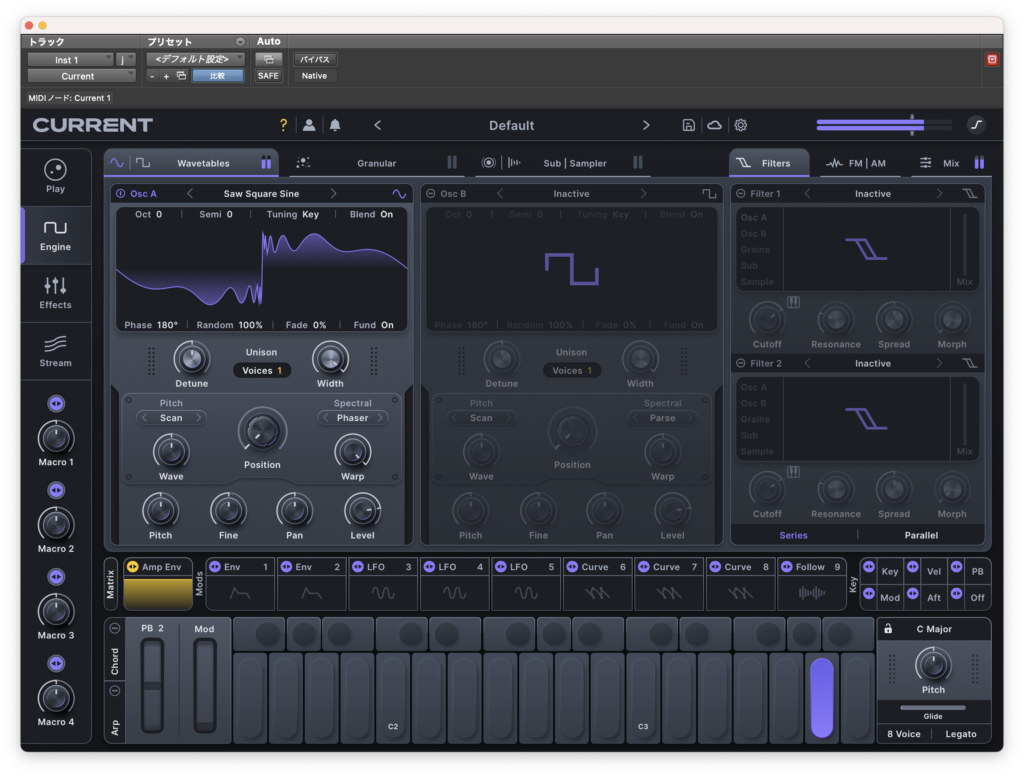
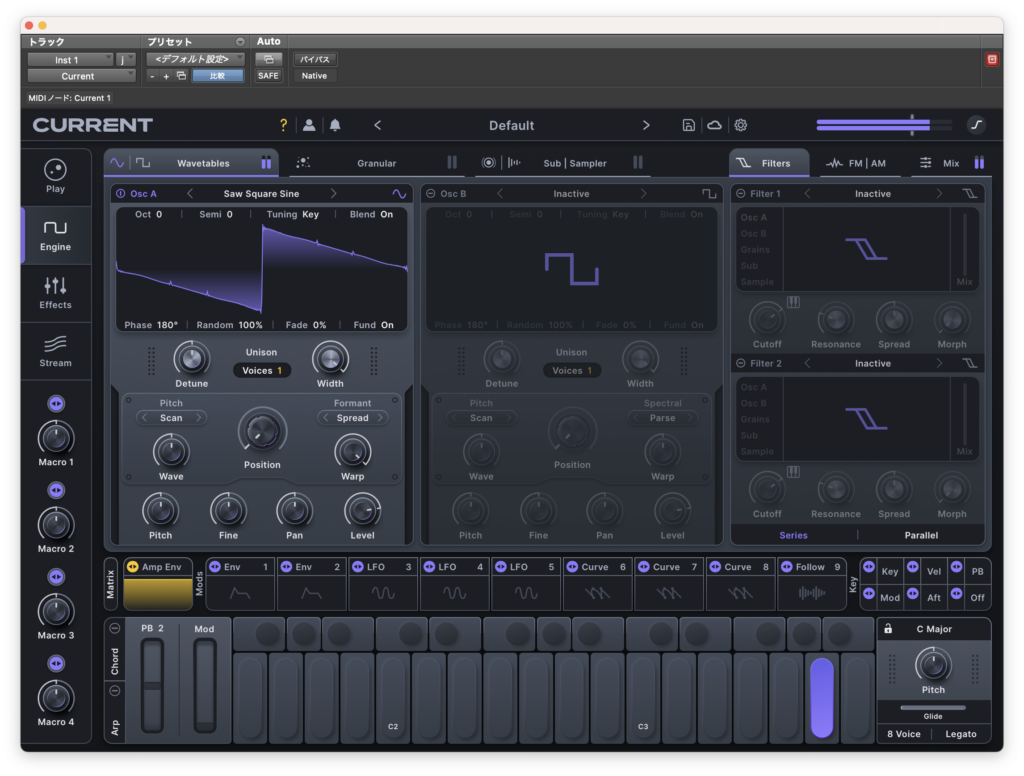
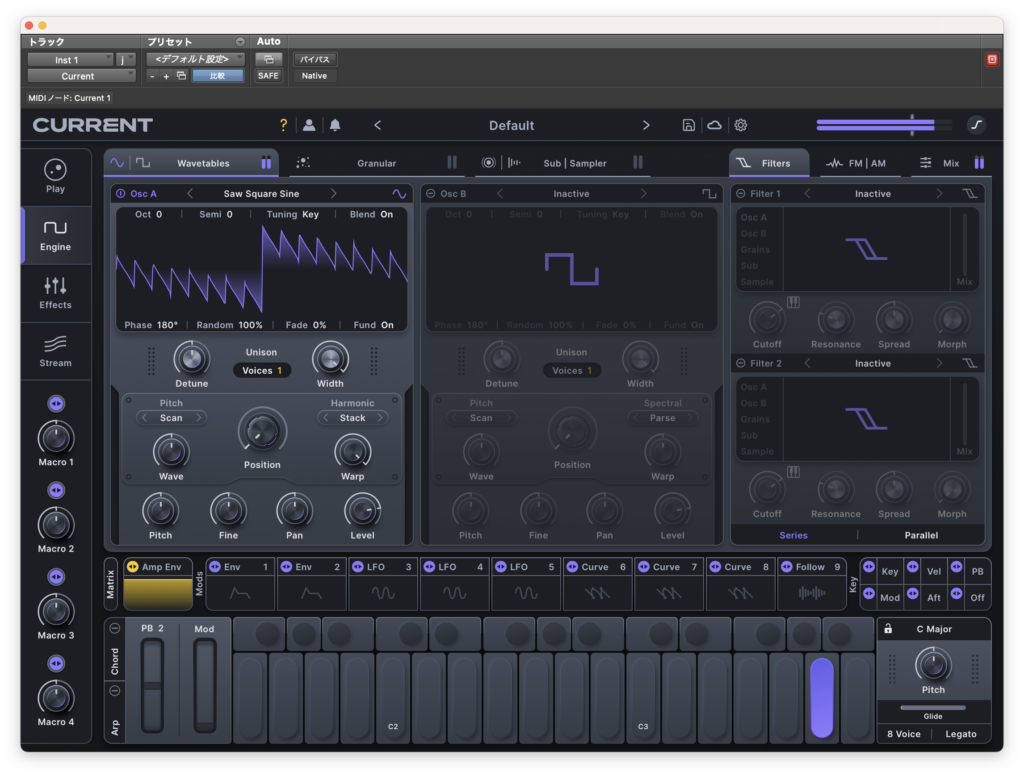
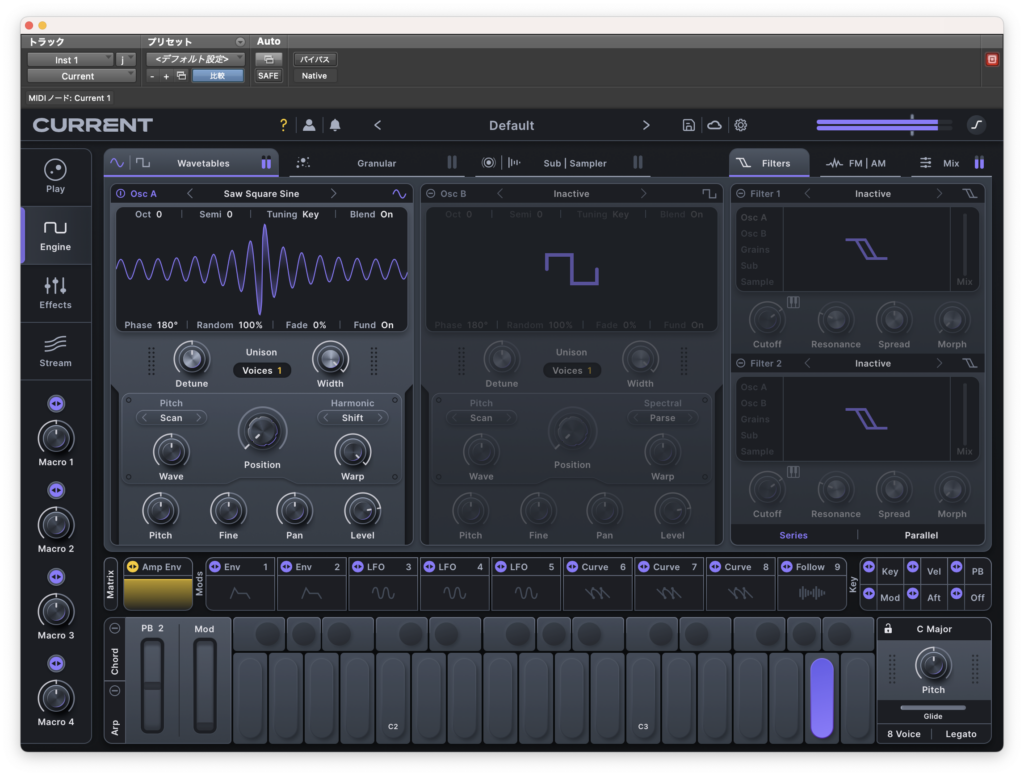
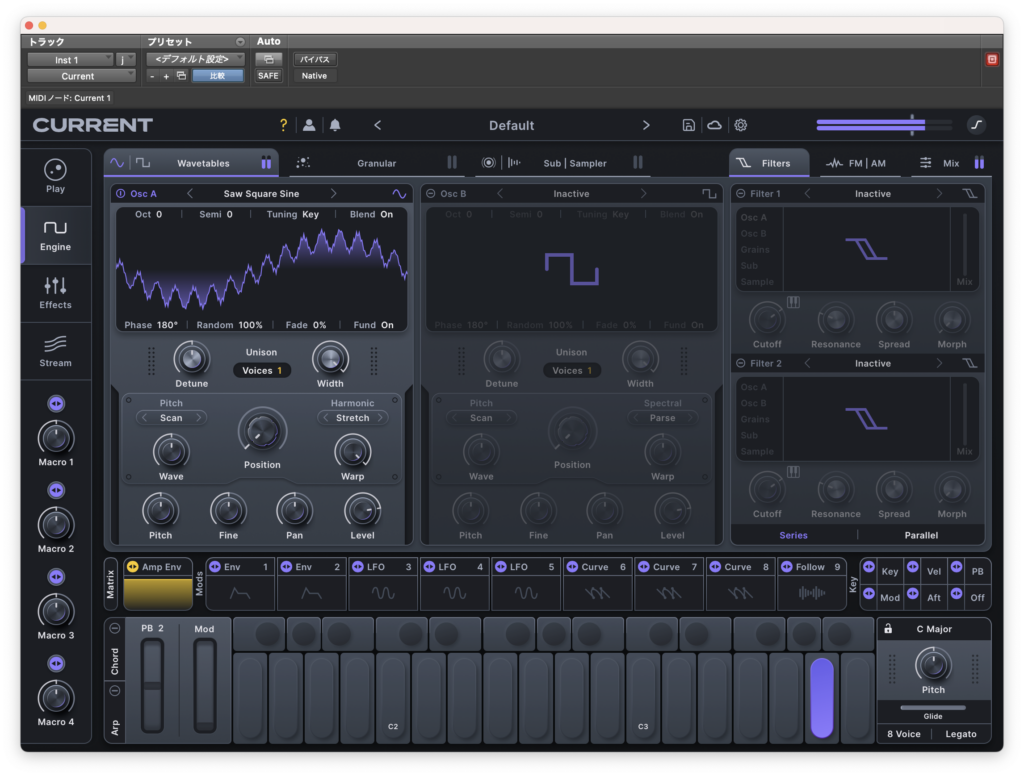
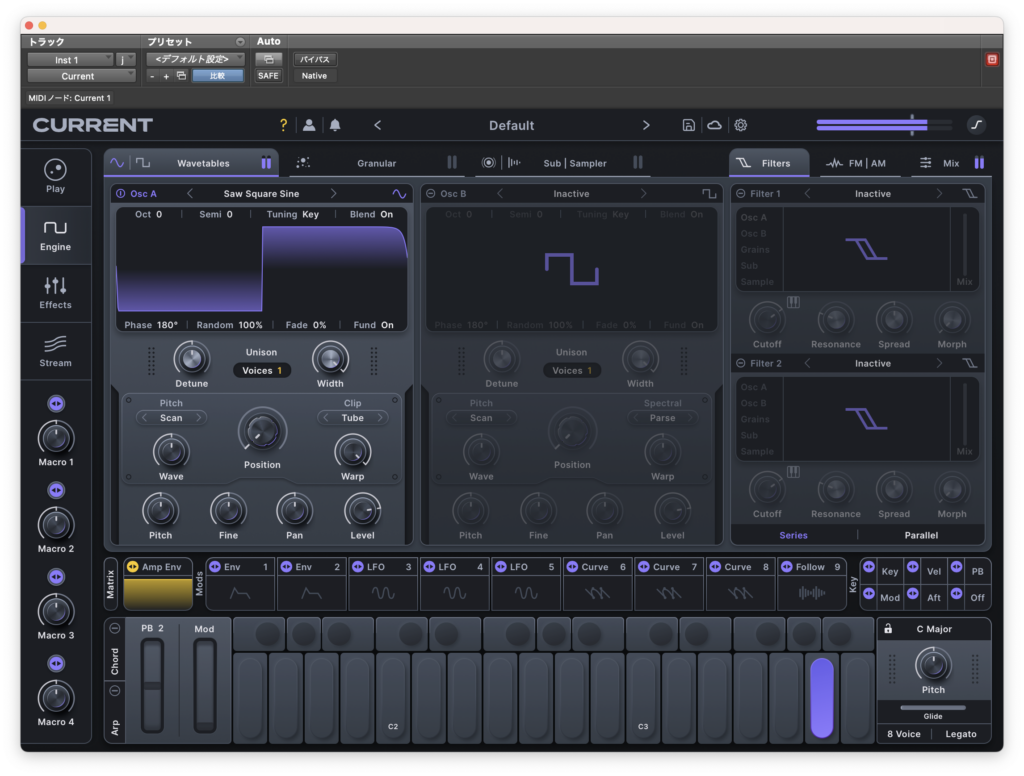
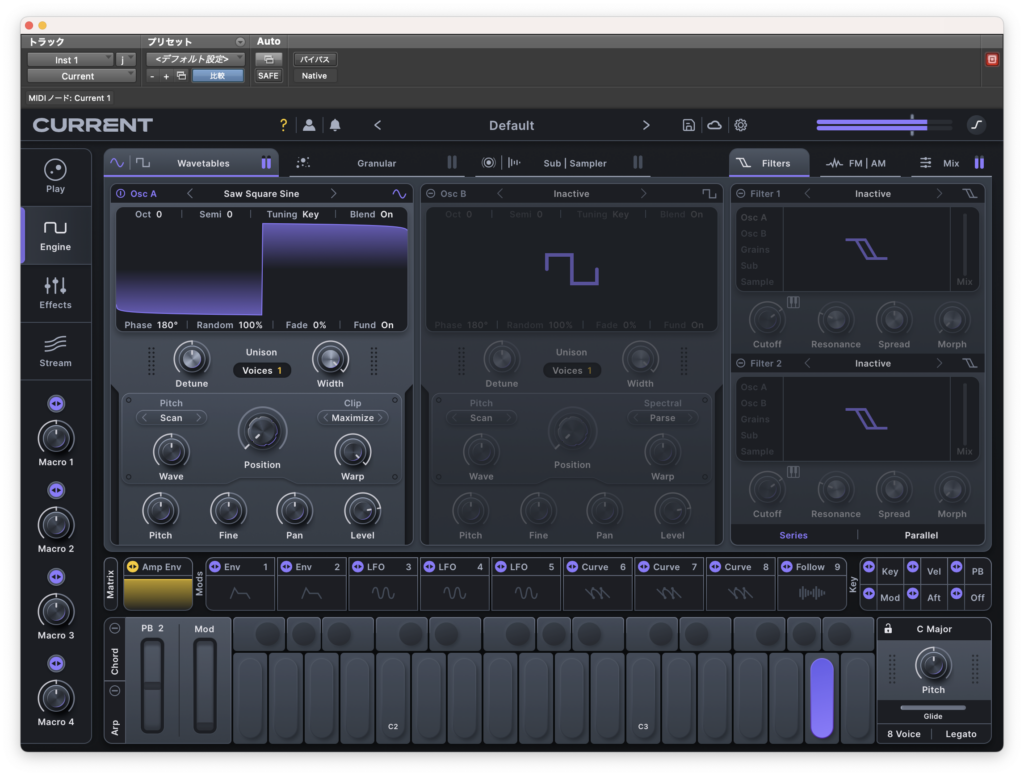
下の4つのパラメーターはPITCH、Fineが音の高さ(前者が度数、後者が音程)を変えるつまみです。
PanはLR、Levelは音量ですね。
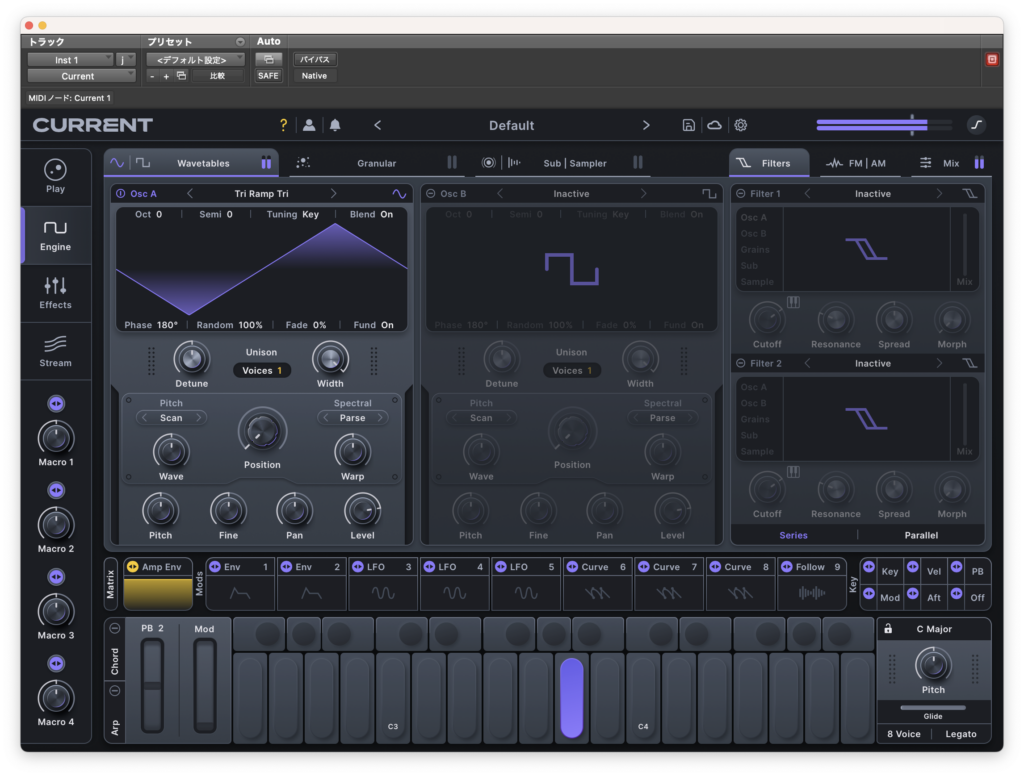
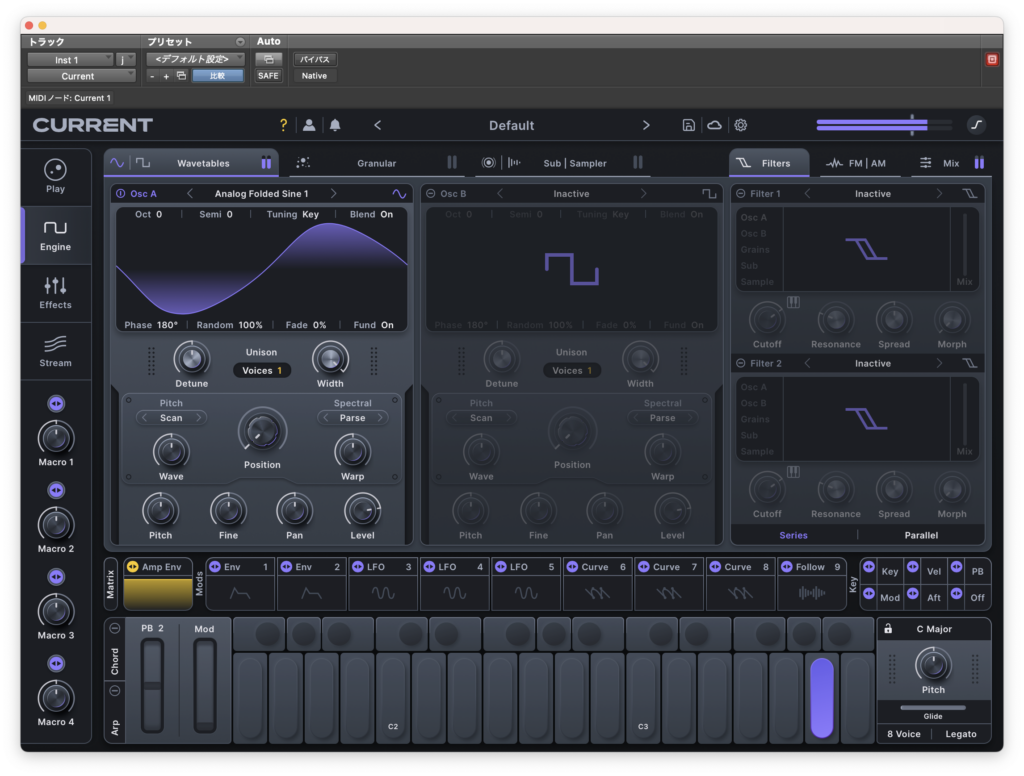
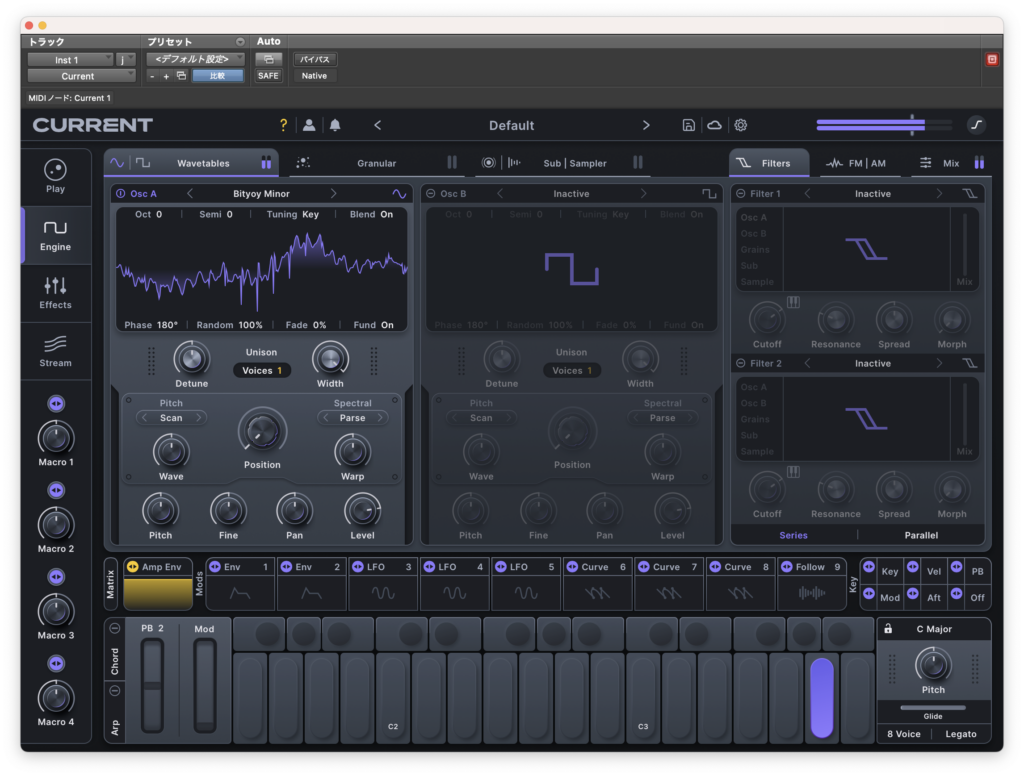
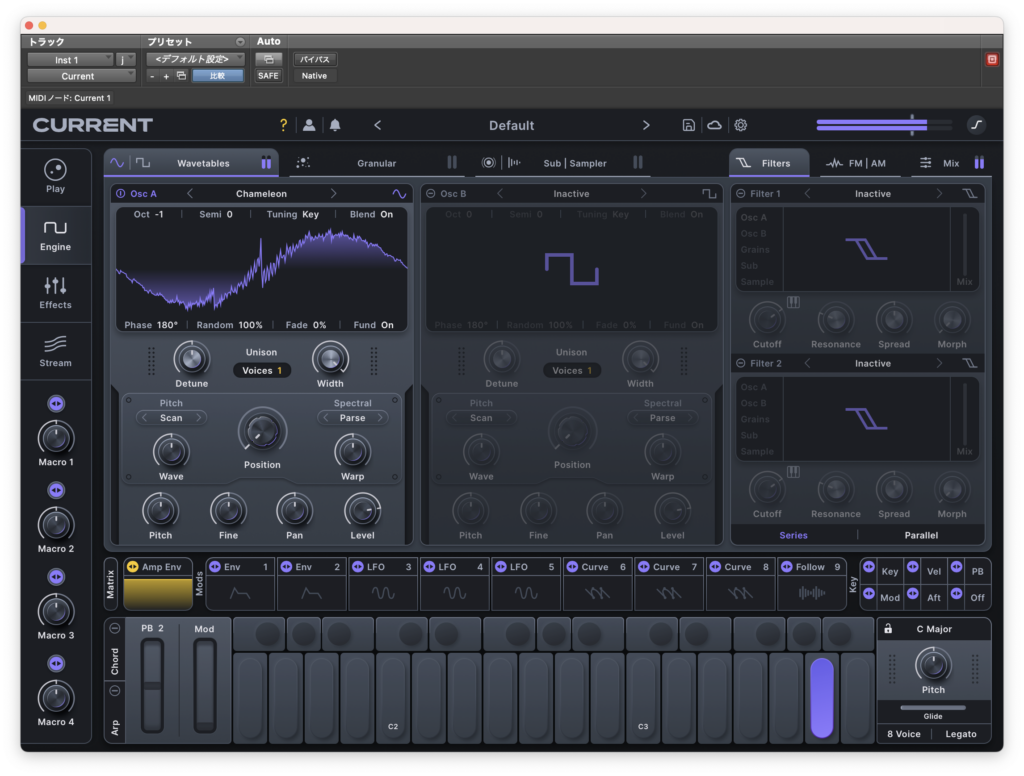
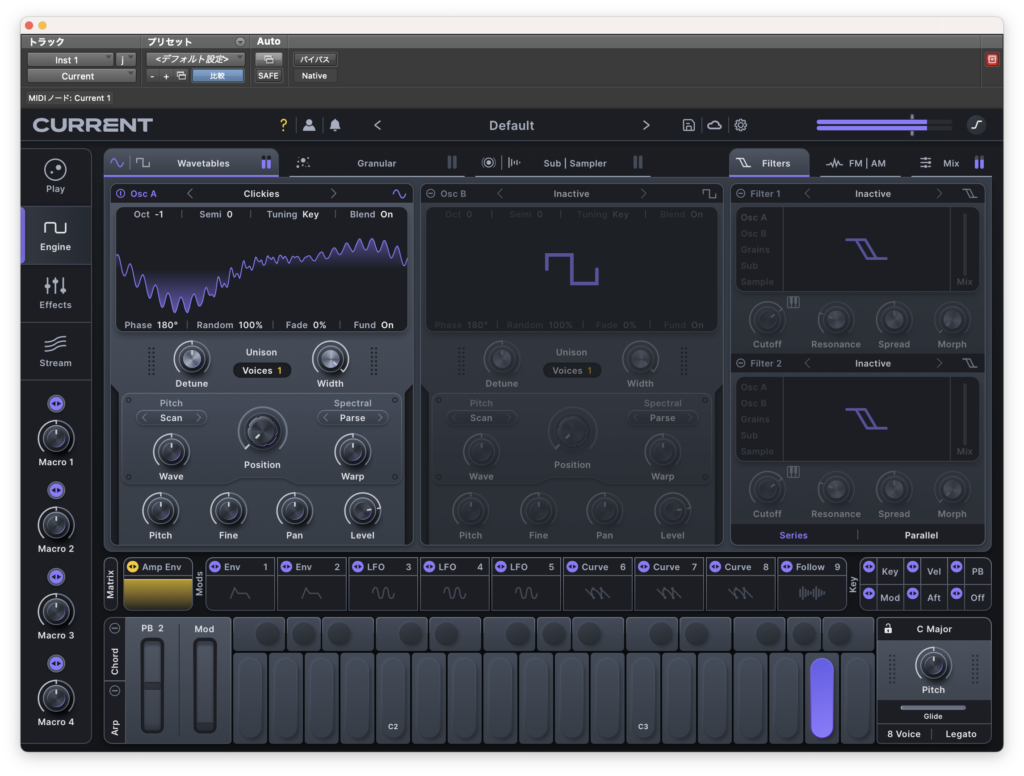
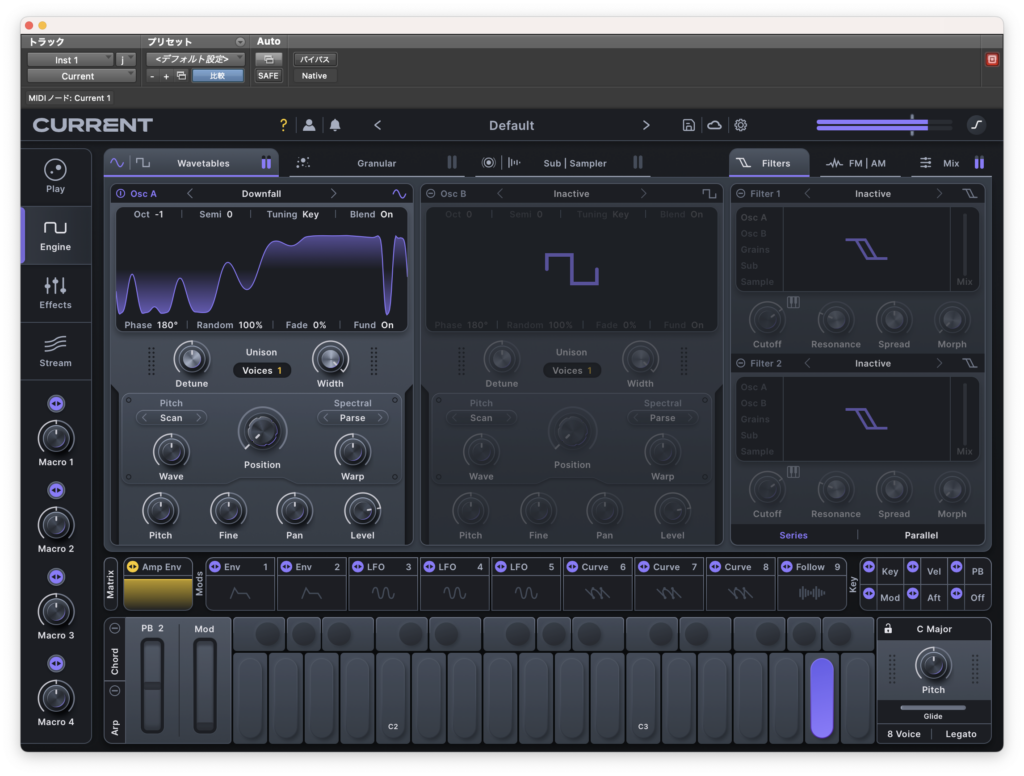
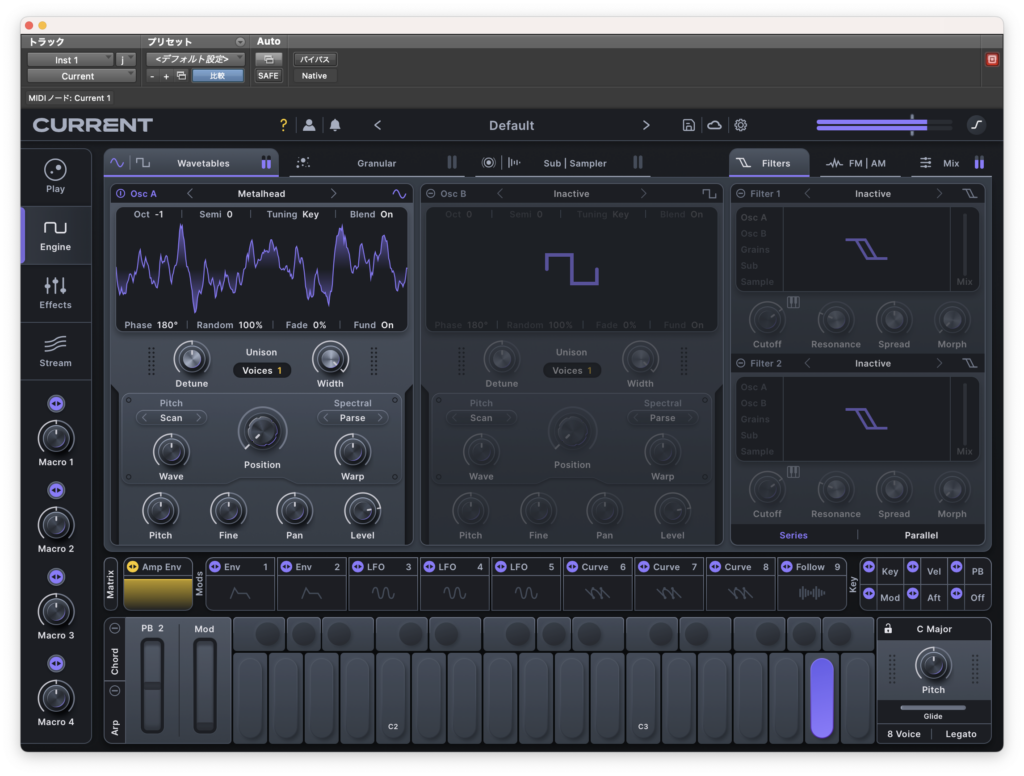
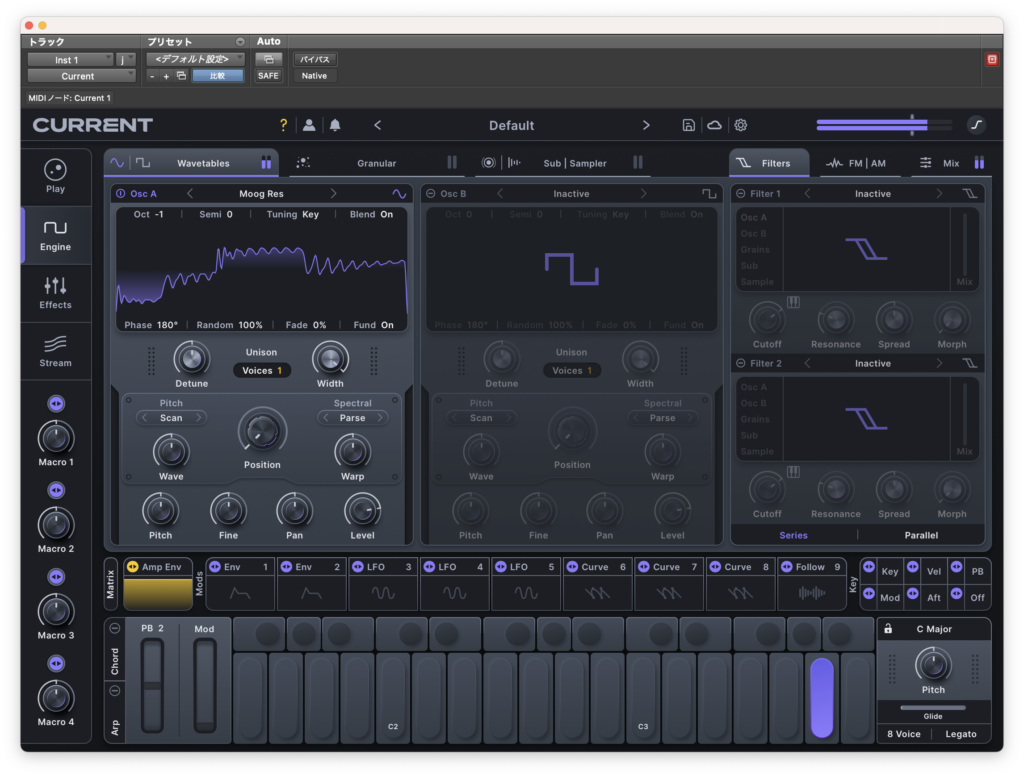
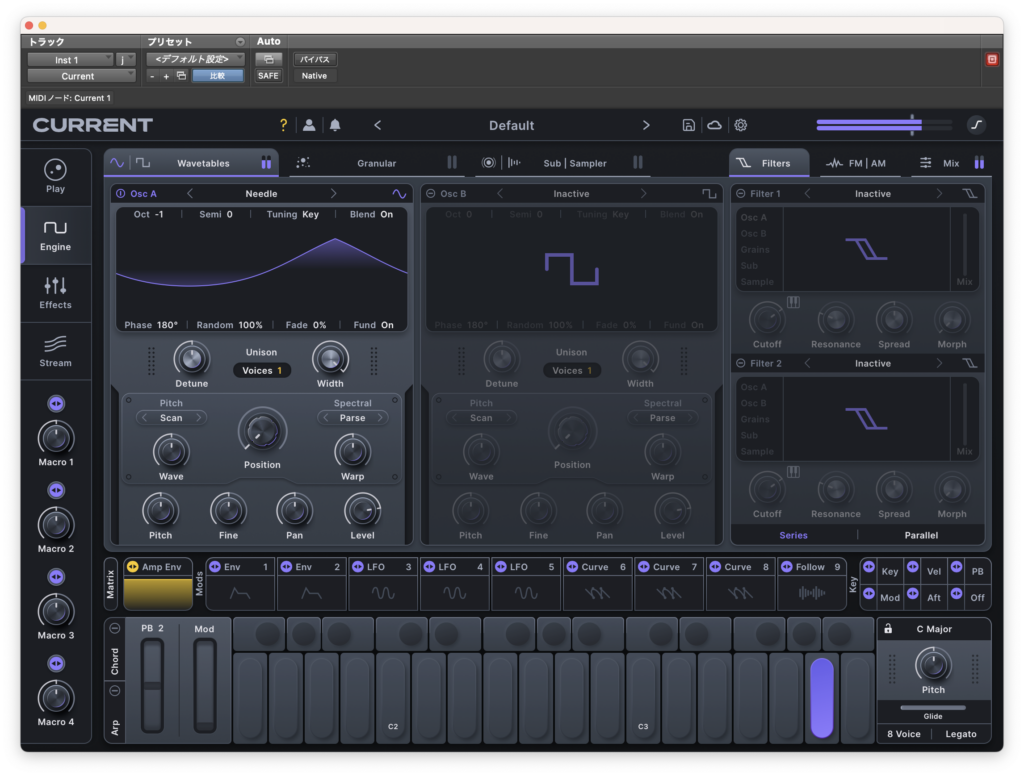
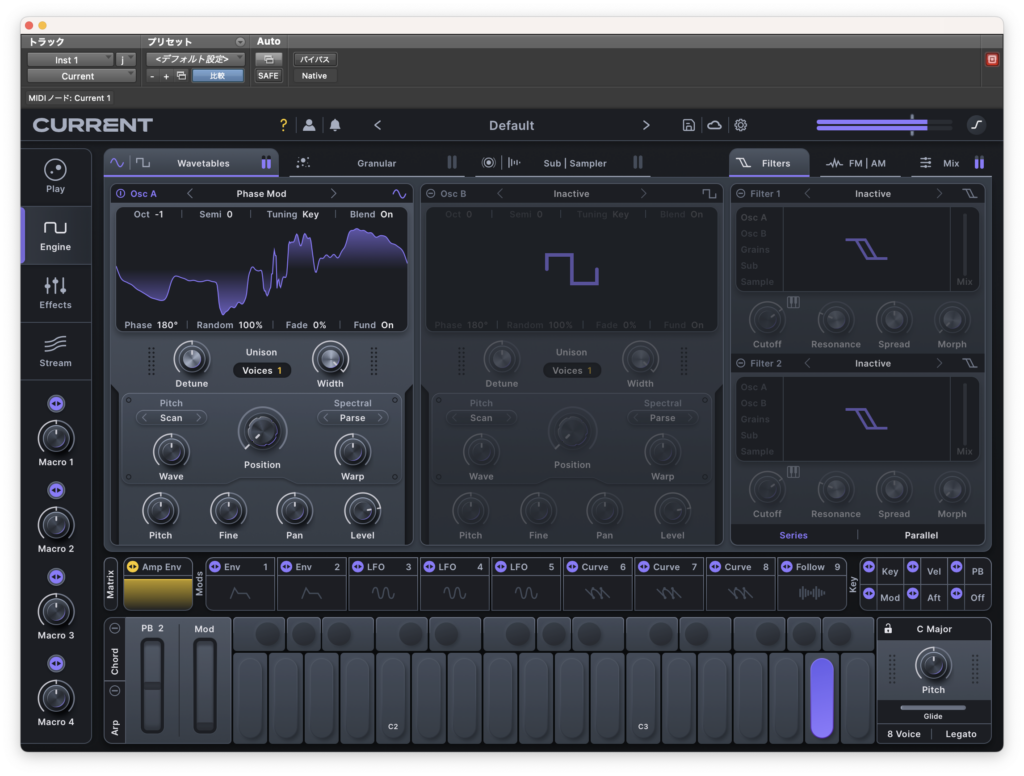
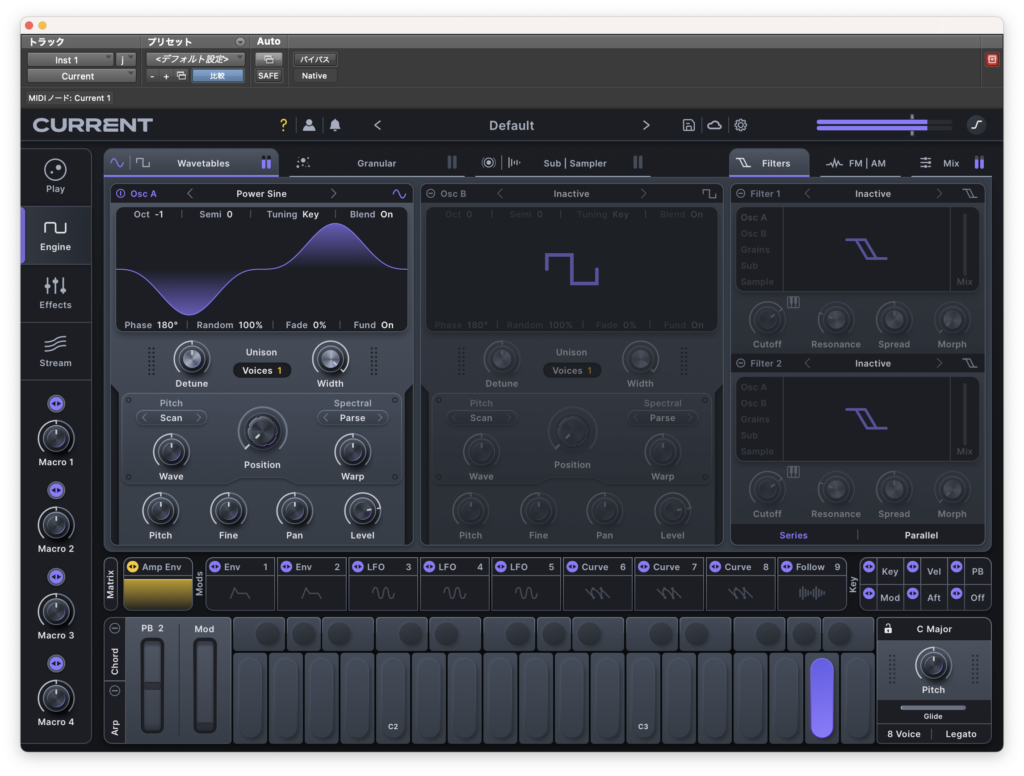
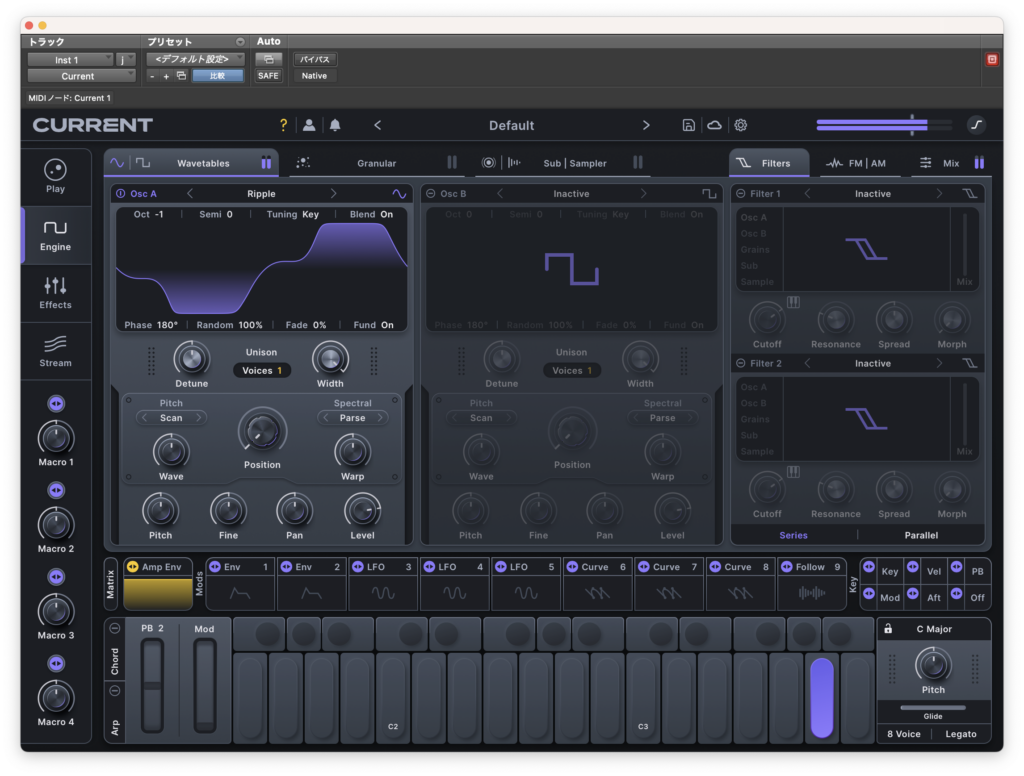
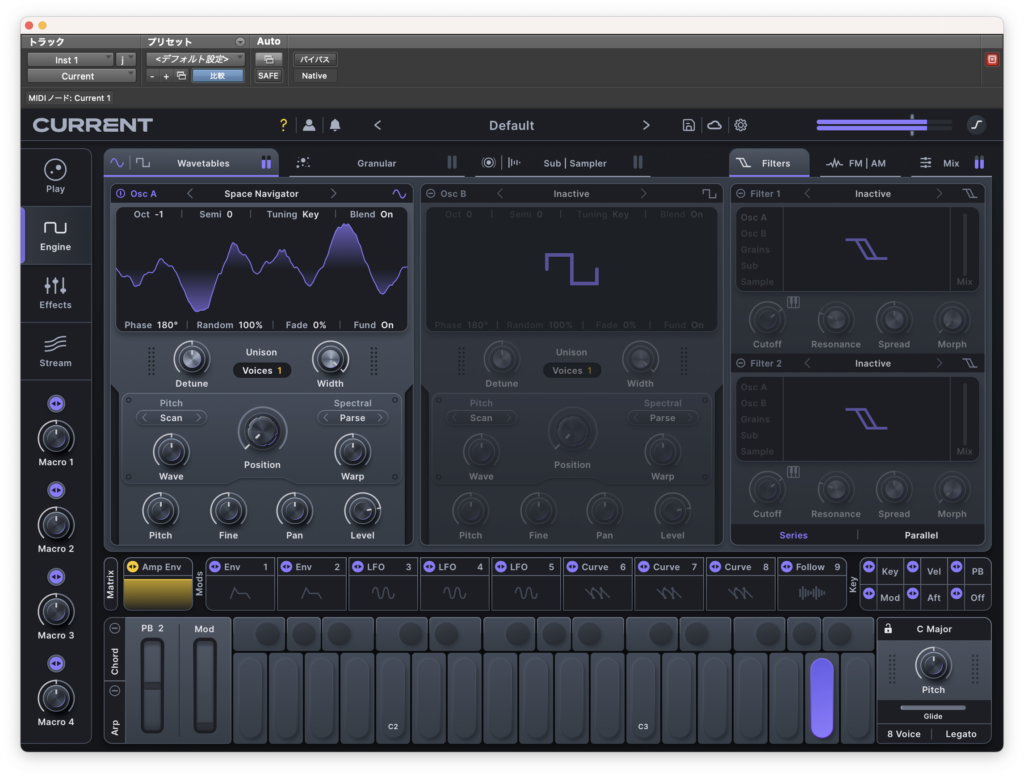
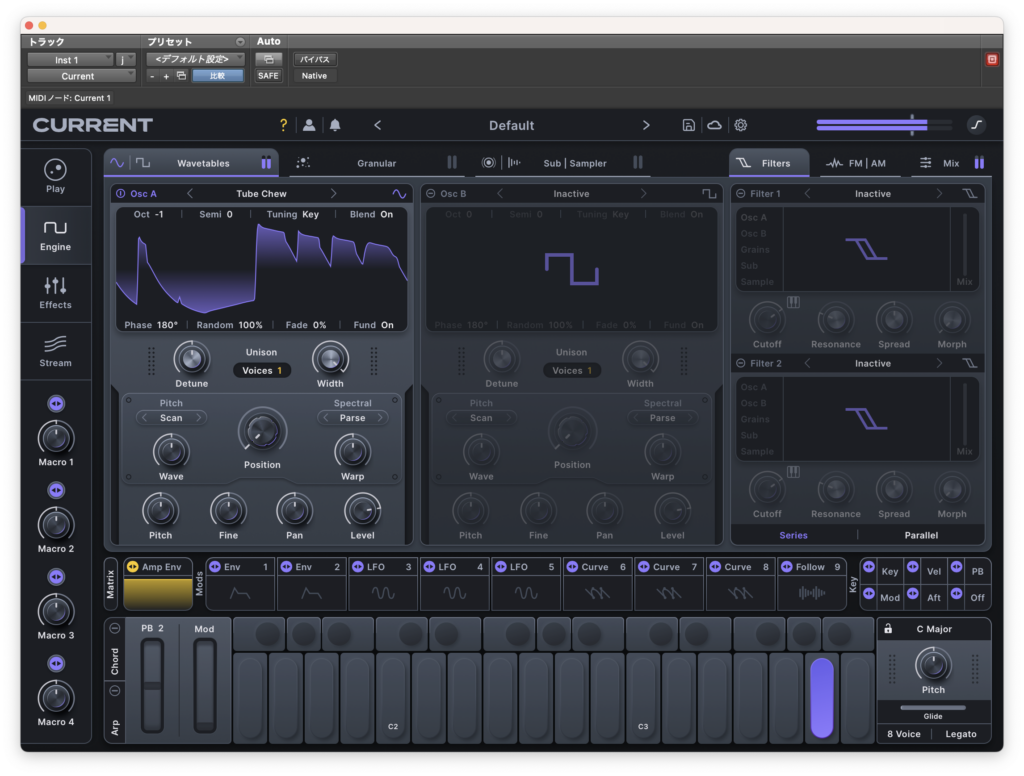
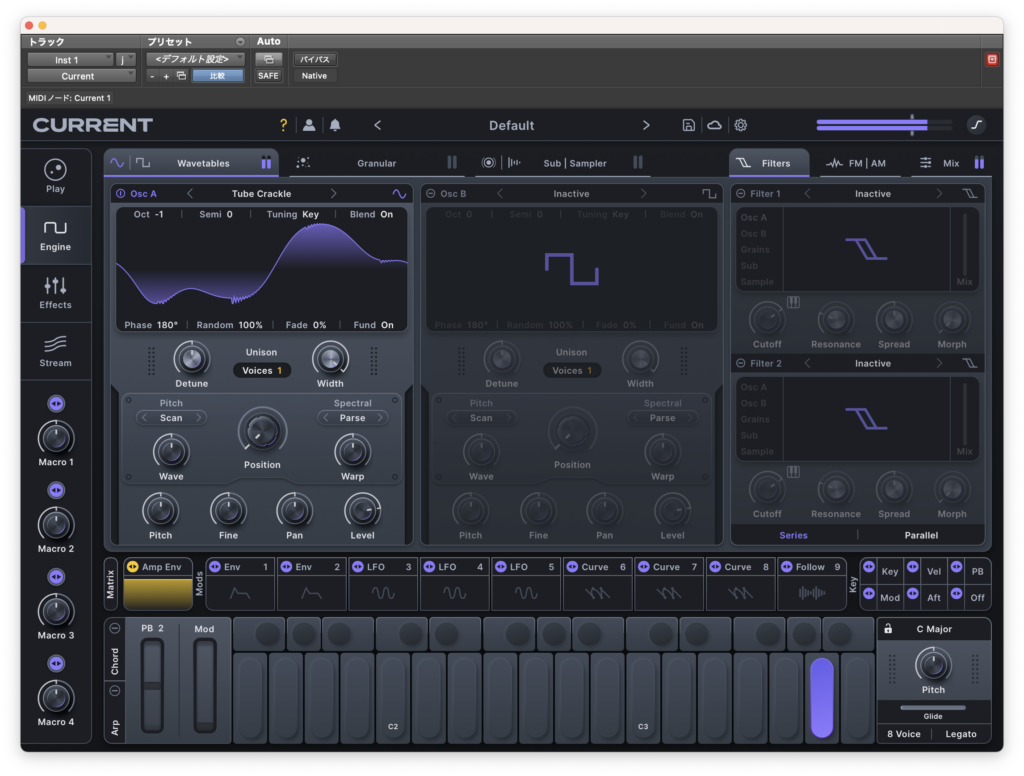
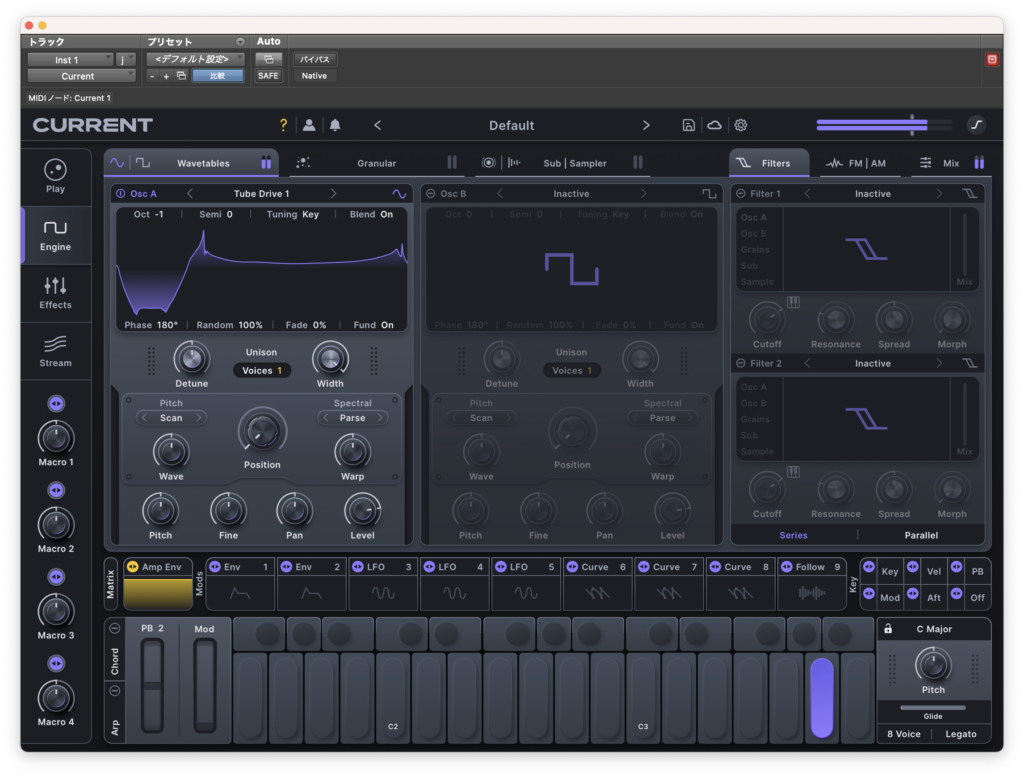
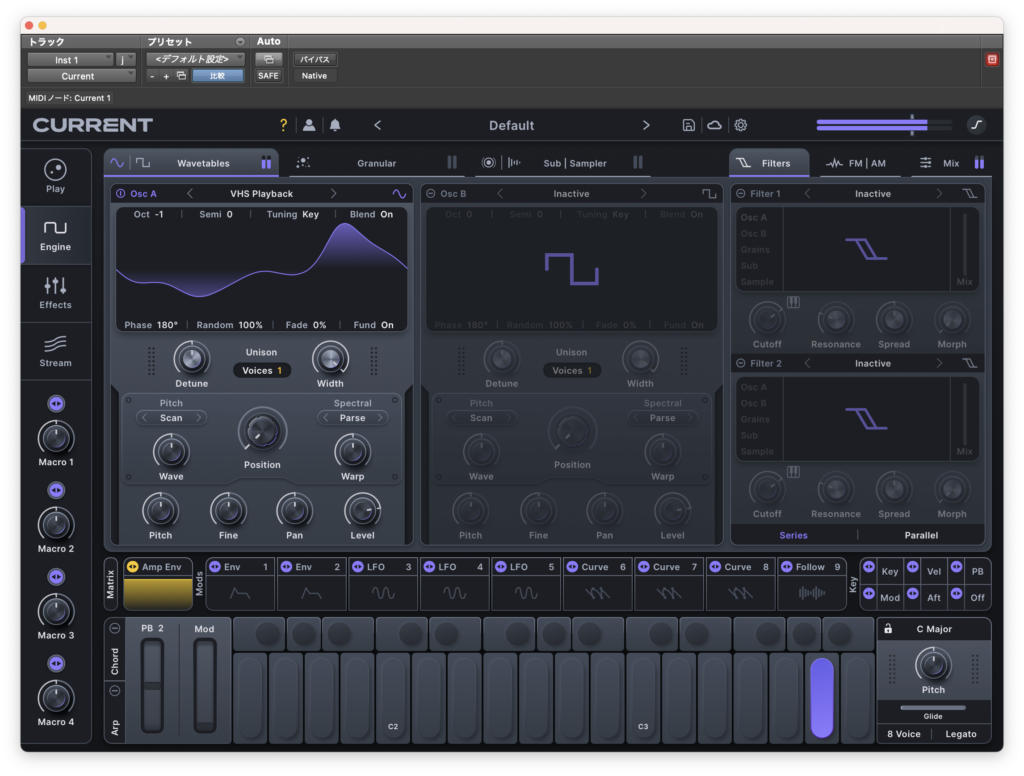
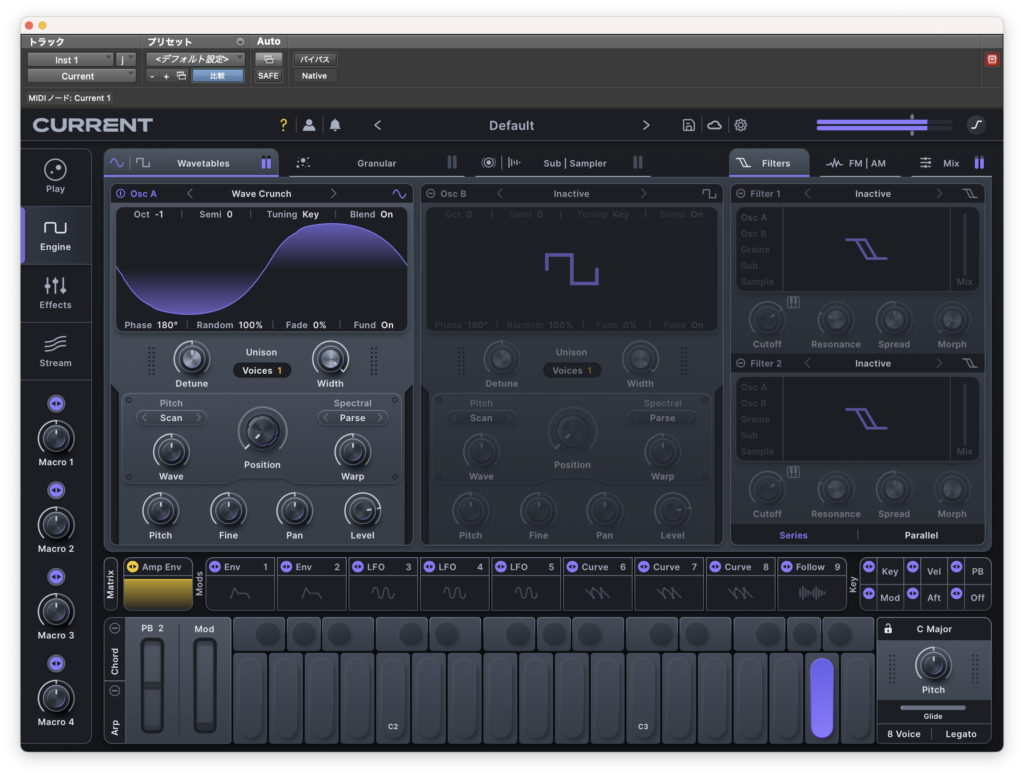
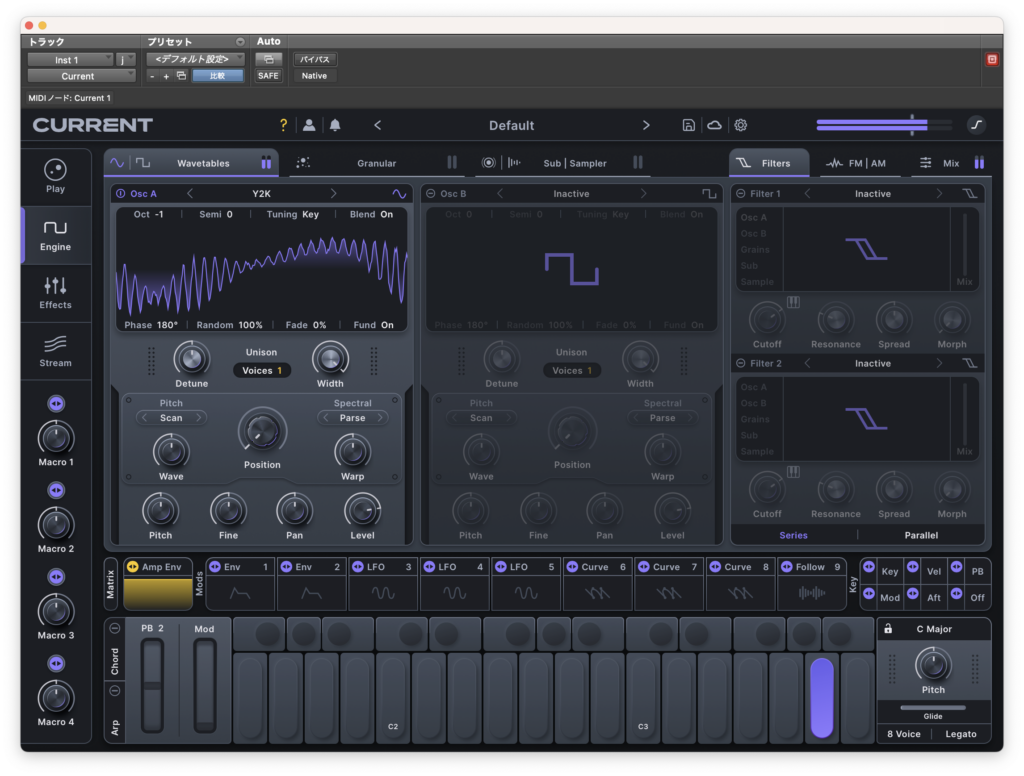
最後に波形の種類を見ていきましょう。まず三角波から。
VCF
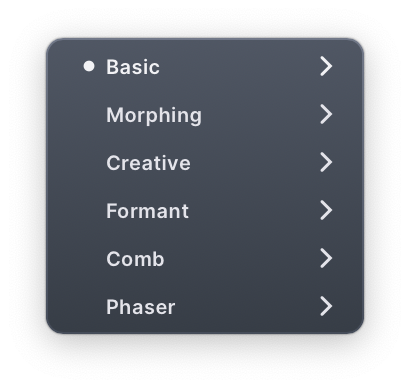
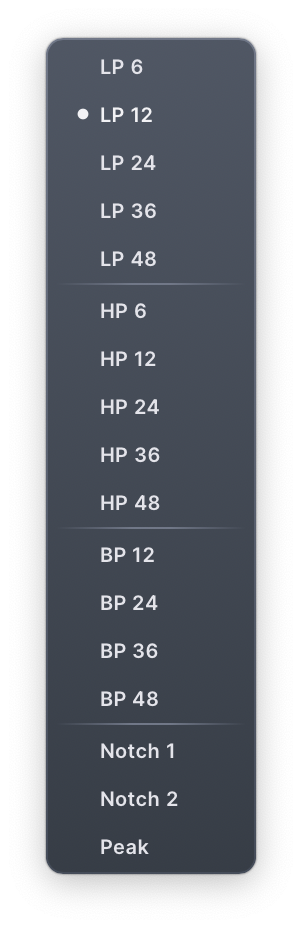
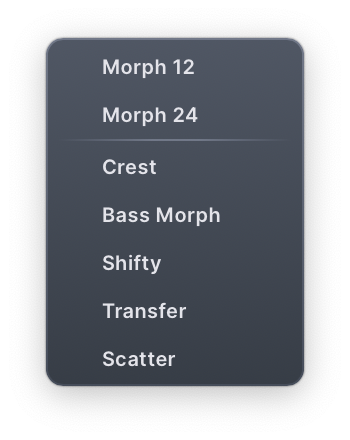
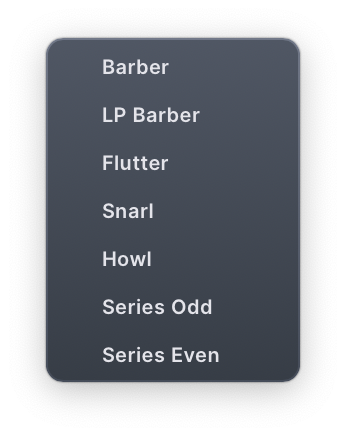
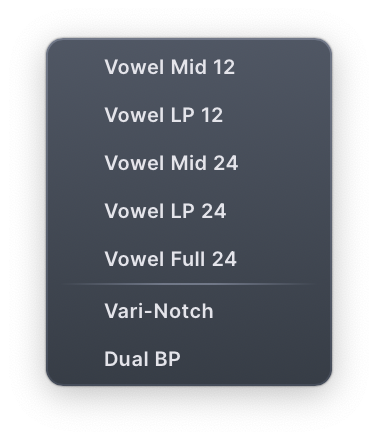
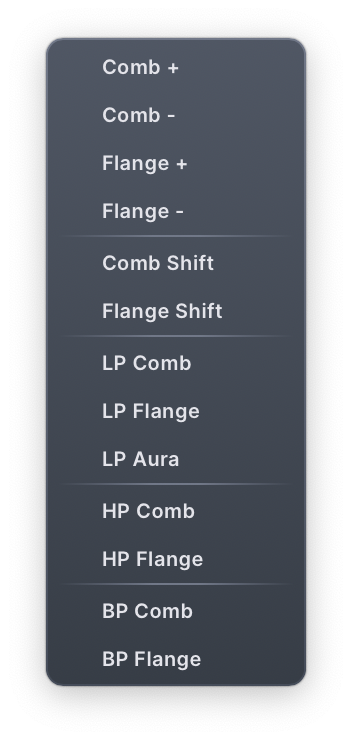
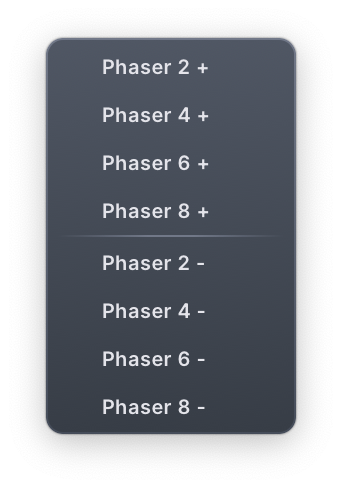
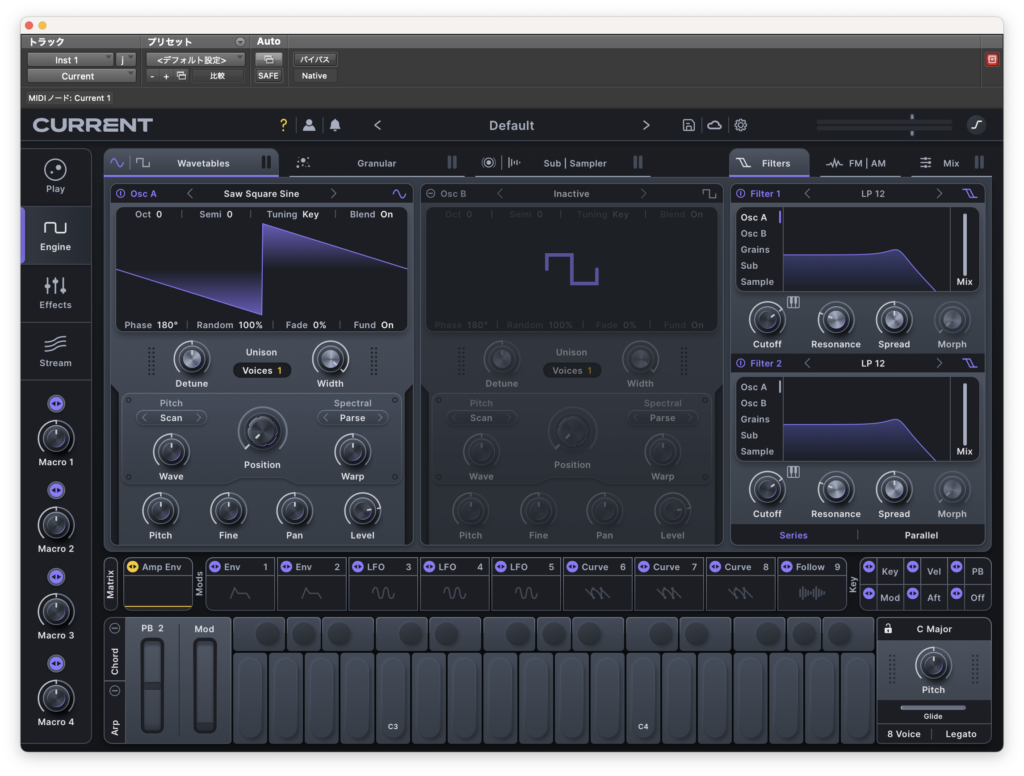
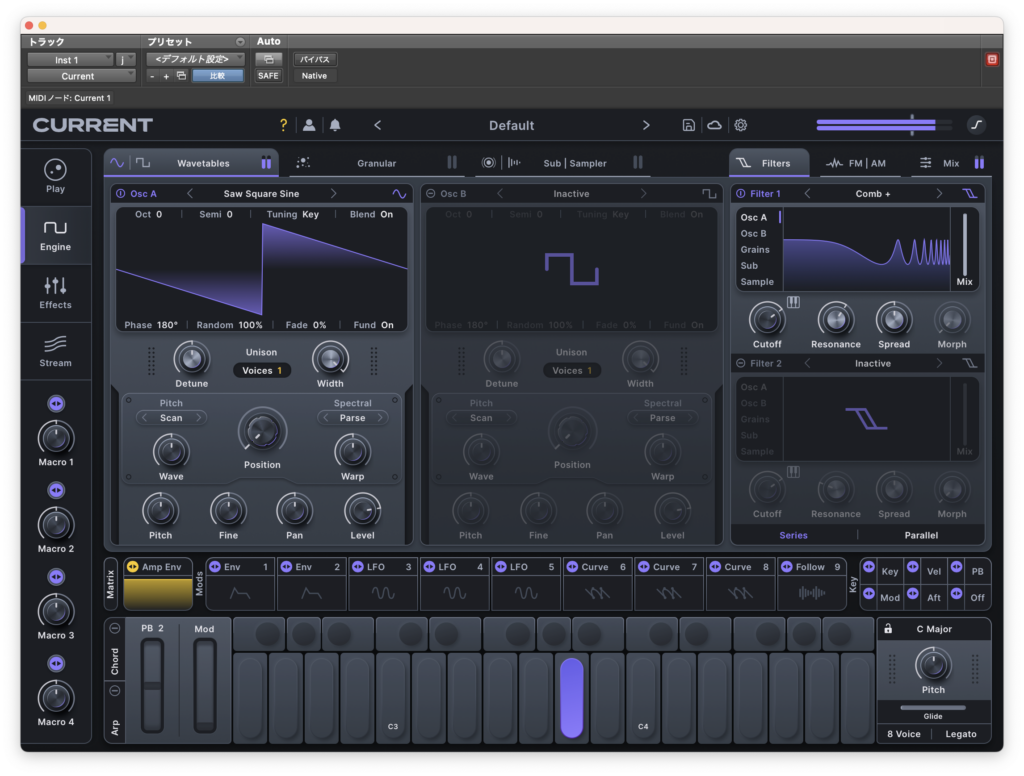
上の図を見るとVCFは2つあり、Osc A、Osc B、Grains、Sub、Sampleの5つに適用できることがわかります。
Cutoff(周波数)やResonanceといった基本パラメーターはもちろん用意されています。
その右にあるSpreadはLRでフィルターの周波数にずれを作るパラメーターです。
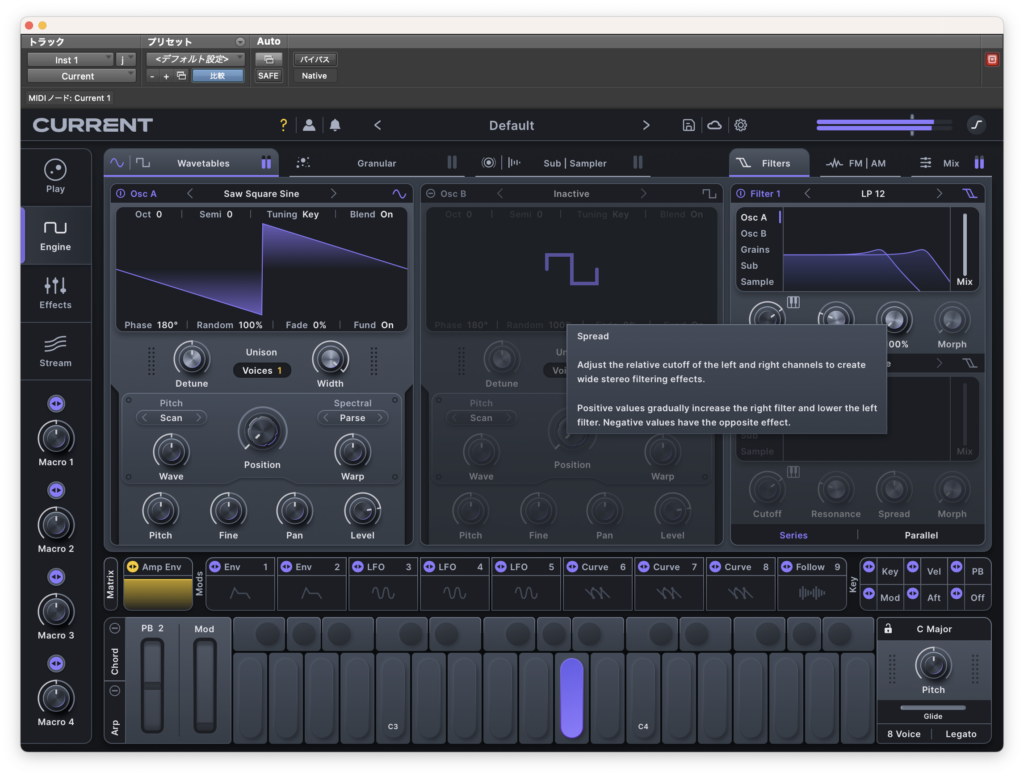
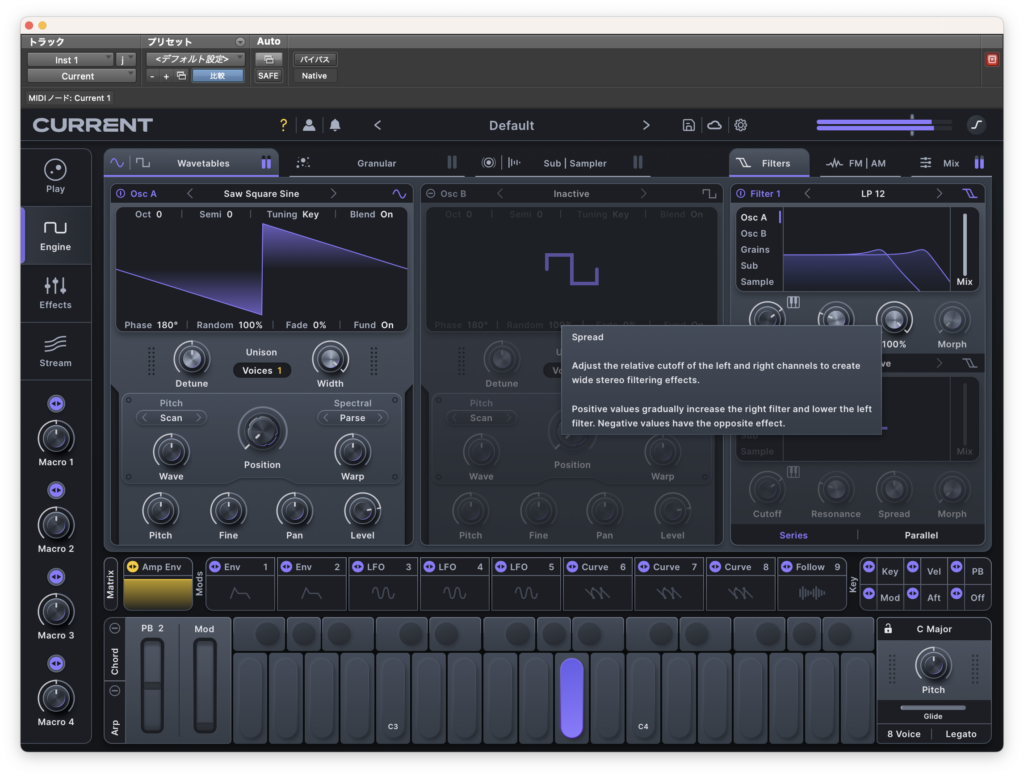
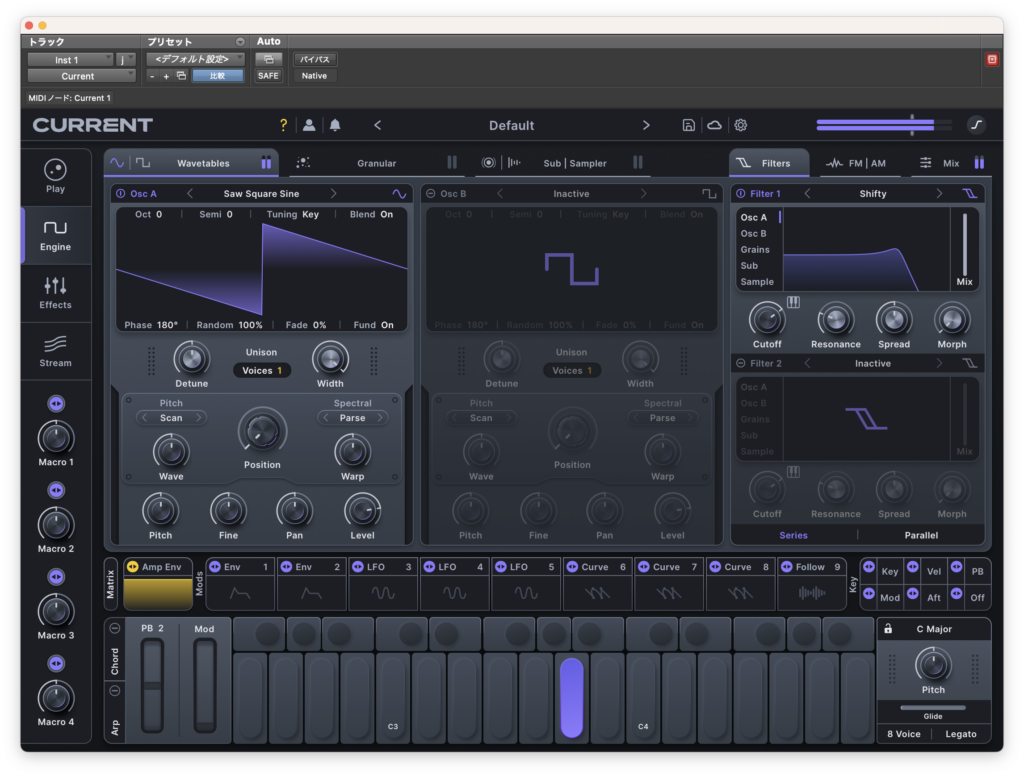
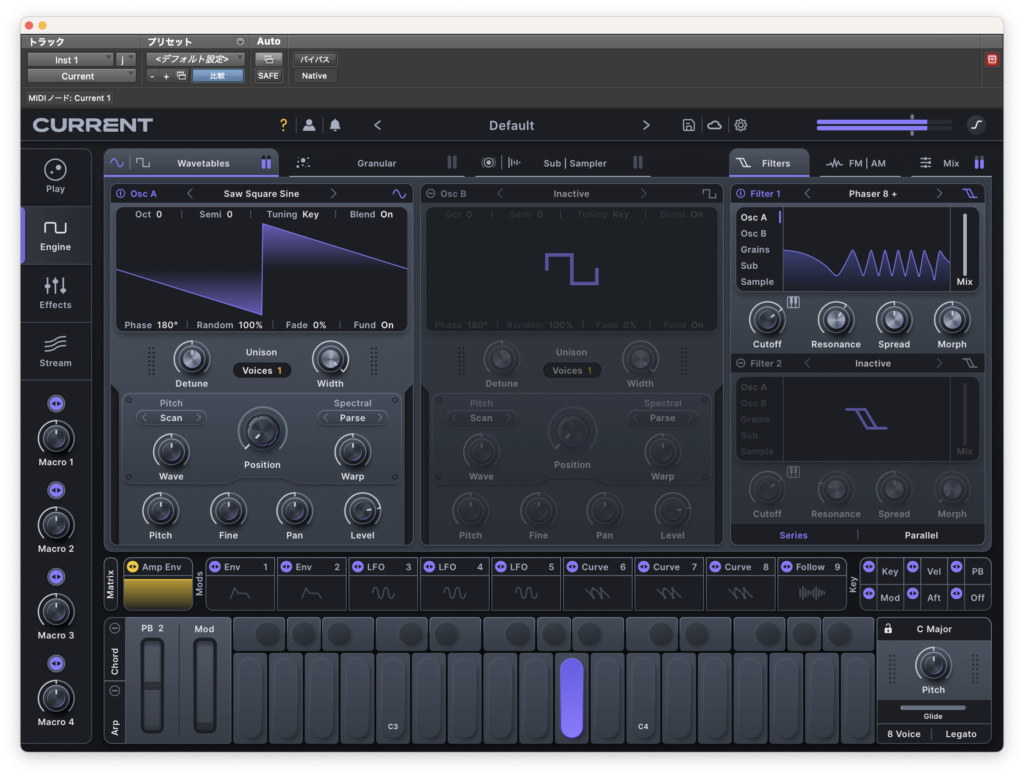
Morphは有効かどうかがフィルターの種類によって違いますがフィルターを変形させるパラメーターです。
例えばShiftyというフィルターでMorphを動かしてみます。
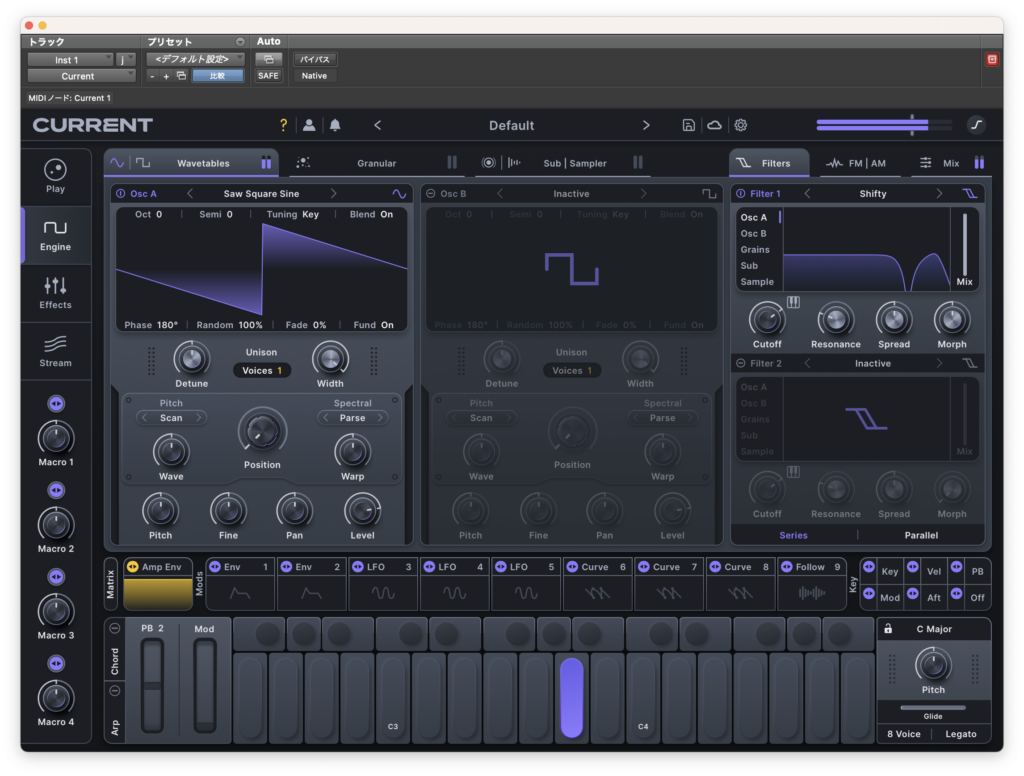
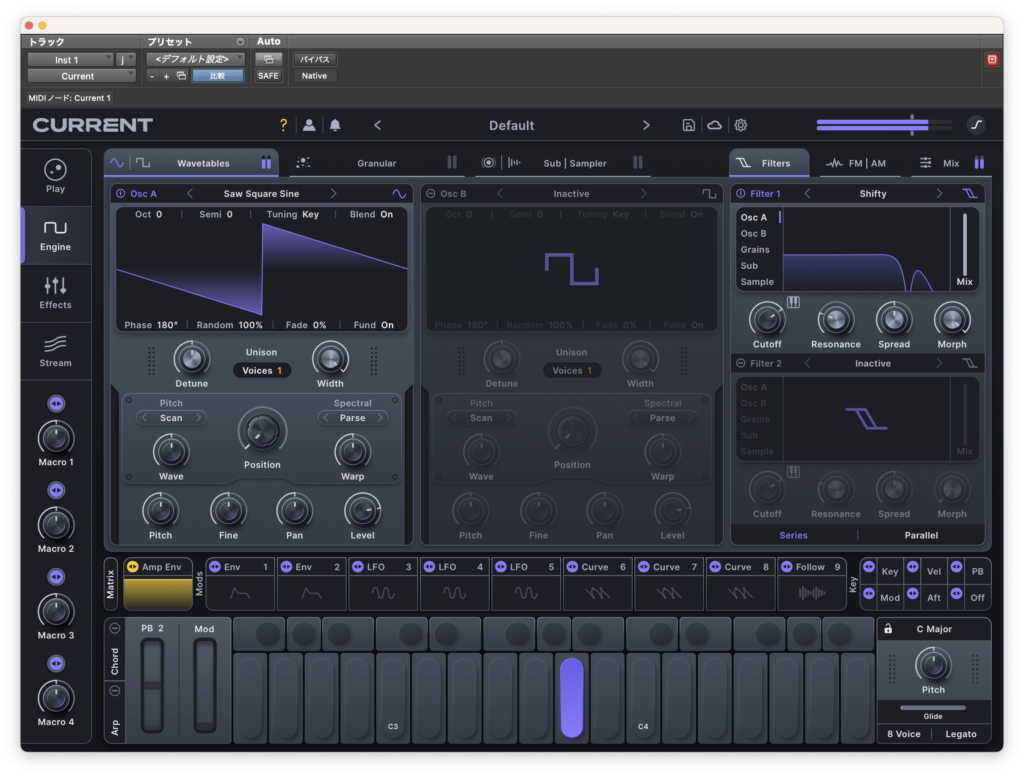
下にある選択ボタンで2つのフィルターのシリーズとパラレルが選べます。
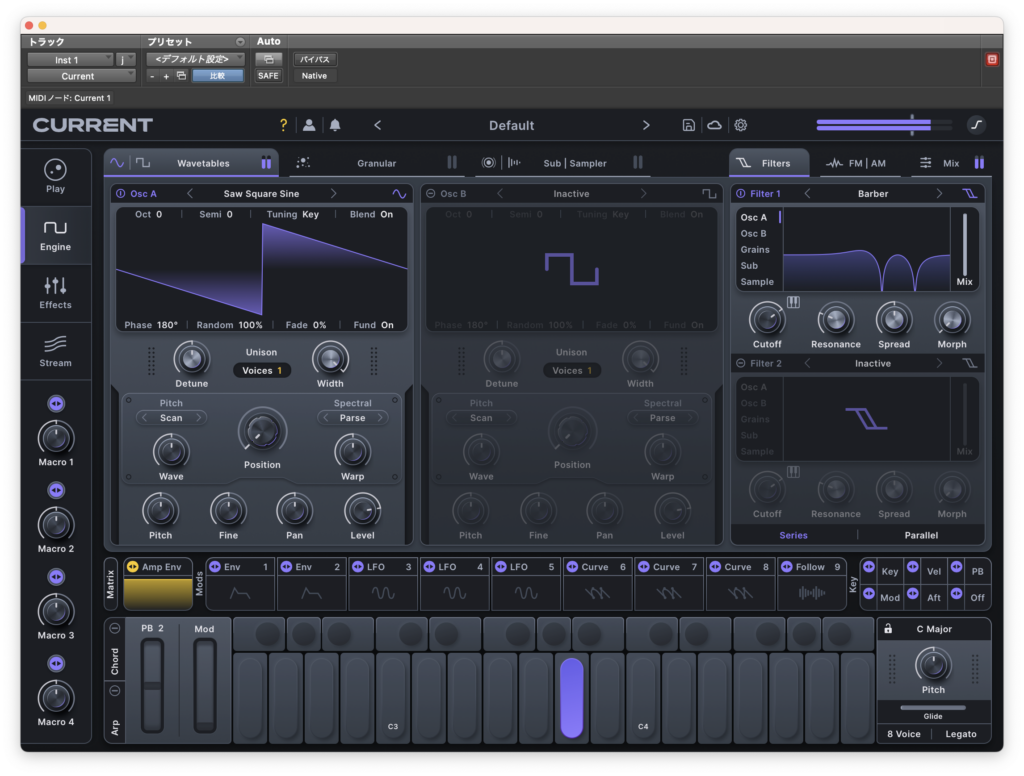
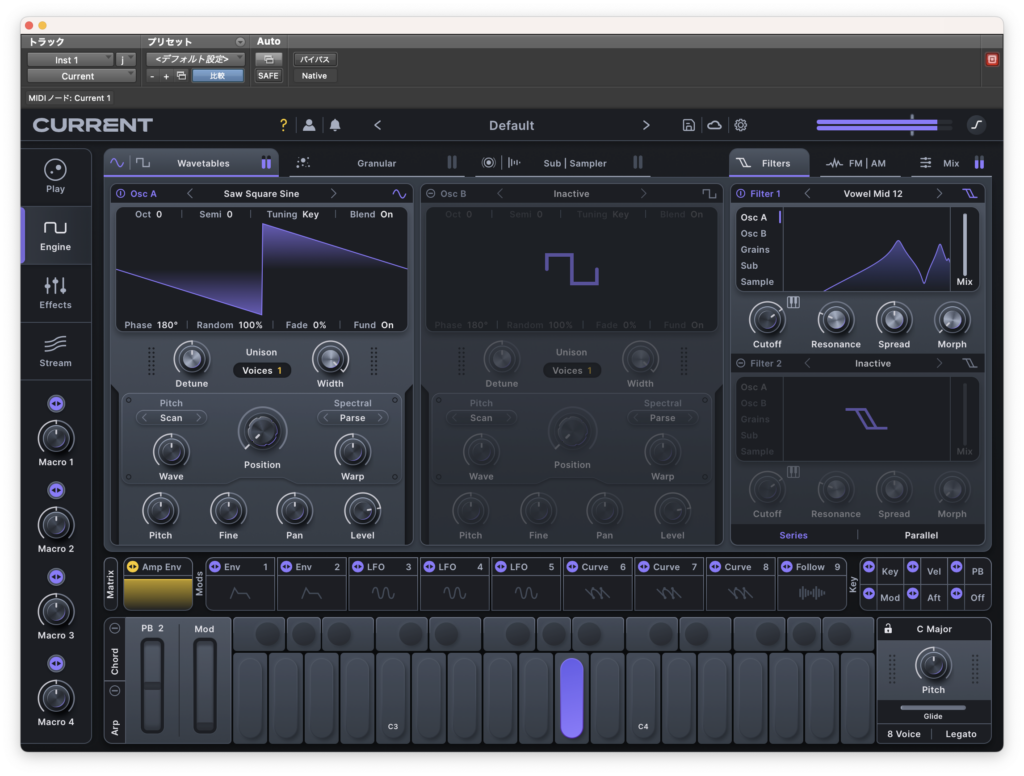
最後にいくつかのフィルターを見てみましょう。
FM|AM
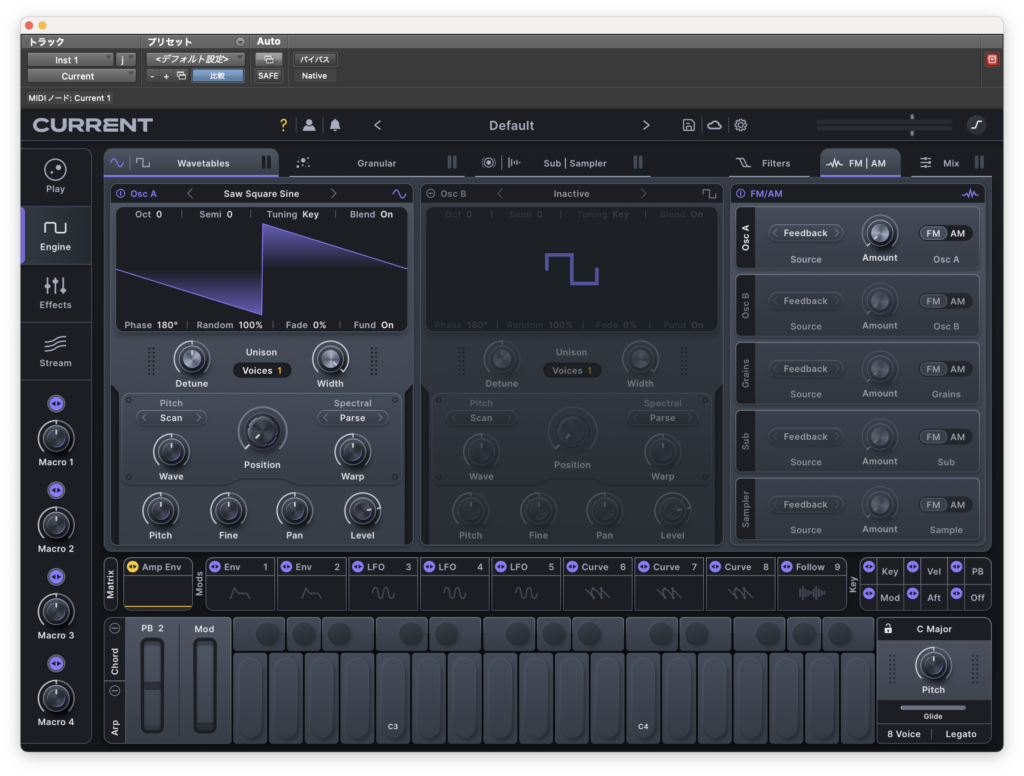
5つの音源それぞれにFM/AM変調の設定を行うことができます。
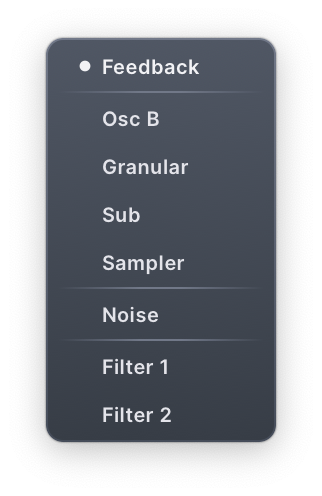
変調のソースとして使うことができる波形は上の通りです。
VCA(Envelop)
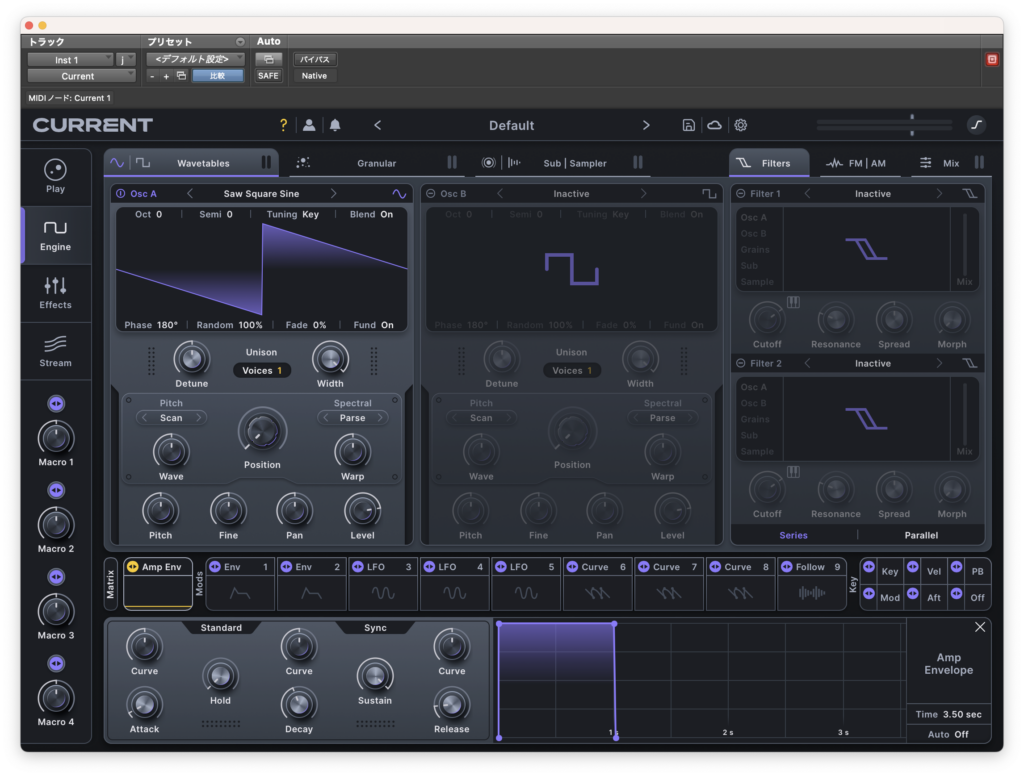
VCA(Env)は結構設定の幅が広く、Attack、Decay、ReleaseにCurveというパラメーターがついていて傾斜を変えることができます。
Holdという見慣れないパラメーターがありますがこれはAttackの最大値でどれくらい音量を持続させるかというパラメーターです。
ある程度わかりやすくなるようにカーブを作ってみました。
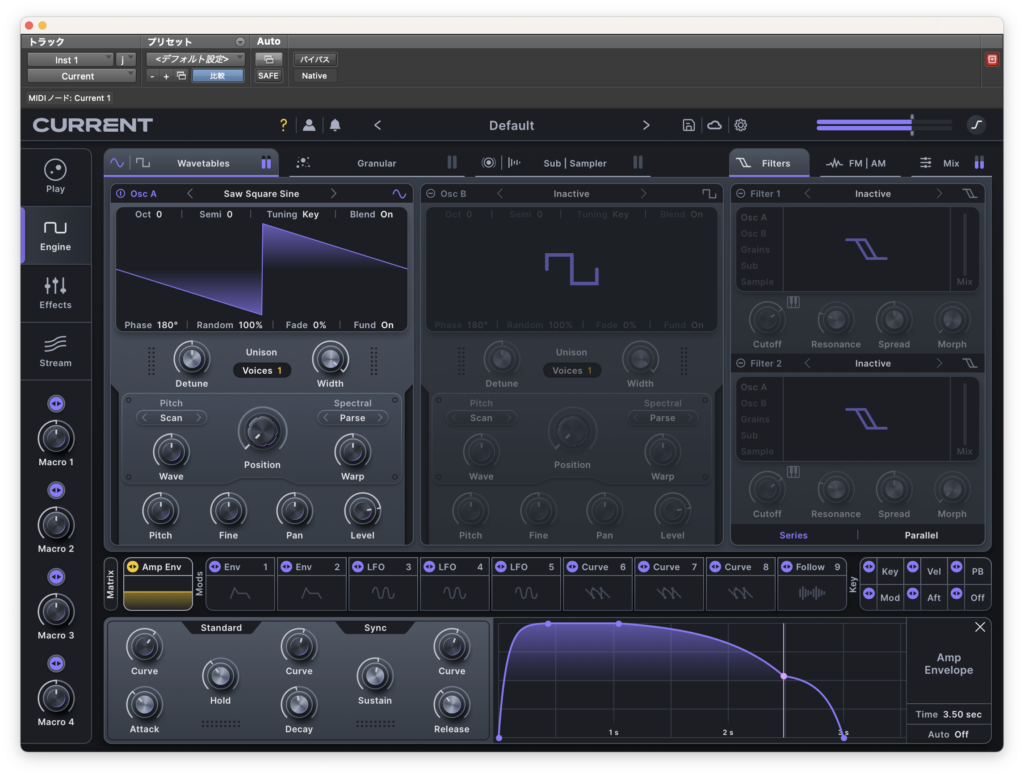
Attackで音が立ち上がり、Holdのところまで最大音量で持続します。(1s少しのところまで)
その後Decayで音量が下がっていき、
紫の縦線のある地点がSustainの終着点で鍵盤を押さえている間ここで止まります。(Sustainつまみはこの地点での音量を決めます)
鍵盤を話すとReleaseが始まり図のカーブで音が消えていきます。
LFO
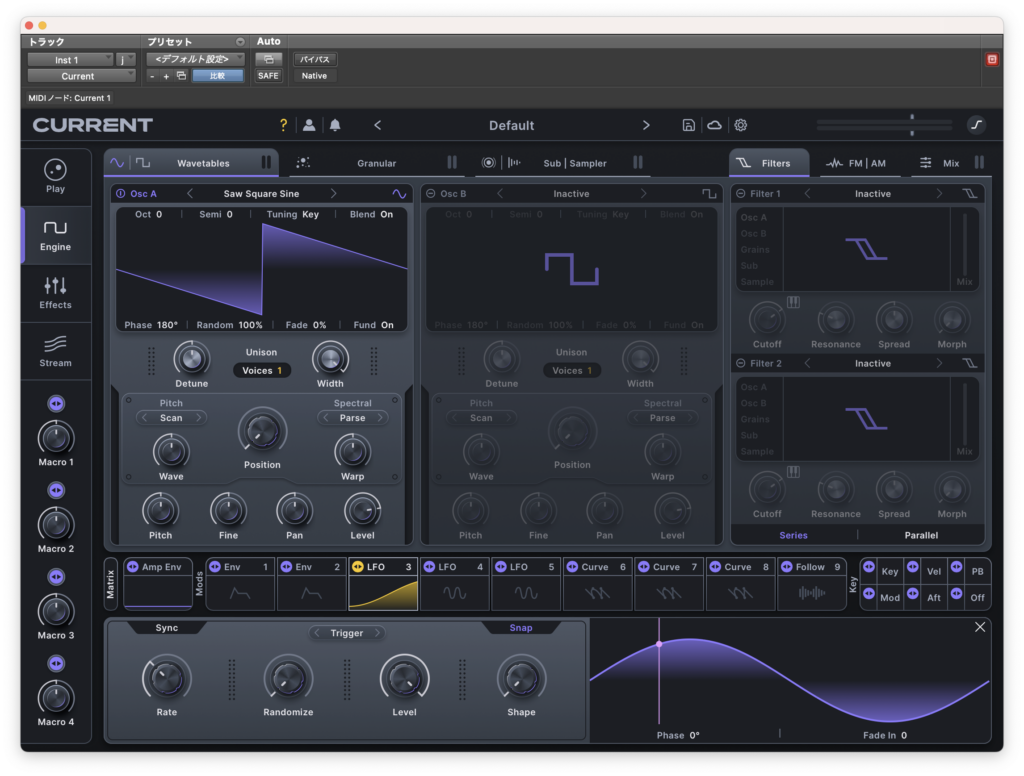
LFOの波形はデフォルトだとSnapが有効になっており
Sine、Triangle、Ramp、Squareの4つから選択できる他、このSnapを無効にするとその中間の波形を選択することができます。
LevelはDepthと同じ働きで逆位相にすることもできます。
Randamizeは1週ごとに波形が変形します。
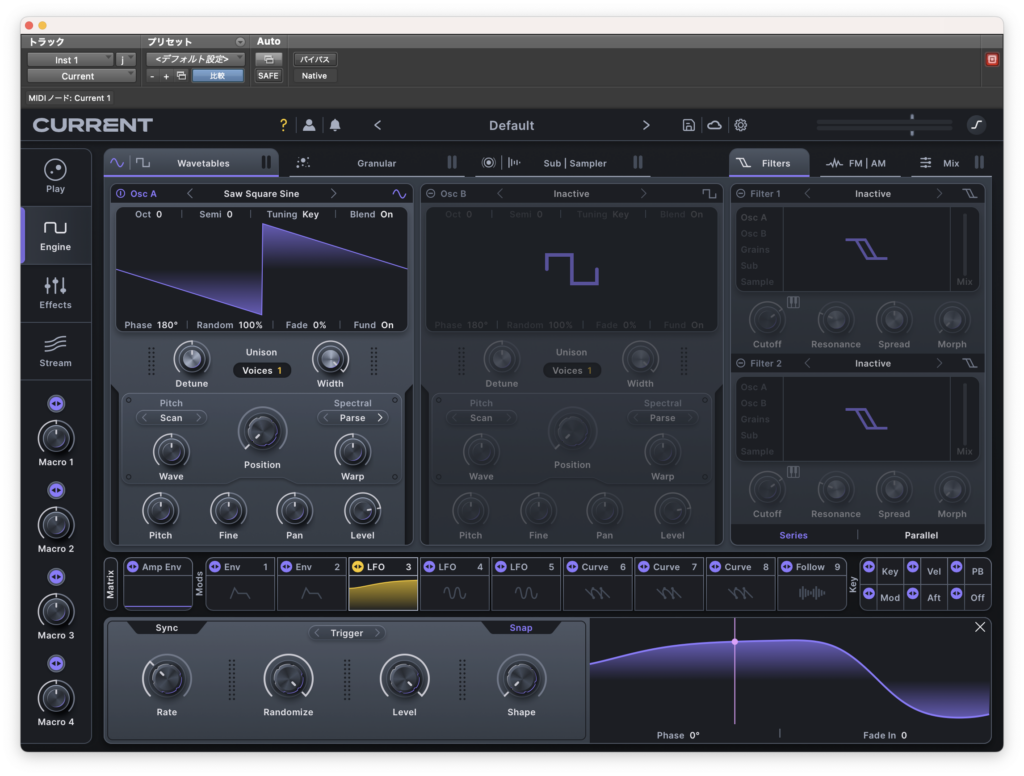
Rateで周期の速さを調整します。
上部のTriggerは入力開始からLFOを同時開始するモードで
Freeにすると動いているLFOの位置が適用されます。
One-Shotは入力から1周のみLFOが動くパターンです。
右画面下のPhaseで開始位置を変更できる他Fade InでLFOの適用を徐々に入れるまたは徐々に外すの設定を行うこともできます。
Curve
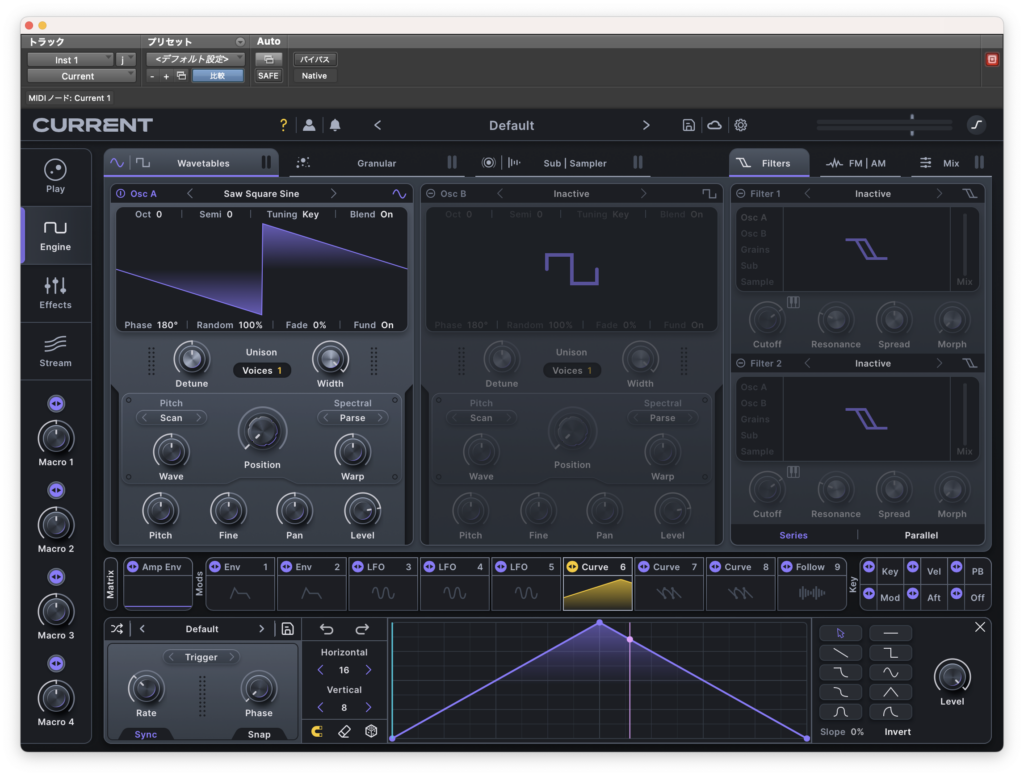
任意の波形を作ることができます。
Folllow
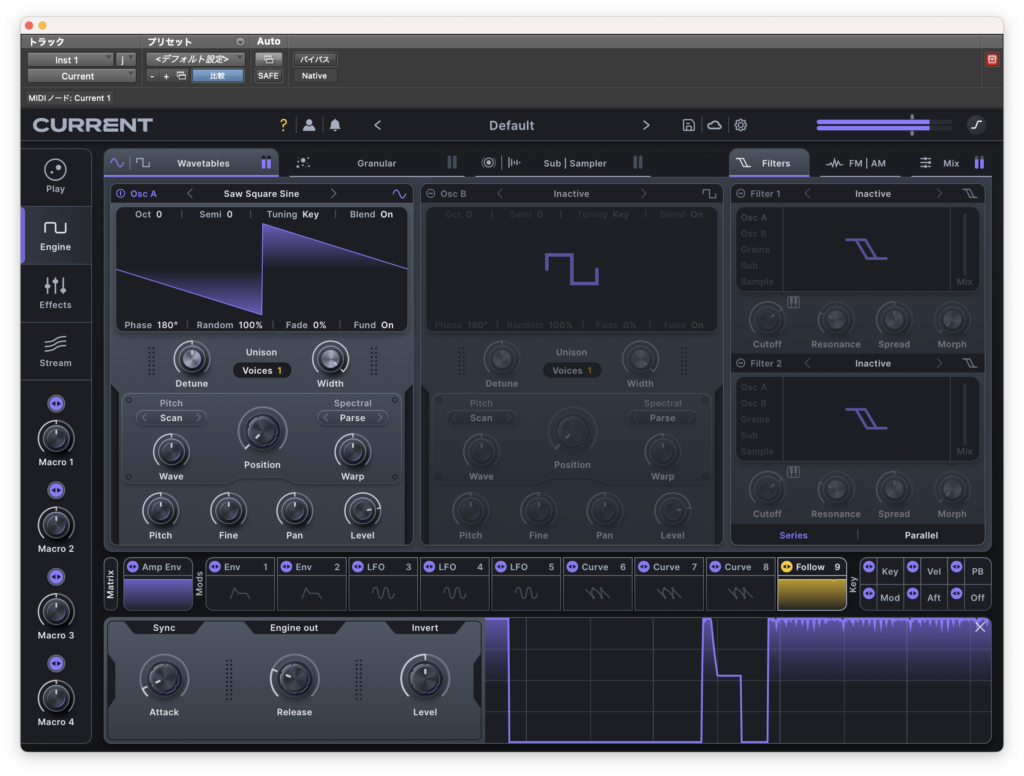
入力レベルに反応してそれに追従する上昇/加工の波形を作ります。
Attackで入力レベルが大きくなった時に上昇する速さを、Releaseで入力レベルが減少した時に下降する速さを調整します。
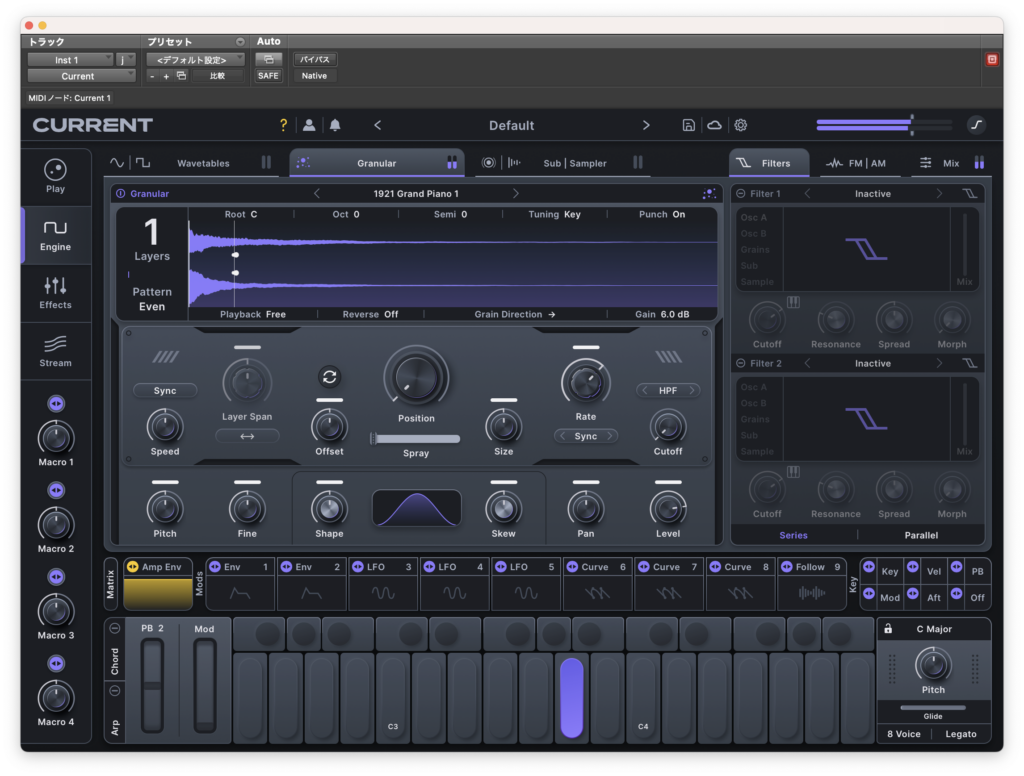
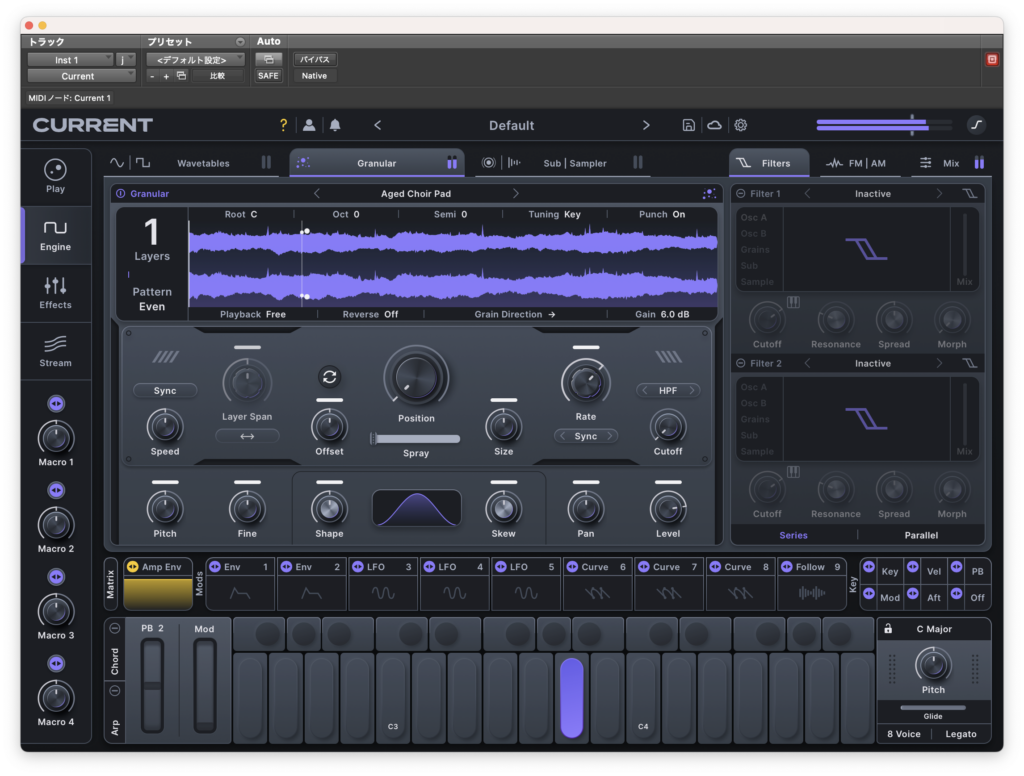
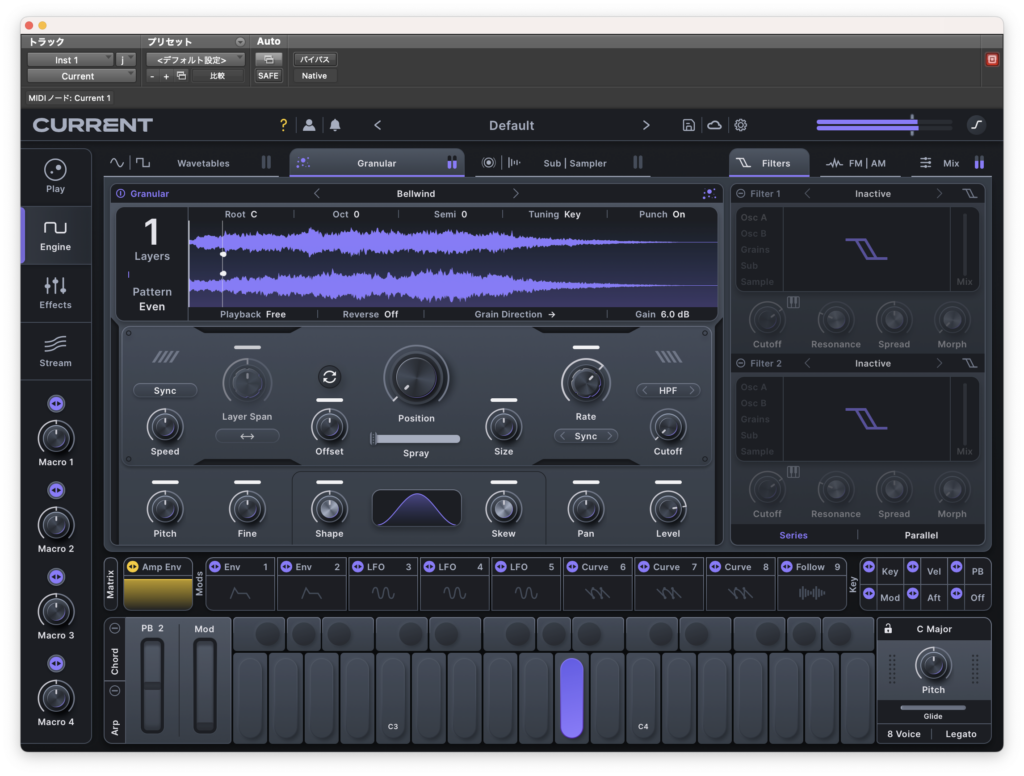
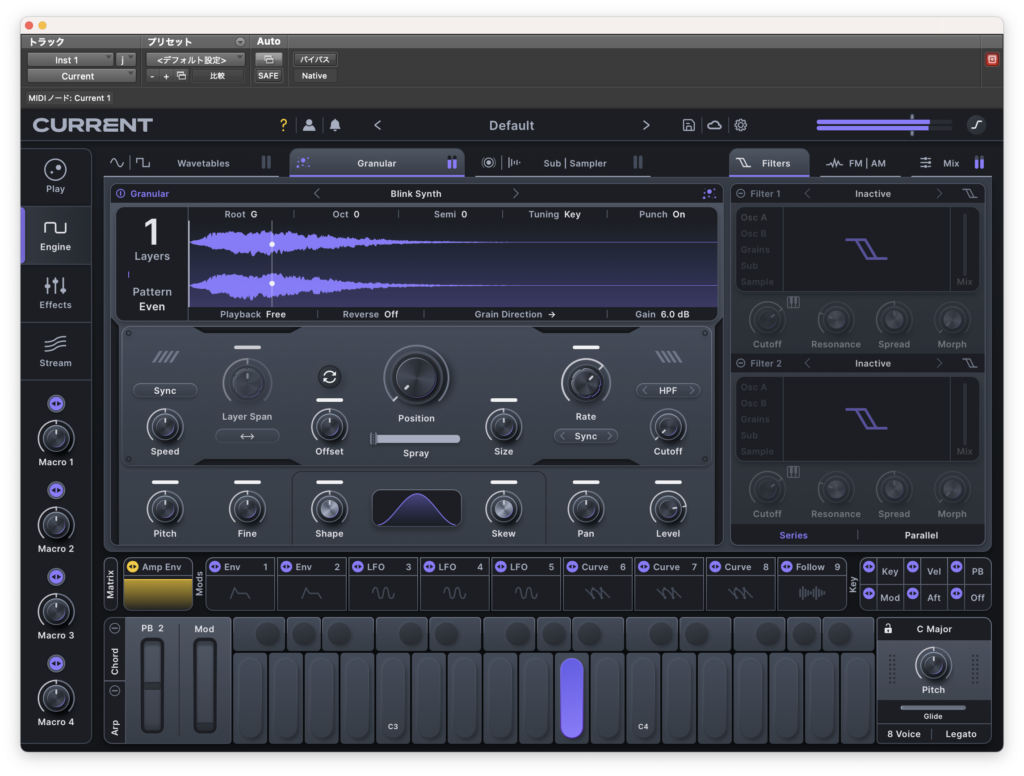
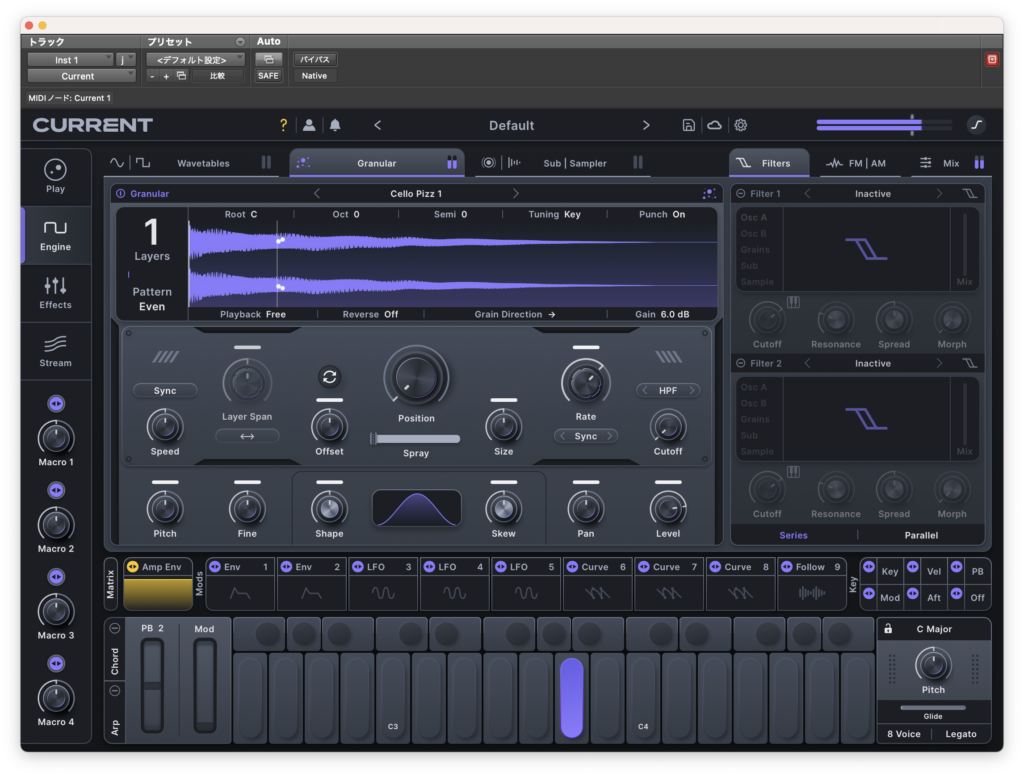
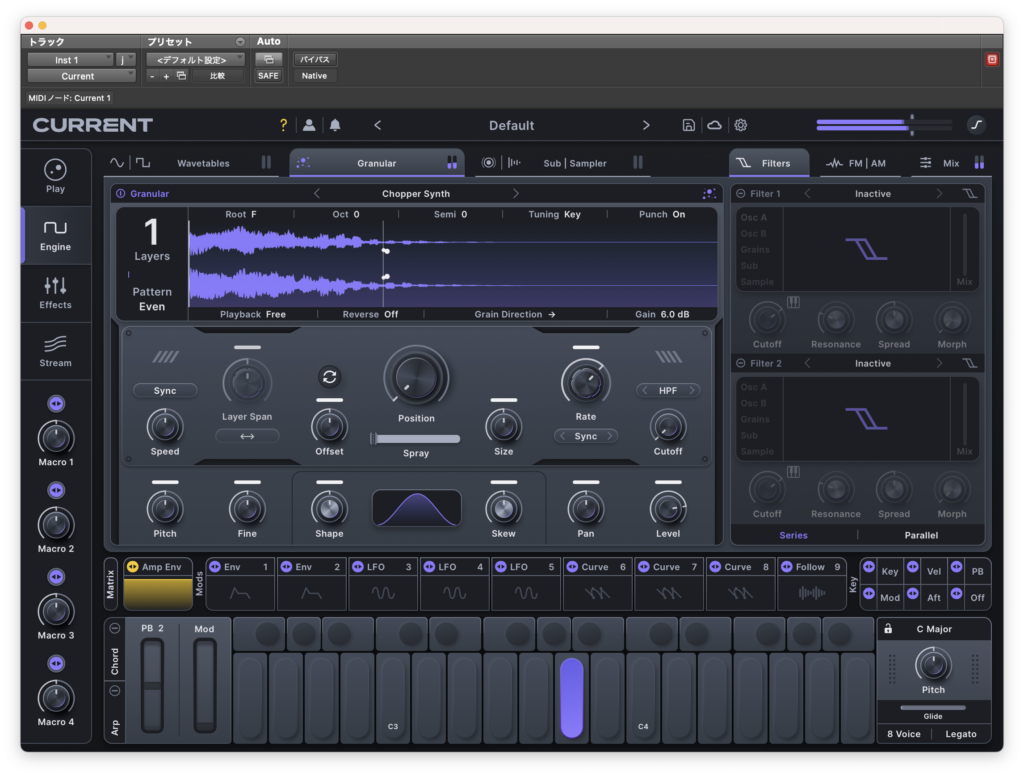
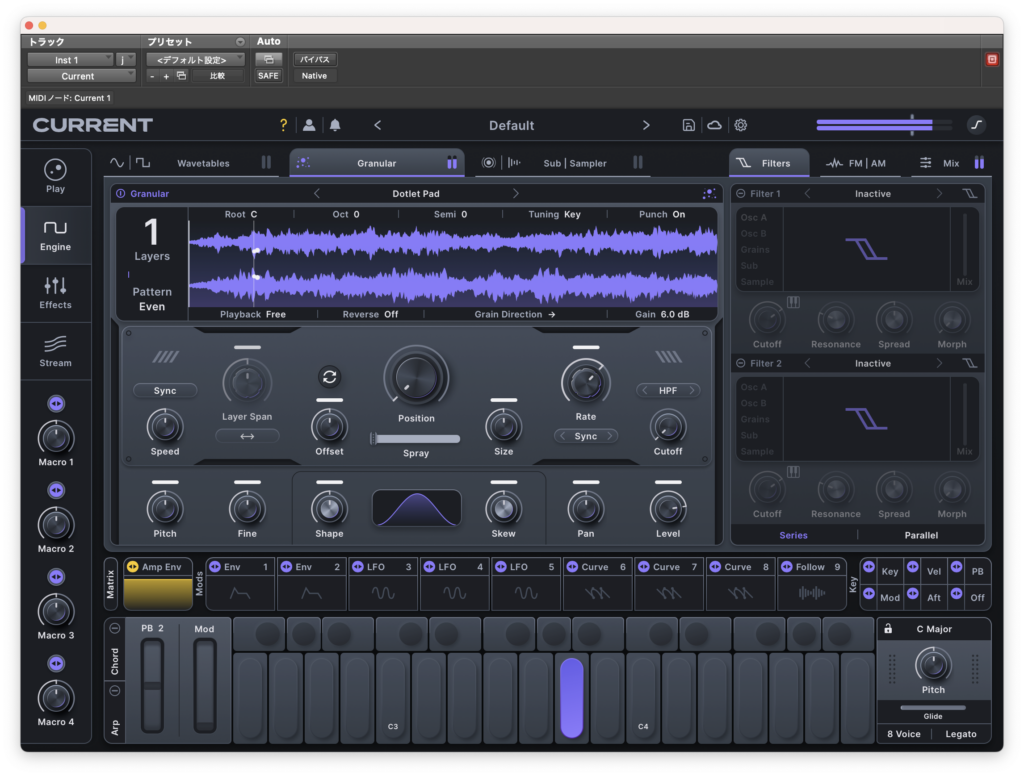
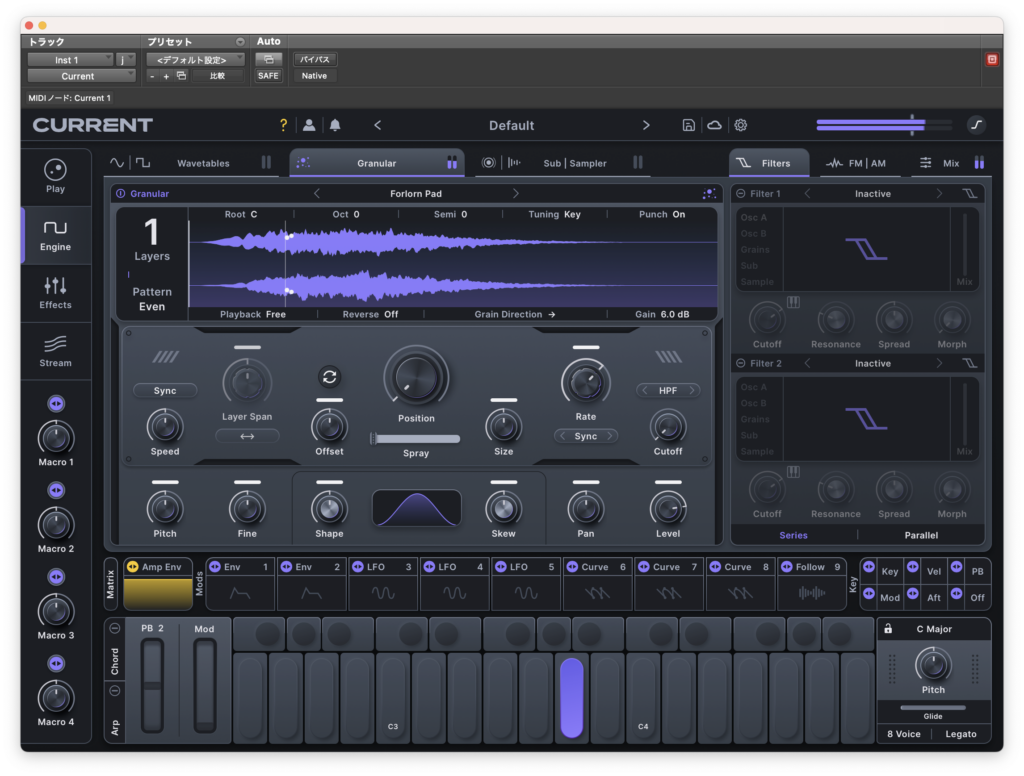
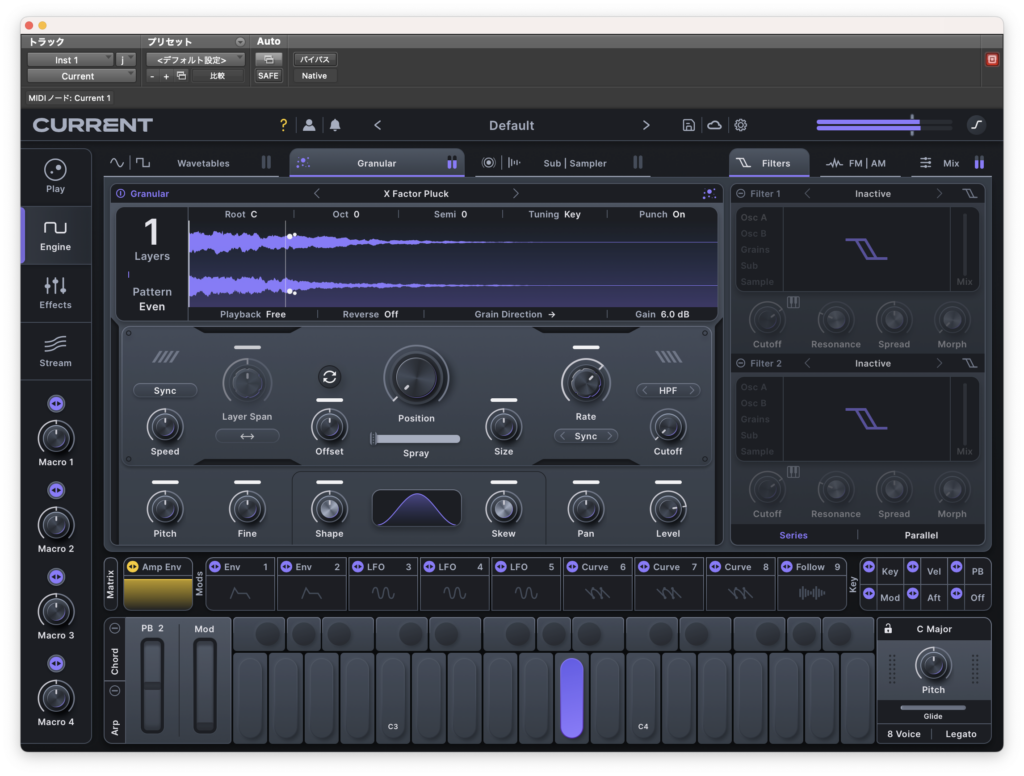
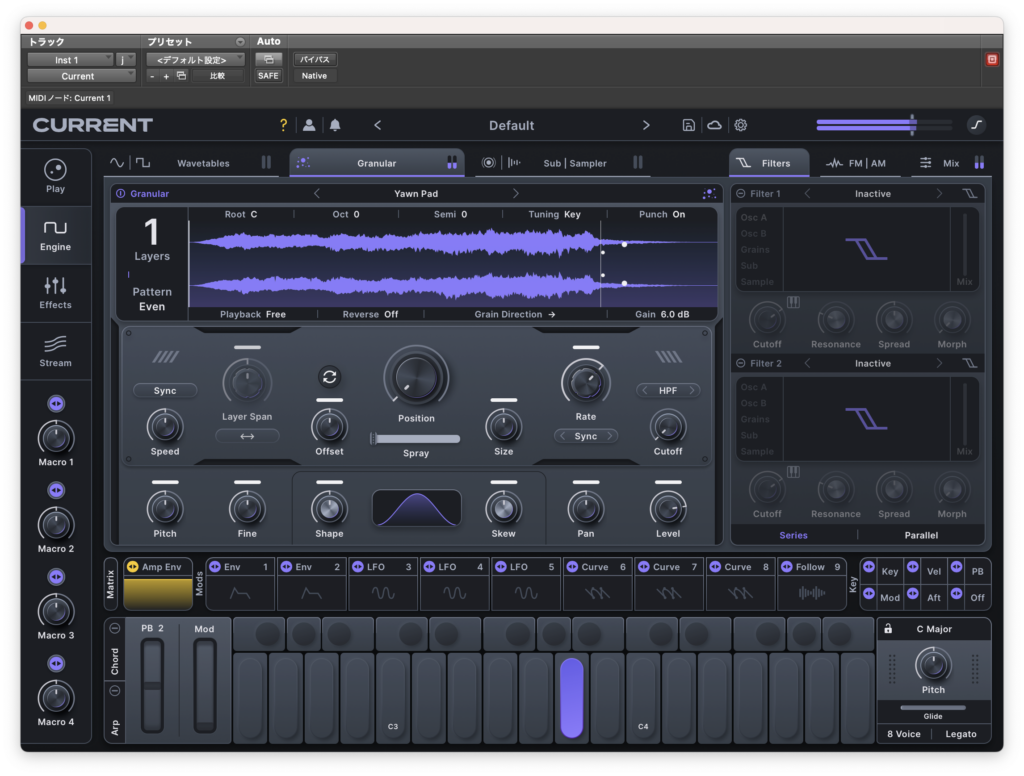
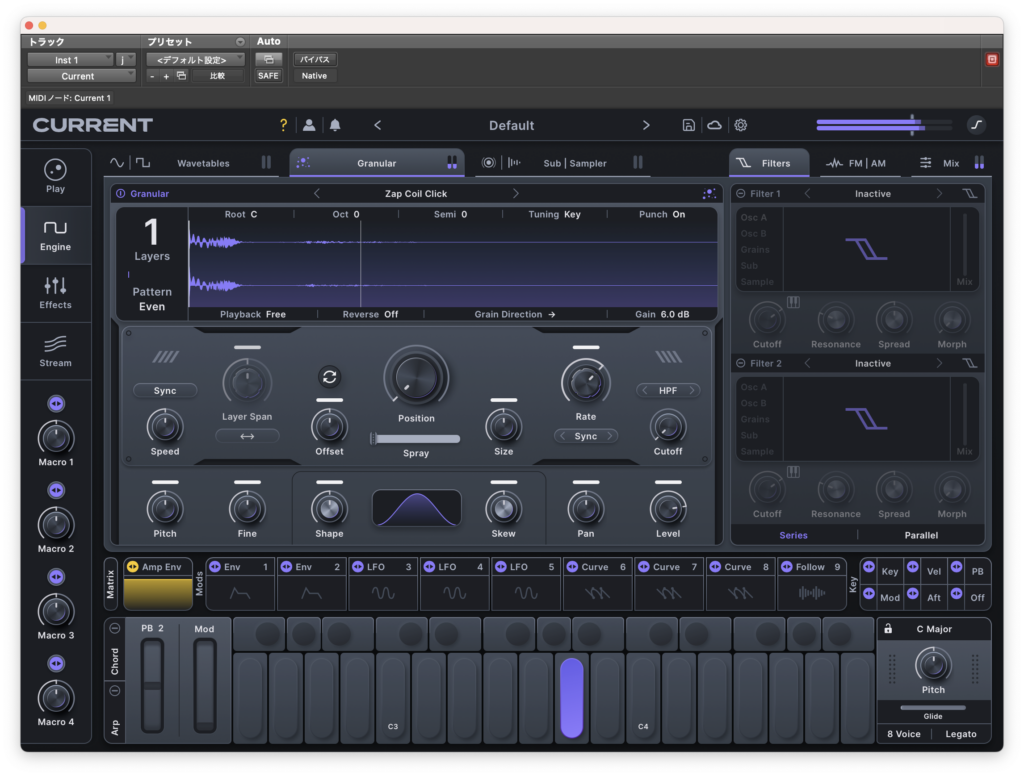
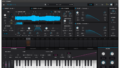
Granular
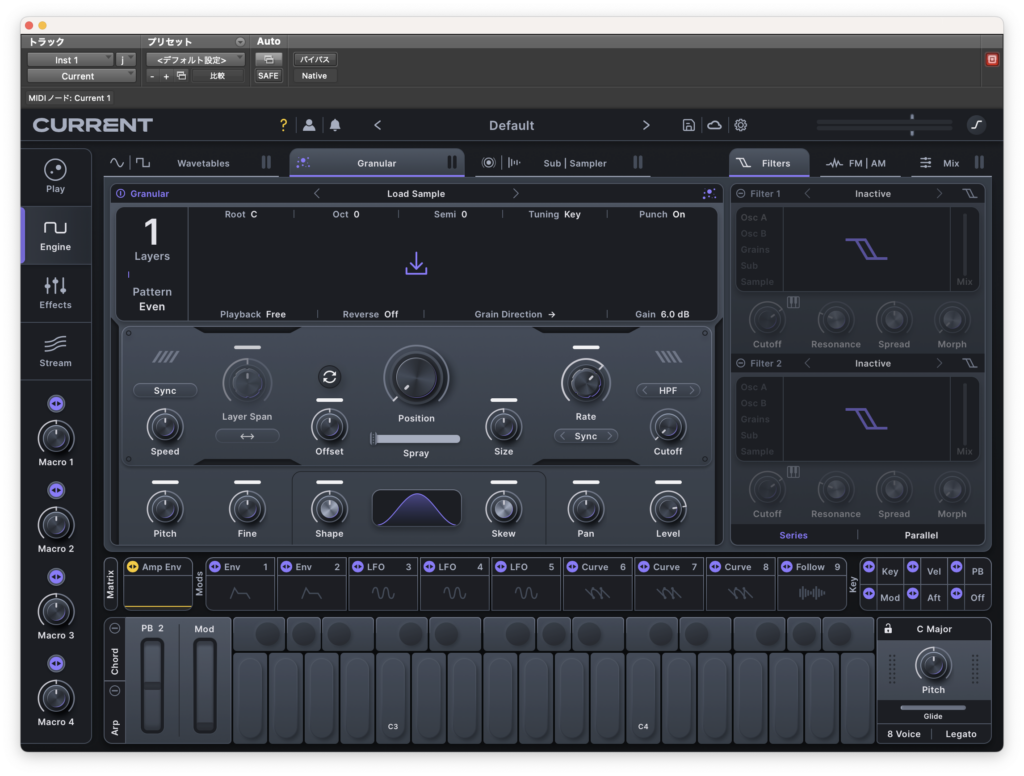
GranularとありますがサンプラーにGranular的なパラメーターを加えたものという構造に近いかと思います。
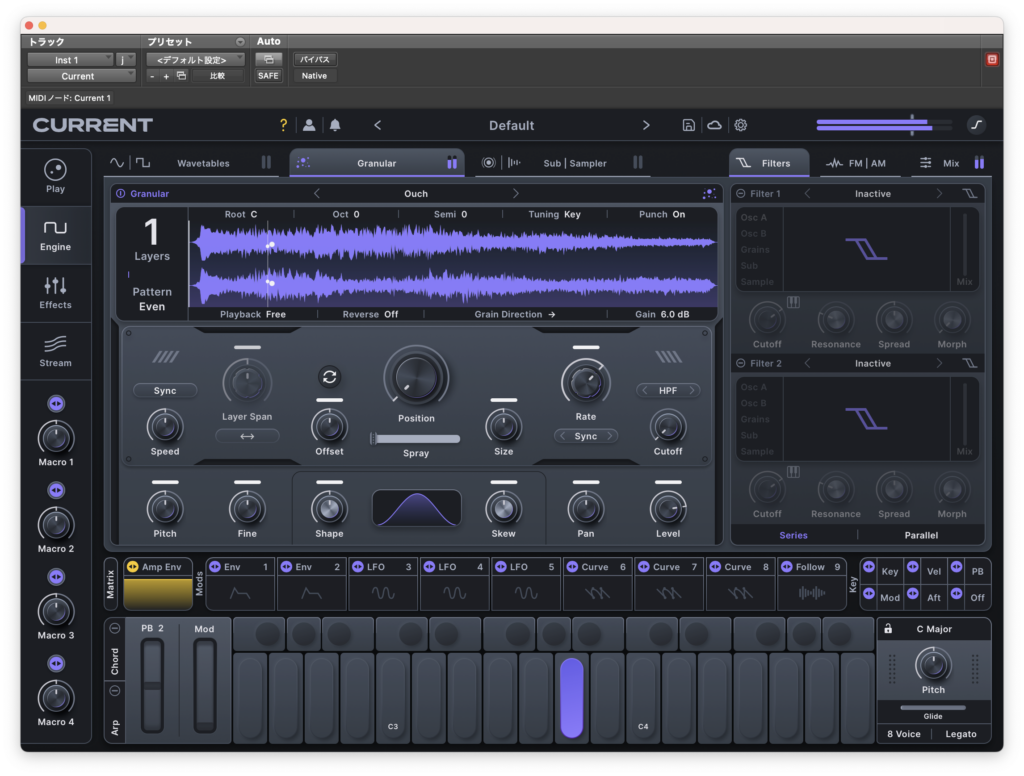
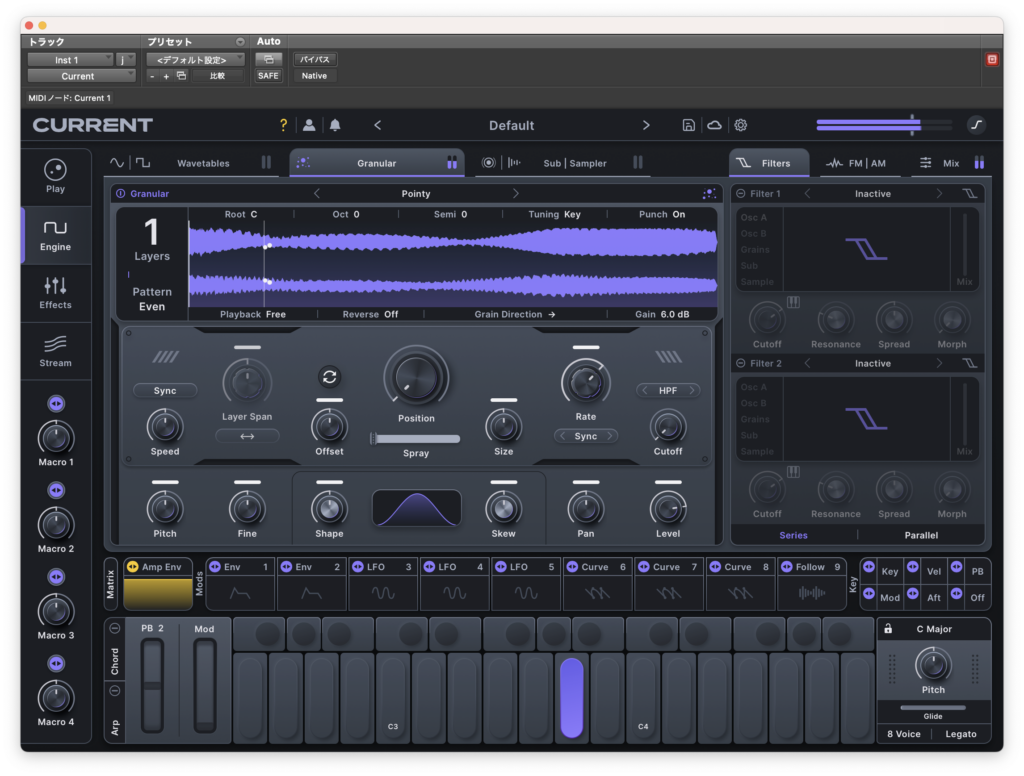
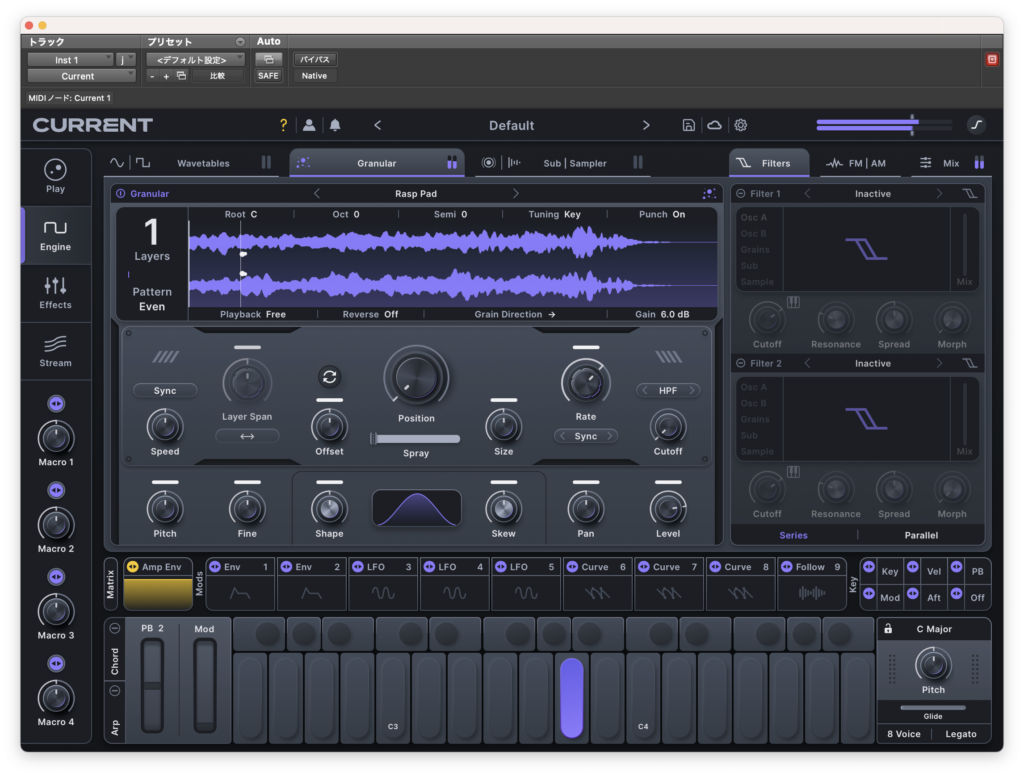
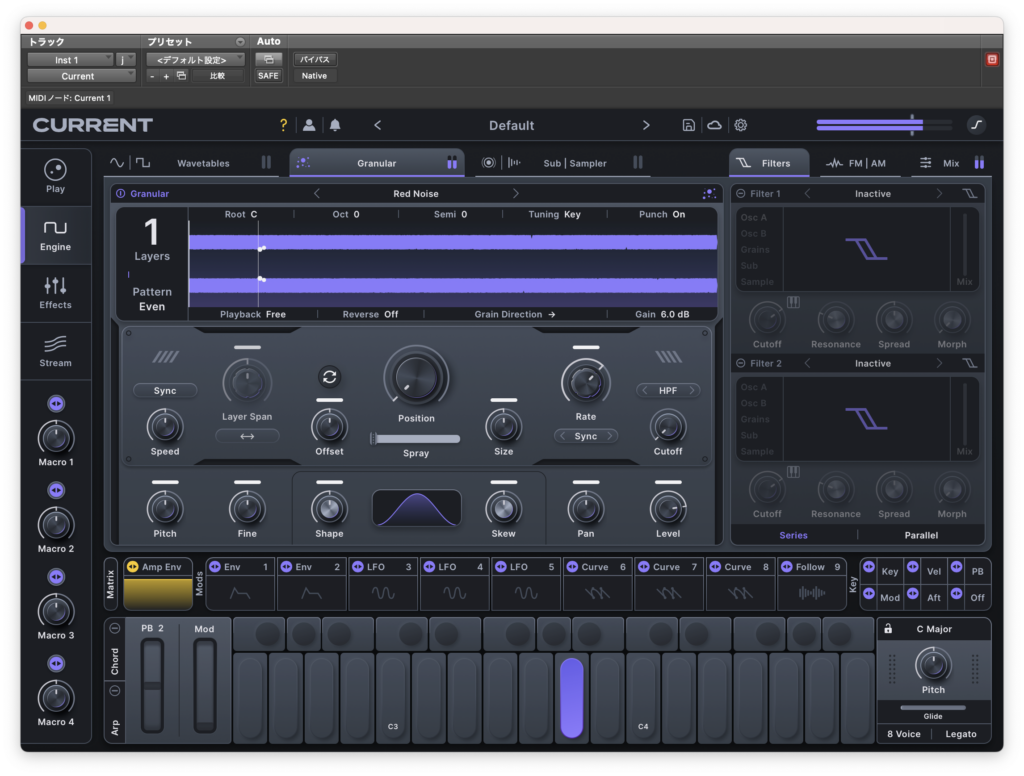
まずたくさんあるサンプルの中から音を選びます。
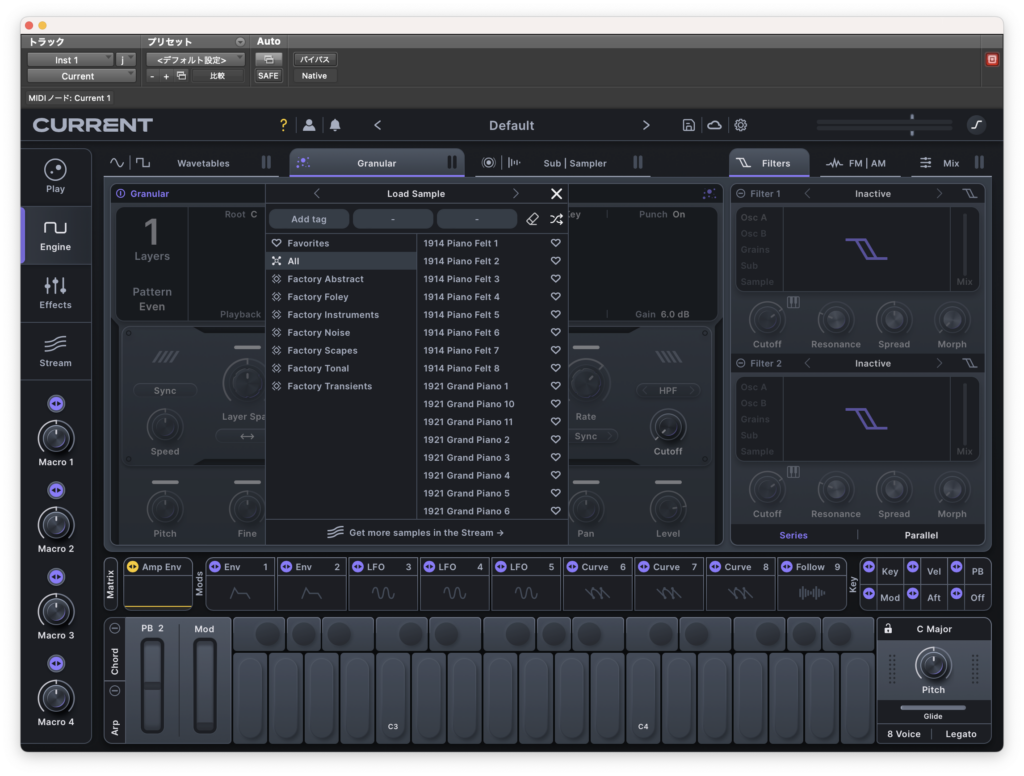
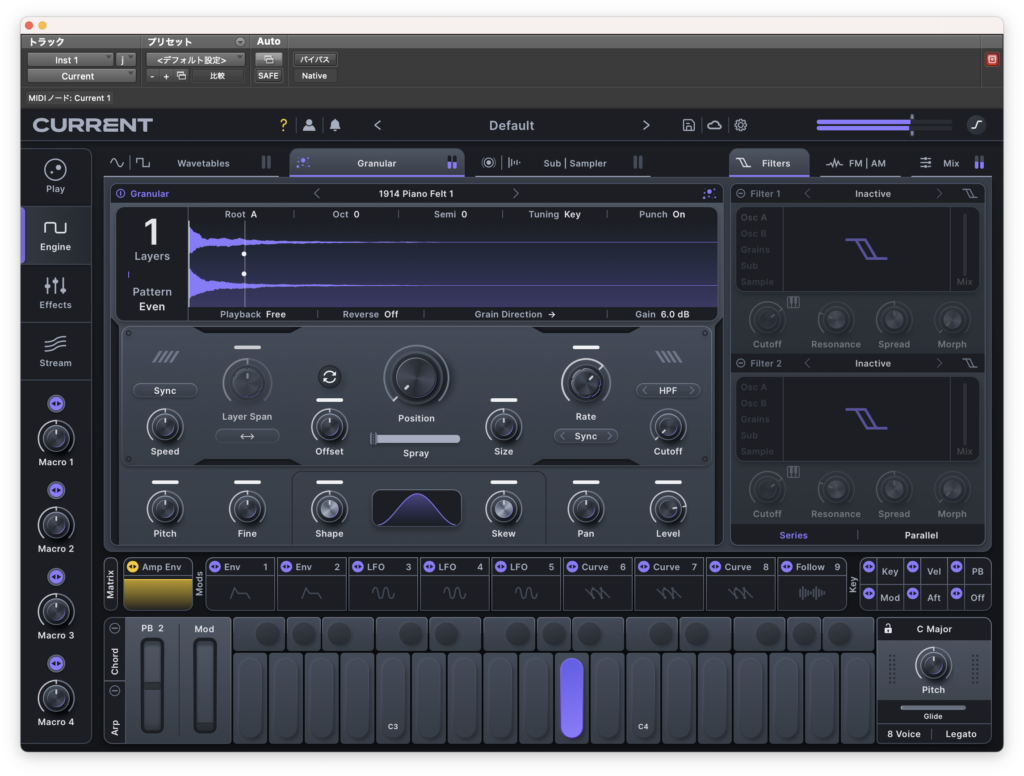
LayersはGrain(音の粒)の数を指定します。そしてそのGrainはRate(中央右にあるつまみ)の時間内に再生されます。
その再生されるタイミングをPatternで決めます。
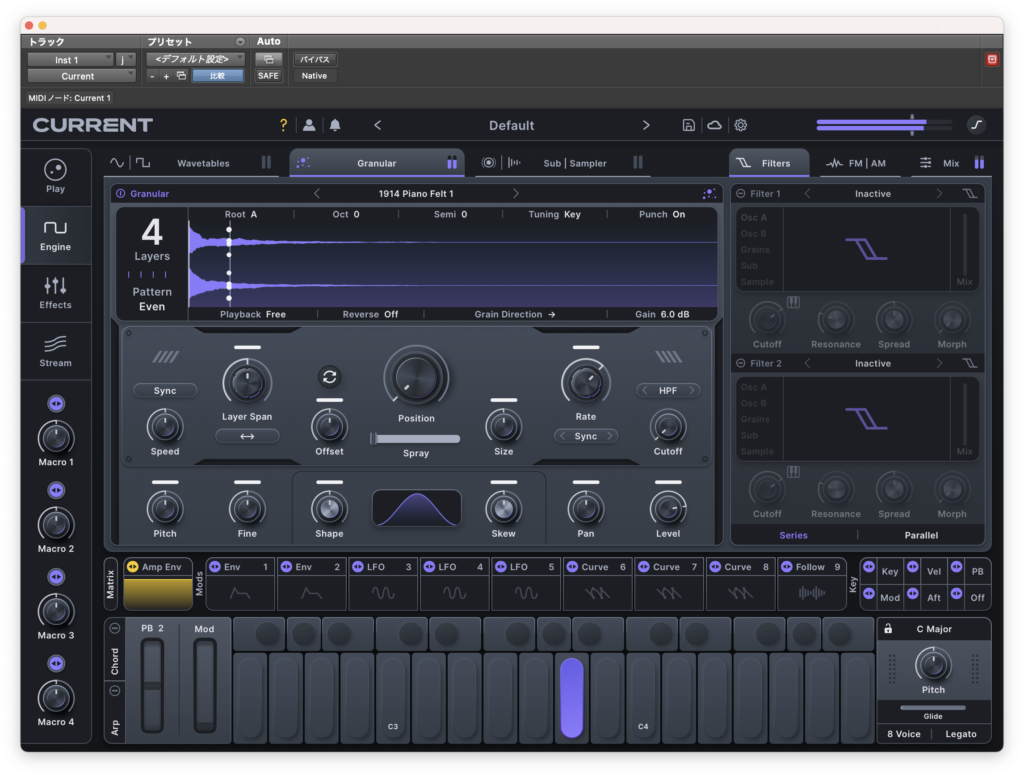
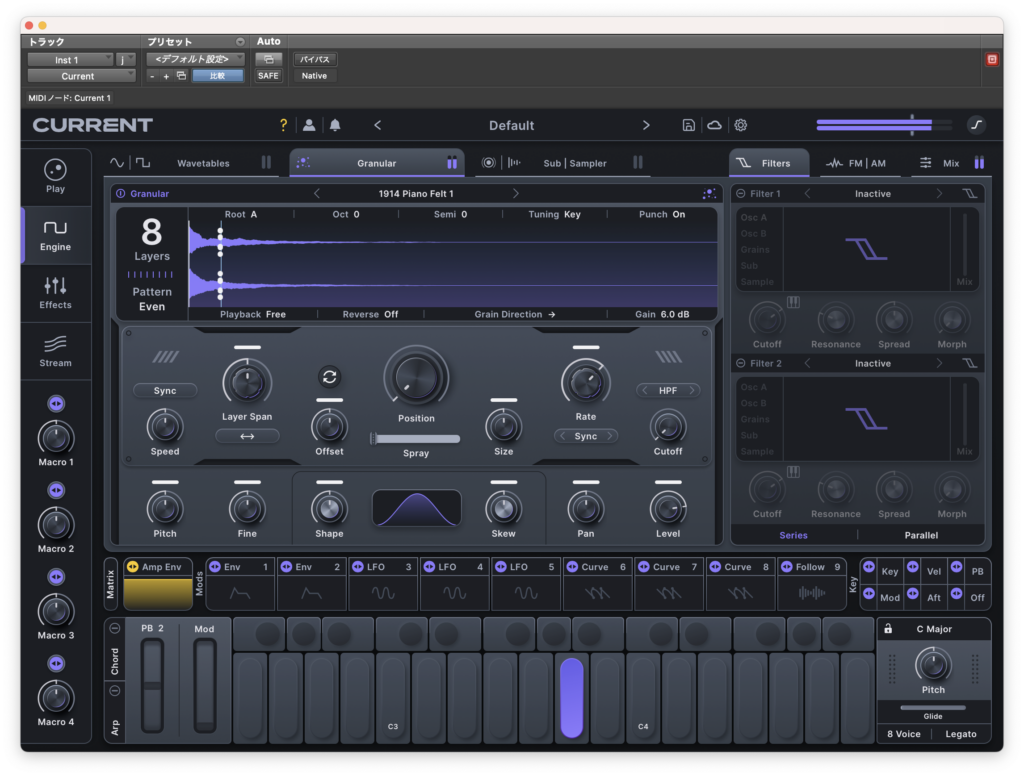
中央のPositionはサンプルの再生位置を設定します。
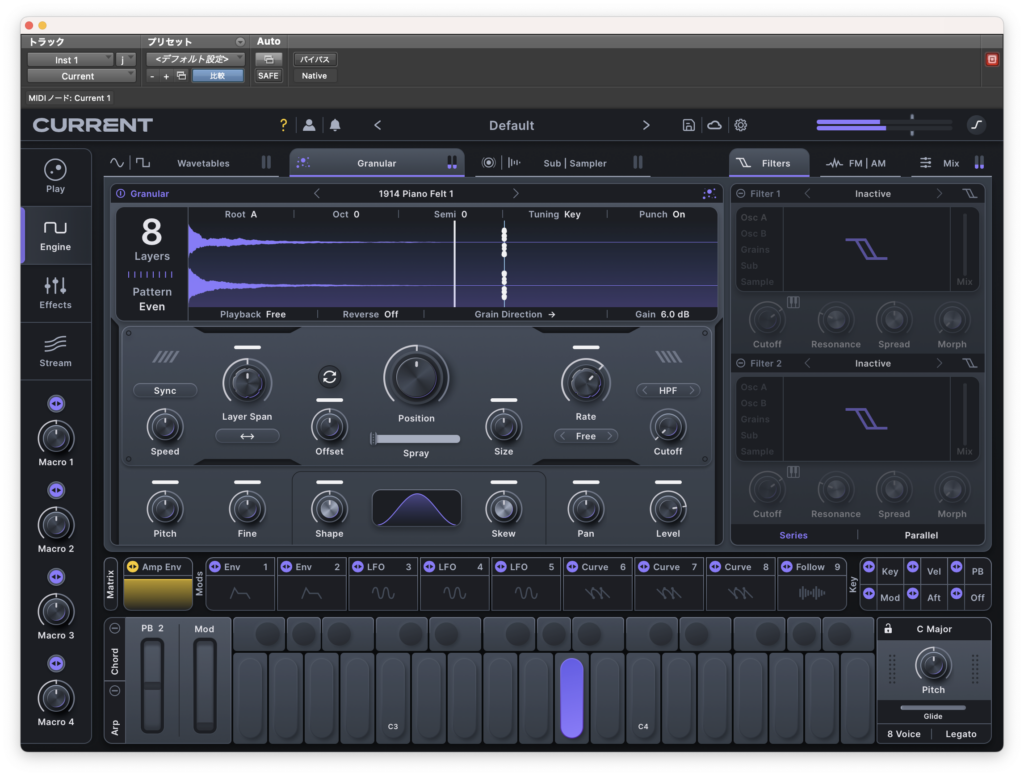
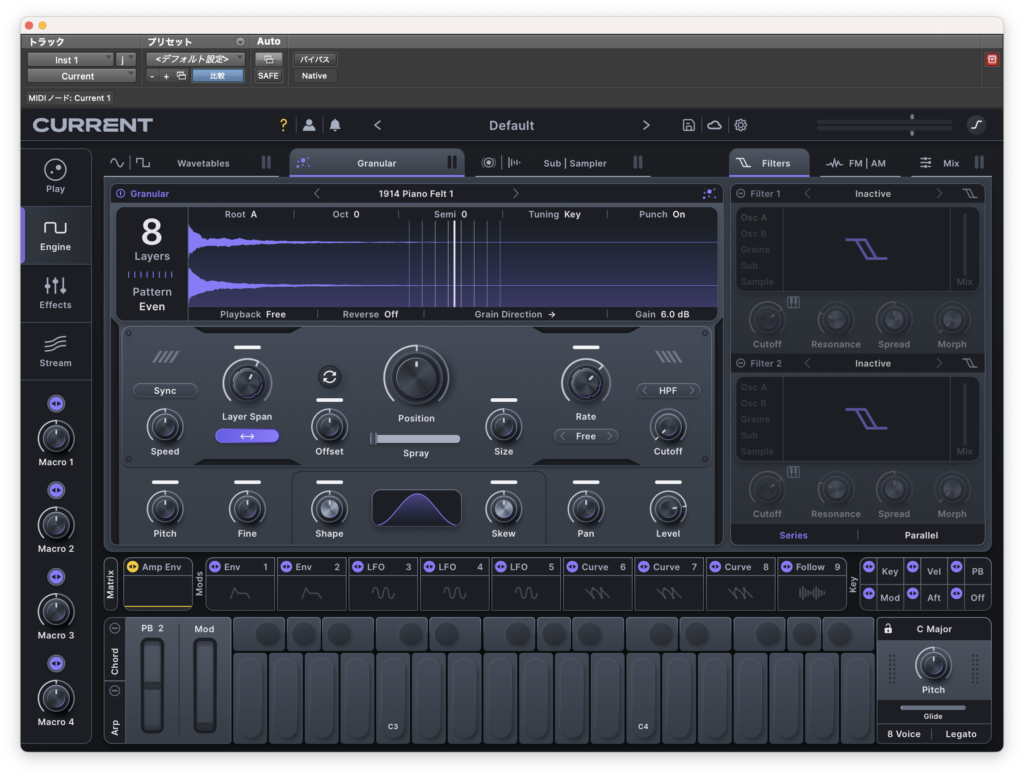
Layer SpanはLayerごとの音の再生位置をずらすパラメーターです。
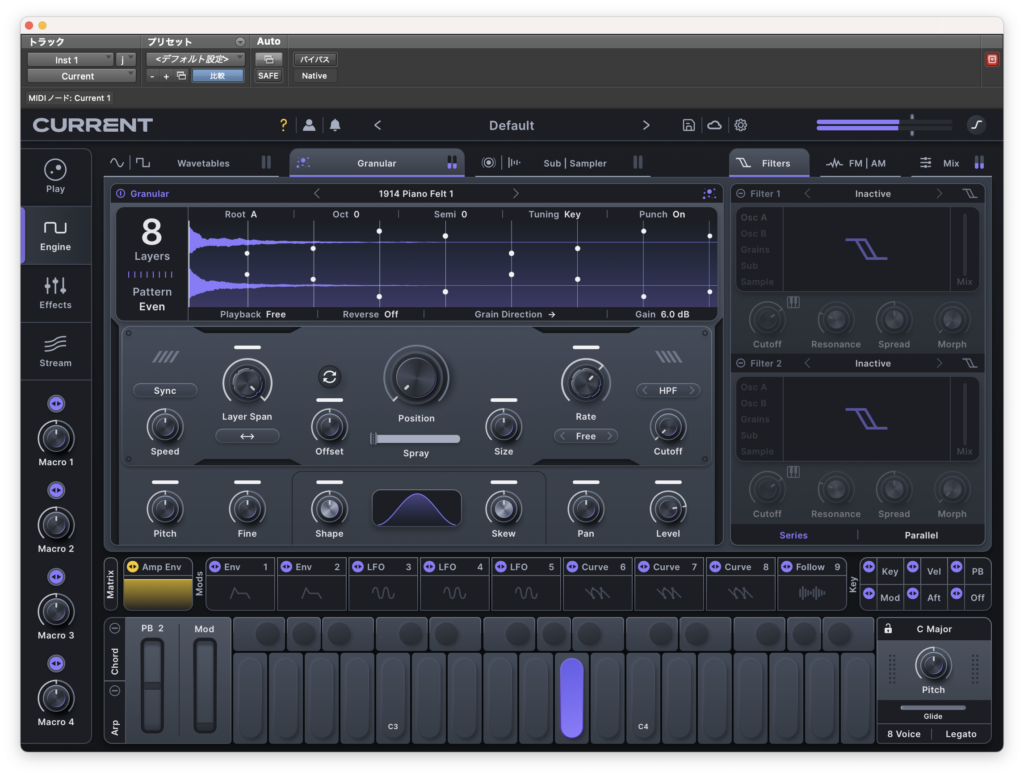
下にある矢印のボタンはBipolar SpanといってOFFの場合Positionで指定した位置から右にLayer Spanが配置されますが
ONにした場合Positionの位置の左右にLayer Spanが配置されます。
イメージとしてはOFFの時0〜100になるのに対し、ONの時-50〜50に配置されるといった具合です。
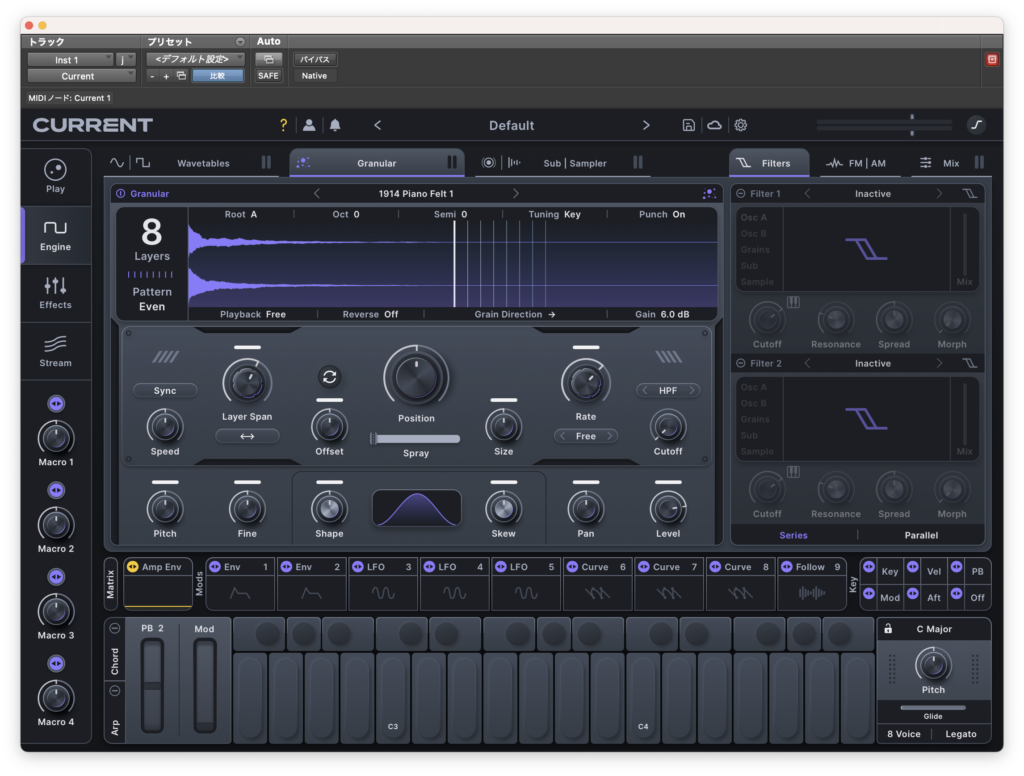
最も左にあるSpeedはサンプルの再生速度です。
0%にするとフリーズ状態になりその場の音を再生し続けます。
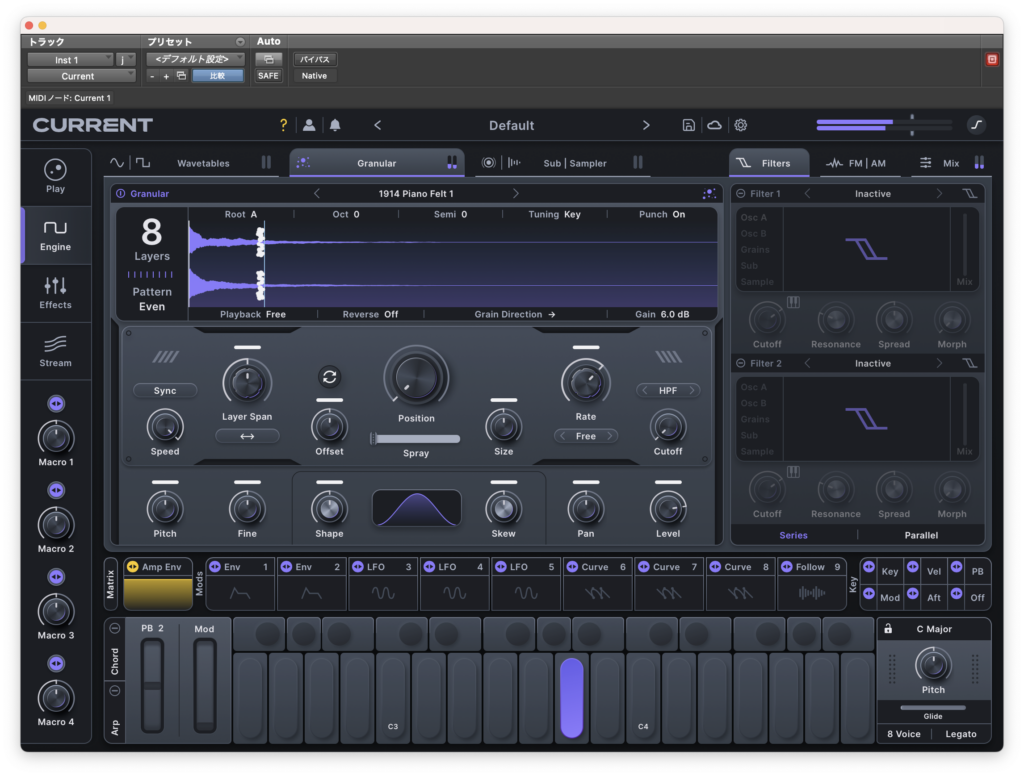
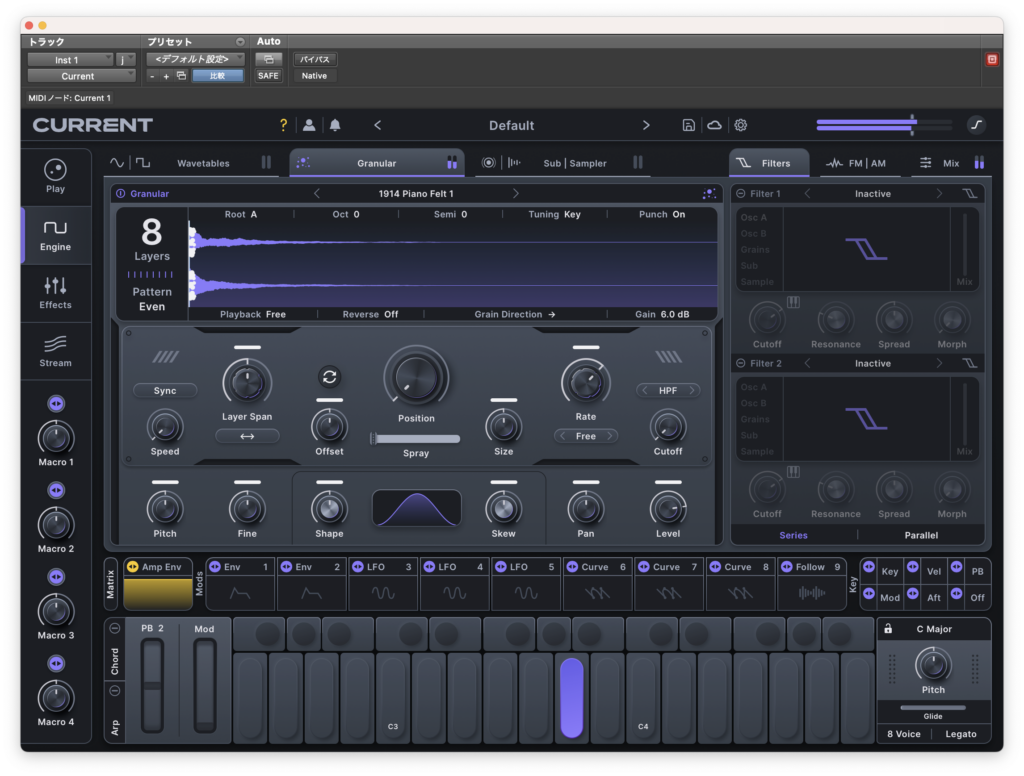
Positionの左にあるOffsetは左右で再生時間に差をつけるパラメーターです。
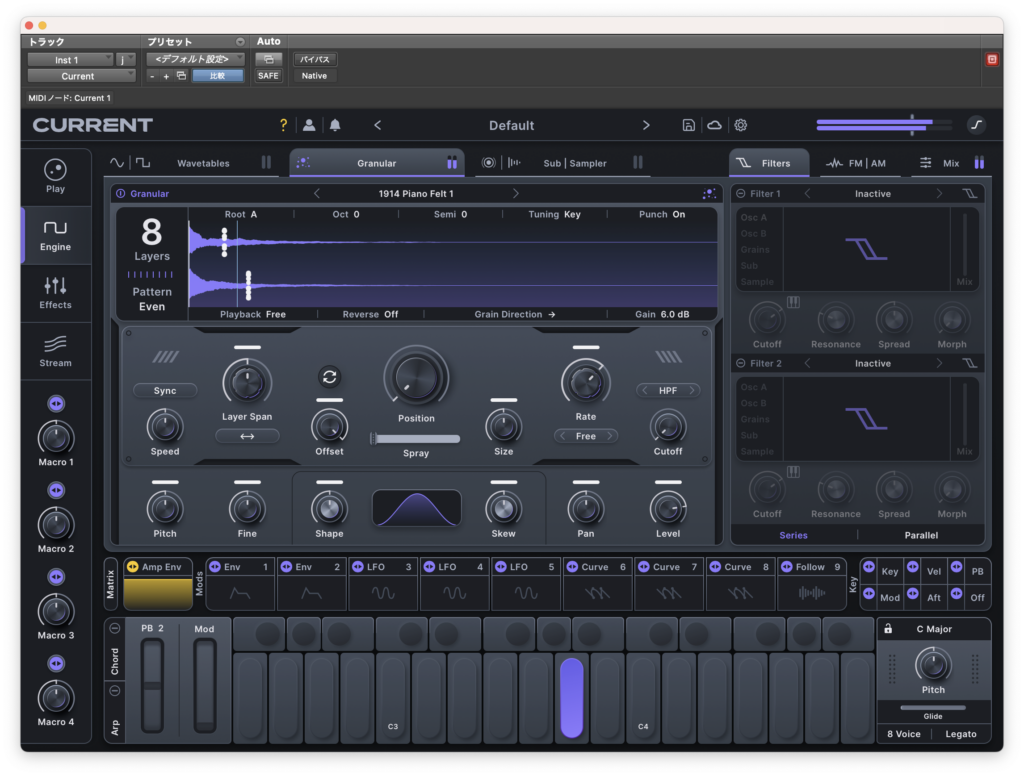
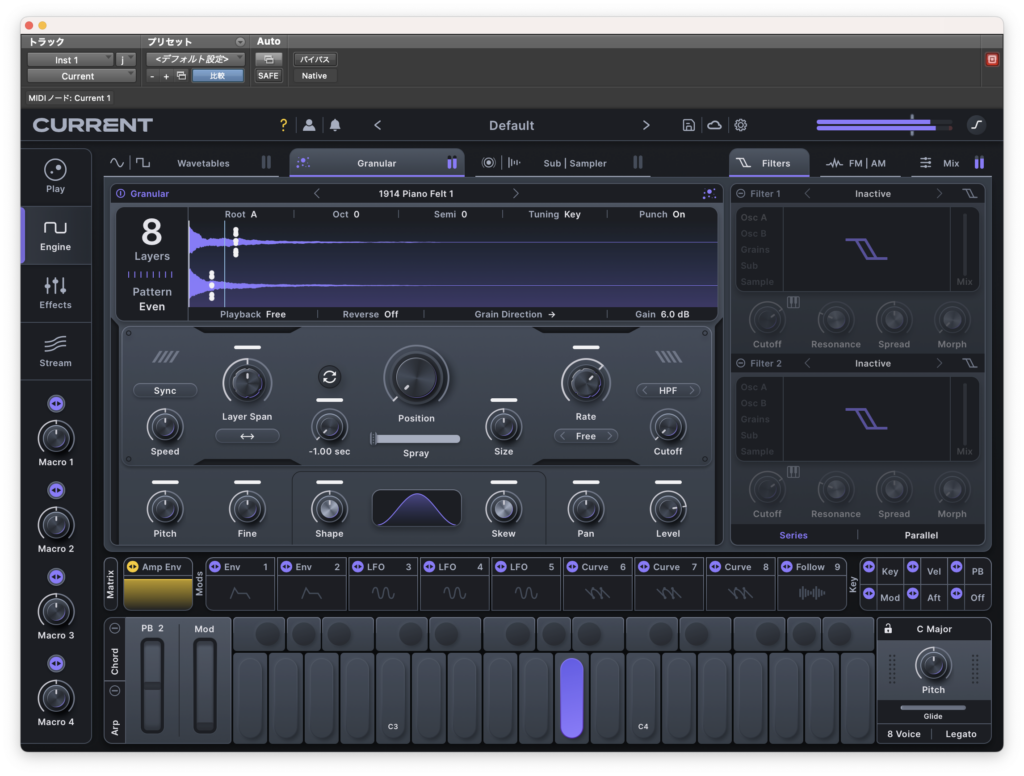
ちなみにOffsetつまみの上にある白いバーはランダム性を加えるパラメーターです。
Positionの右にあるSizeつまみはLayerがどれくらいサンプルを読み込むかを設定します。
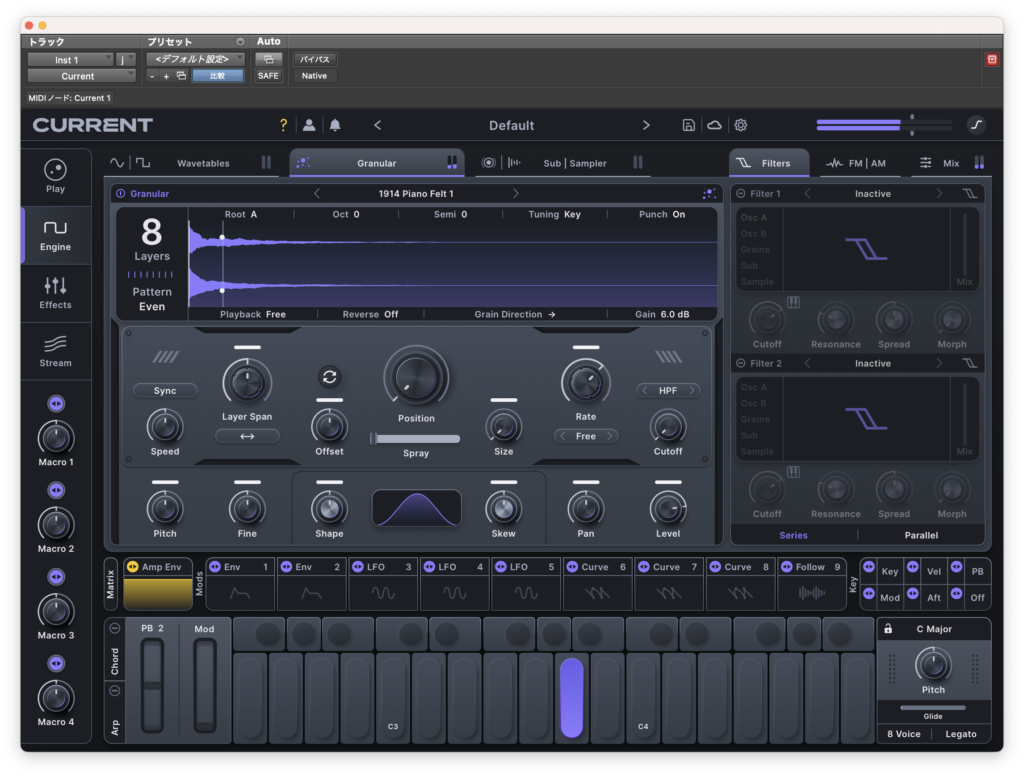
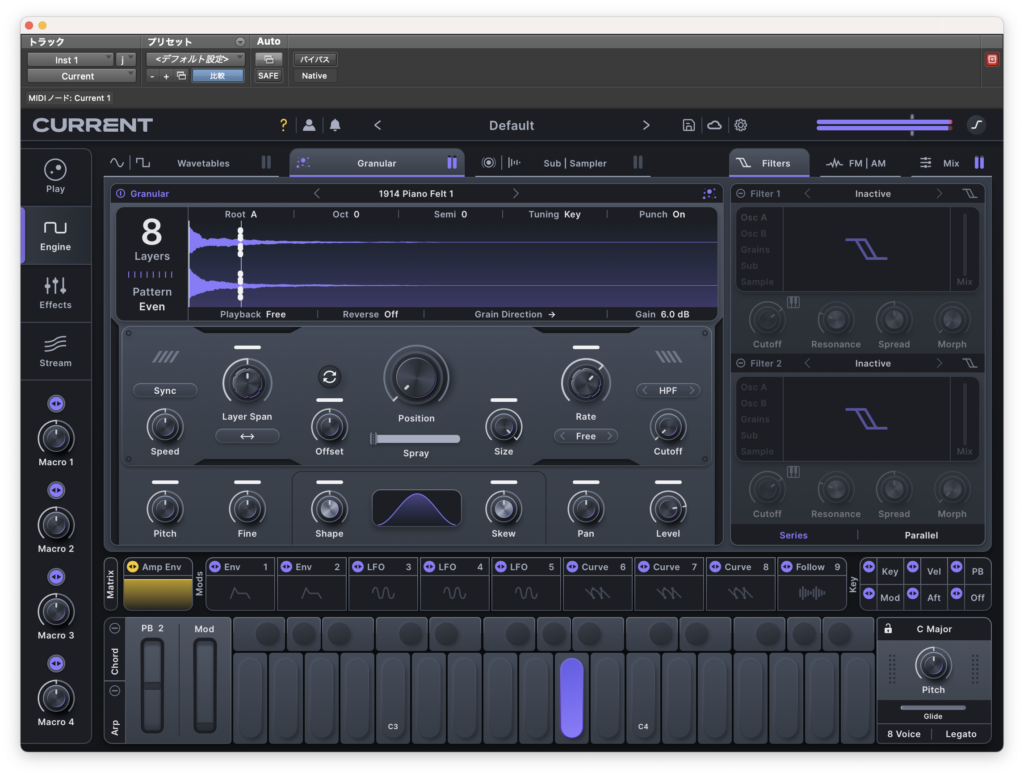
こちらも同様に上にある白いバーはランダム性を加えるものです。
RateはLayerが生成される速度を設定します。
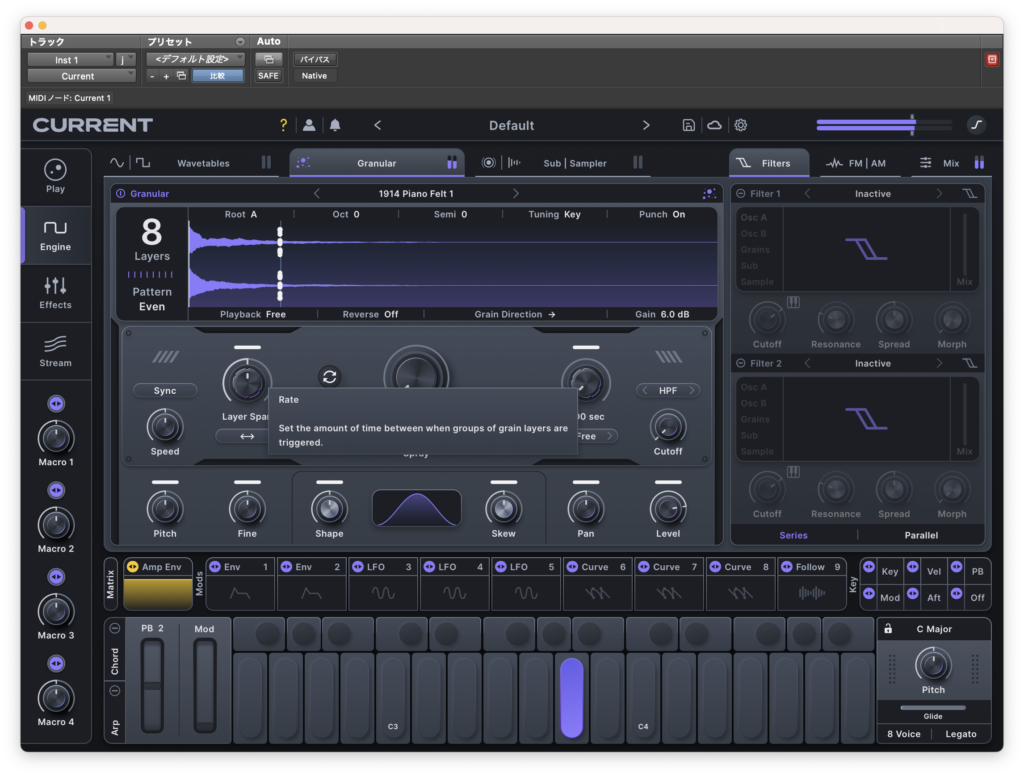
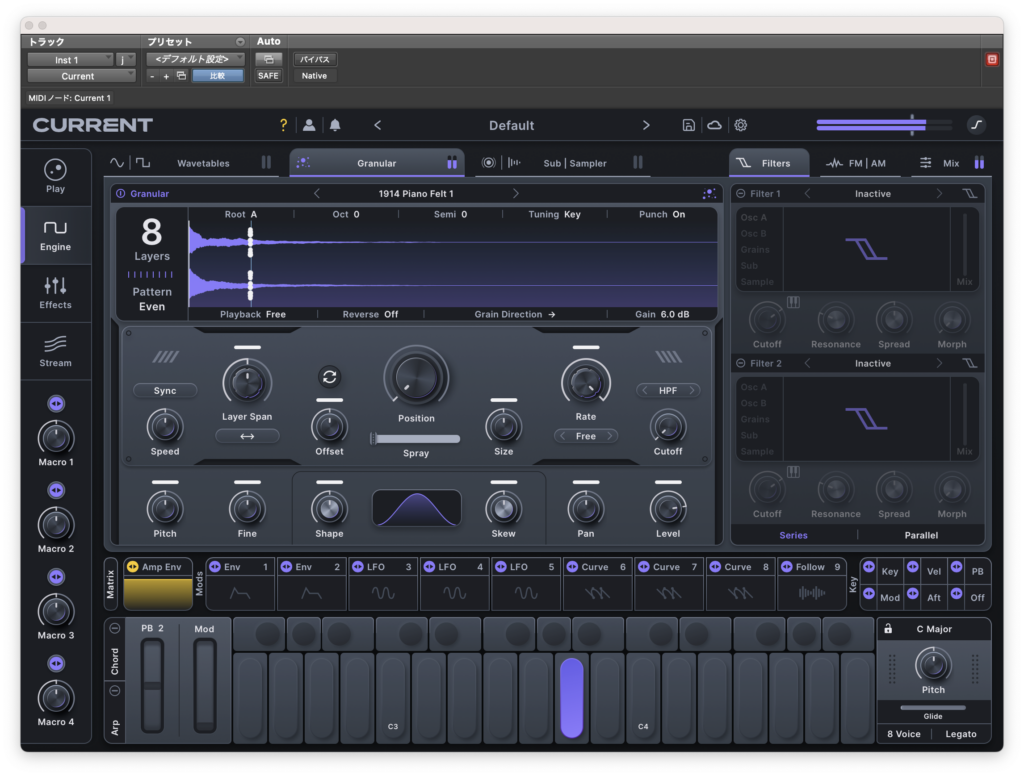
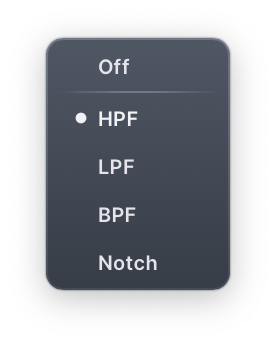
右にHPFとありフィルターをかけられるようになっています。
中央下にはGrain Shapeがあり、Shapeで音のエンベロープを形成させることができます。
SkewはAttack側またはDecay側に音を寄せるパラメーターです。
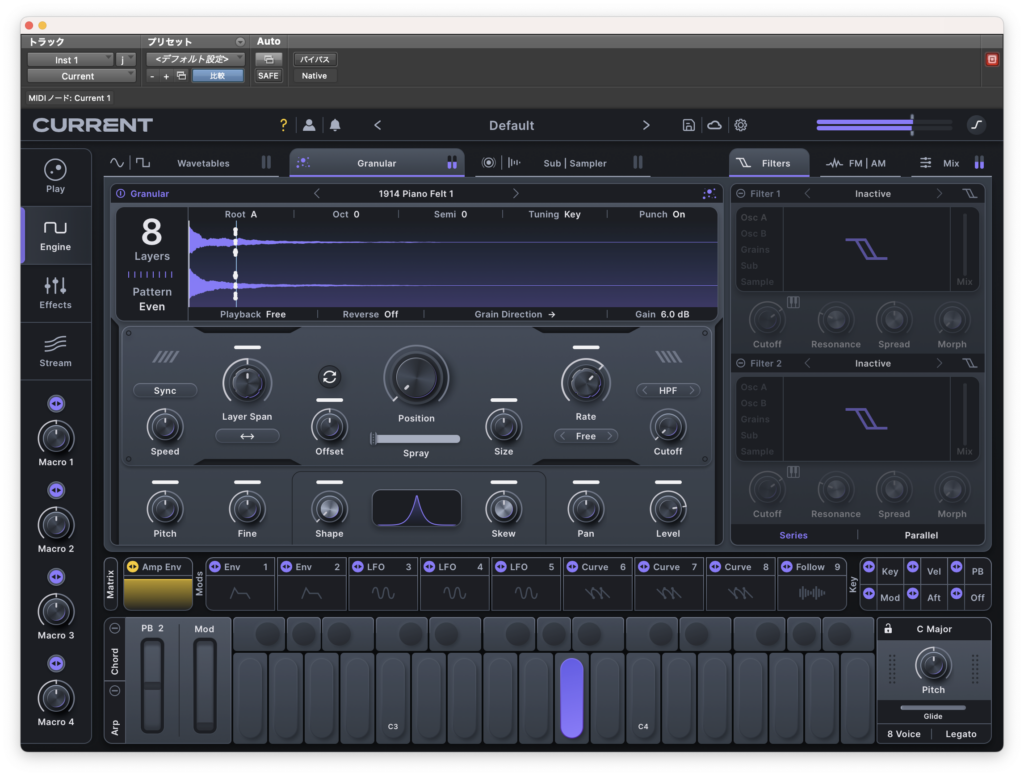
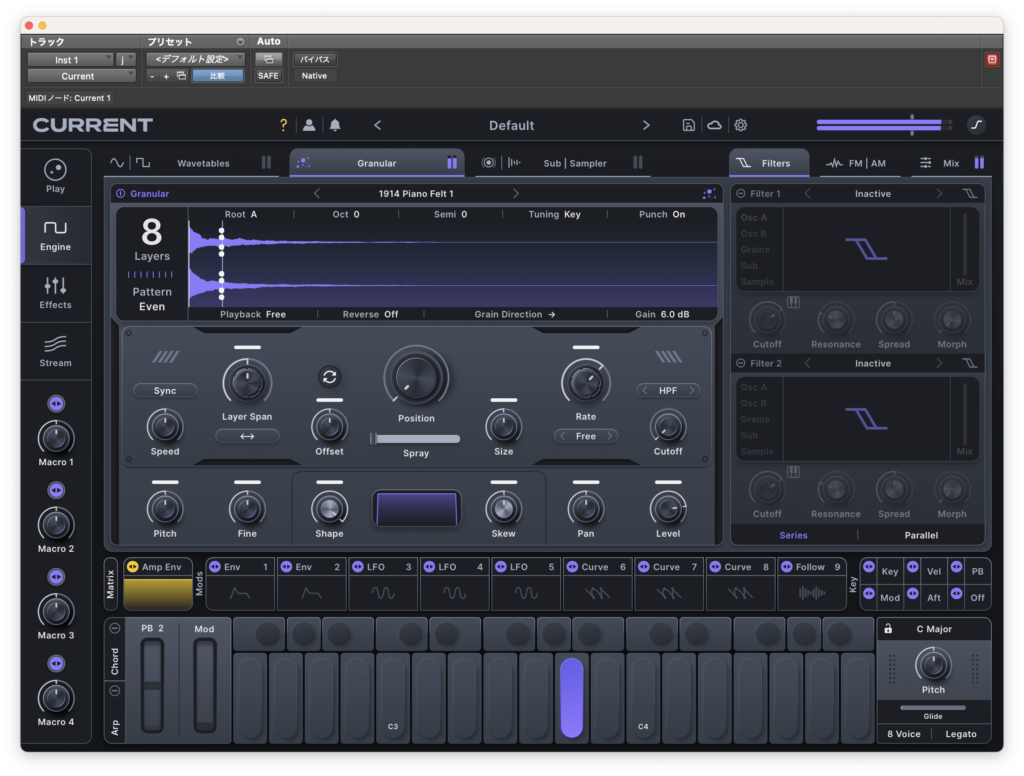
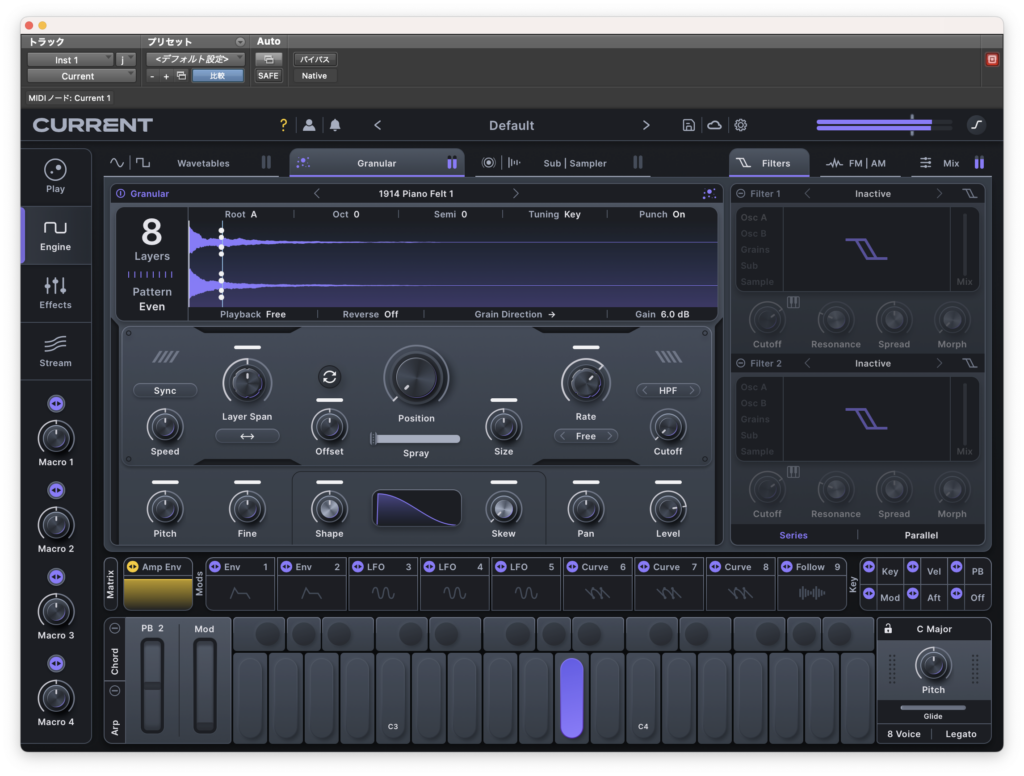
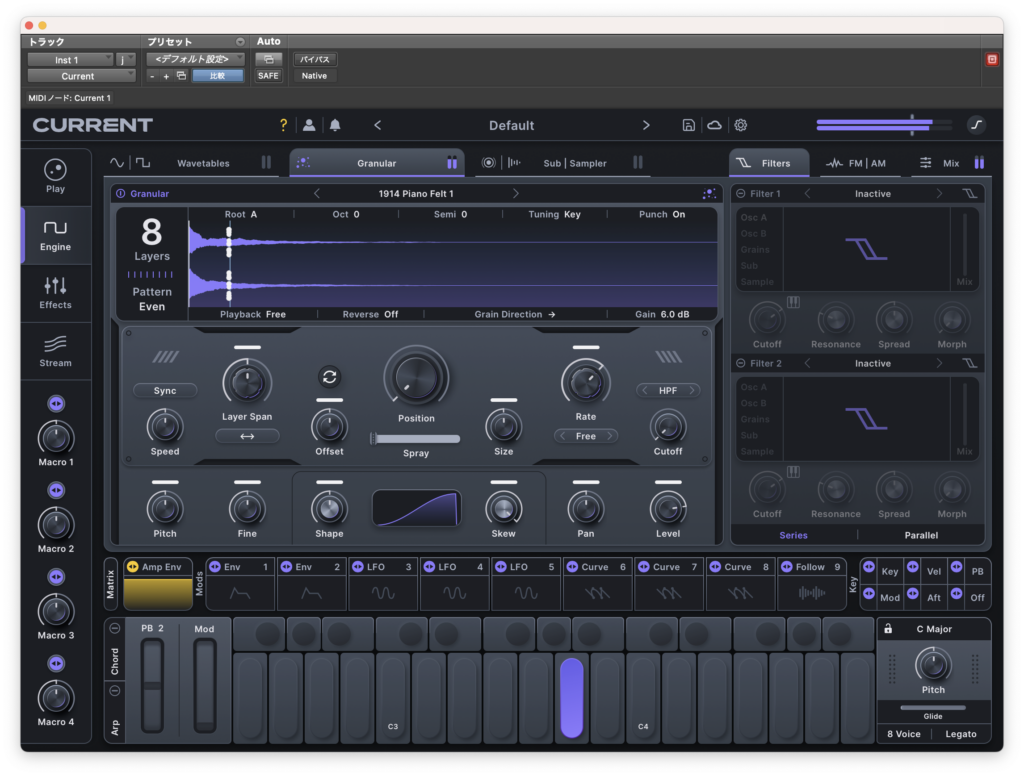
ここからはいくつかのサンプル音を試してみようと思います。
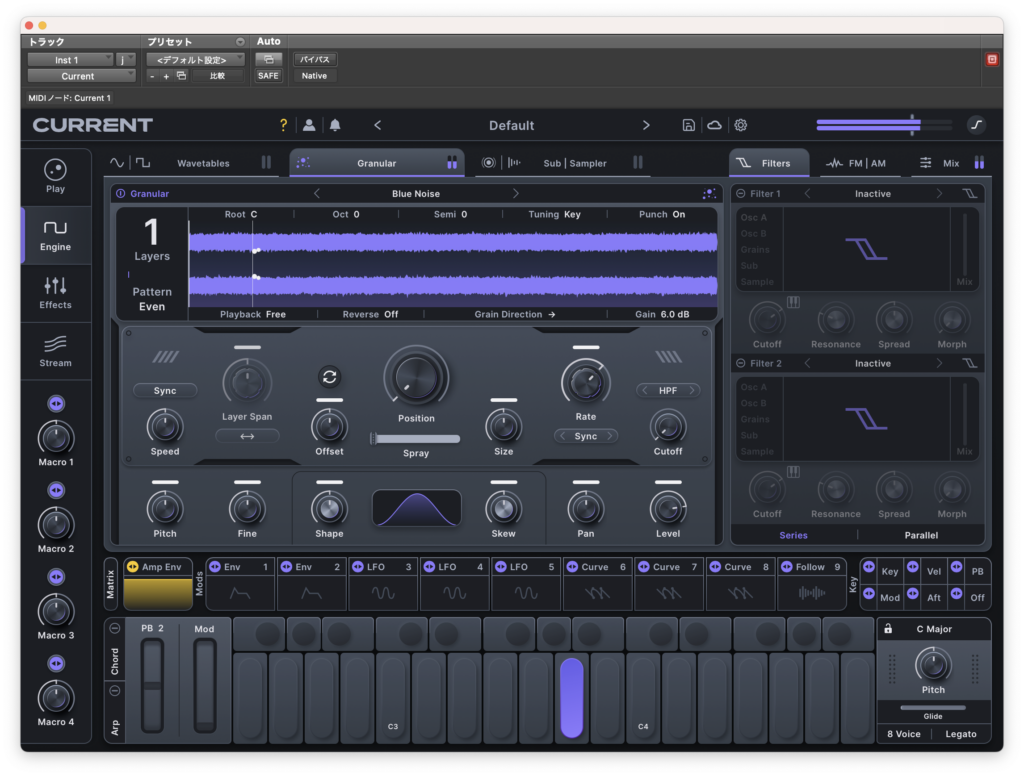
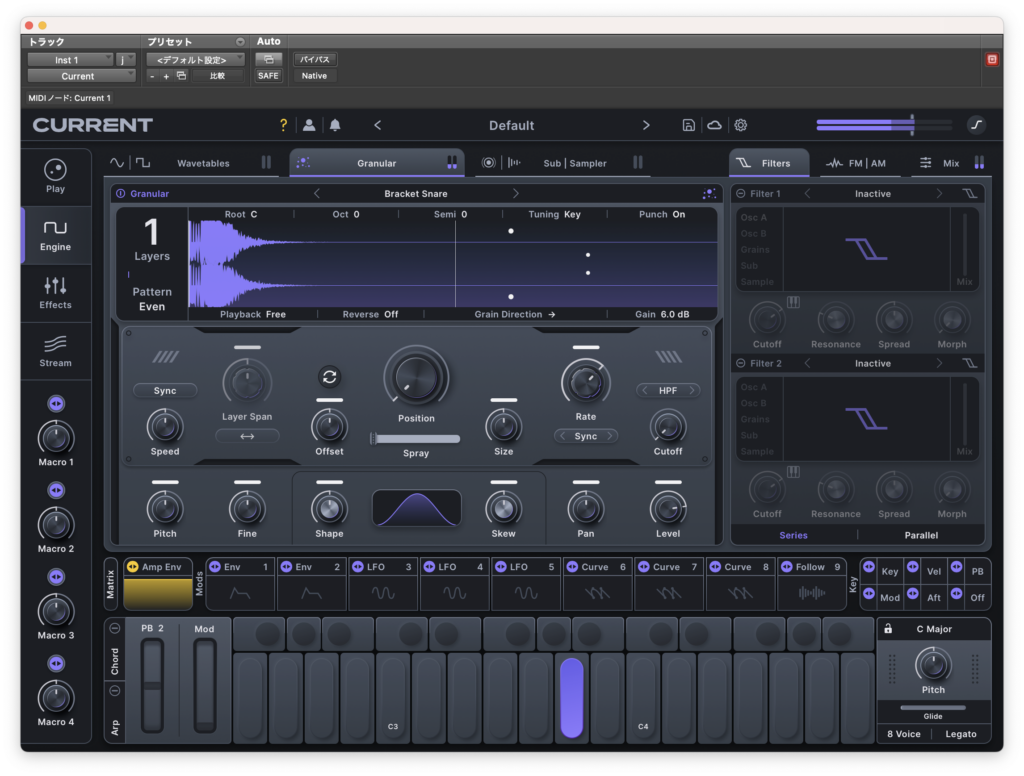
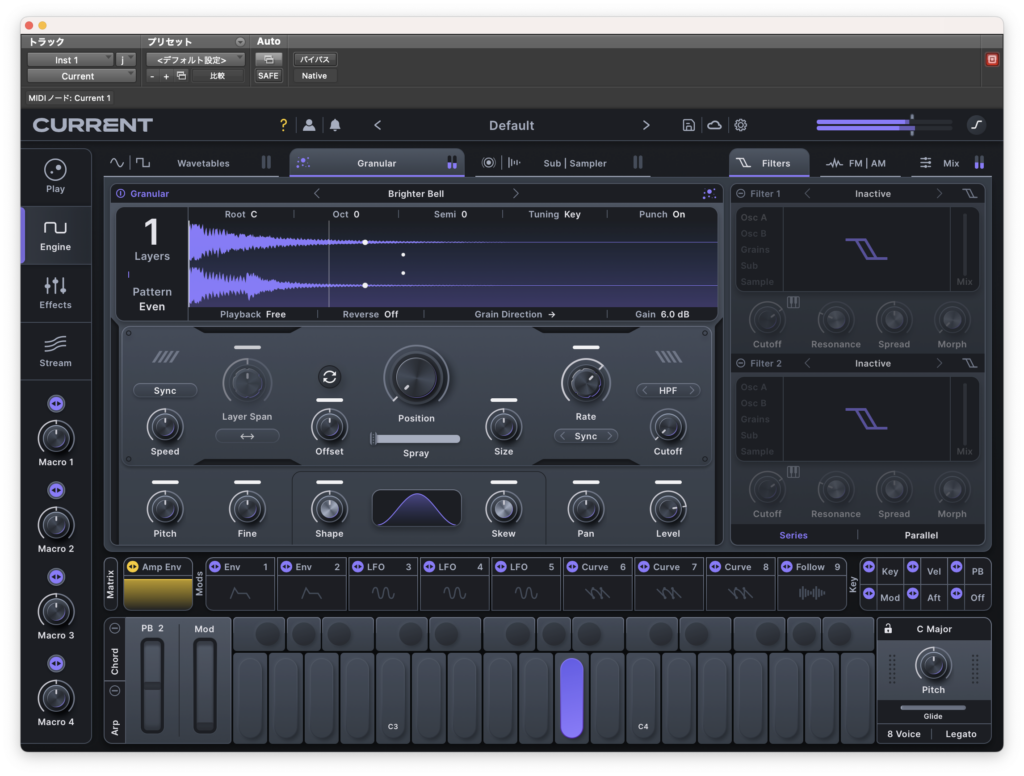
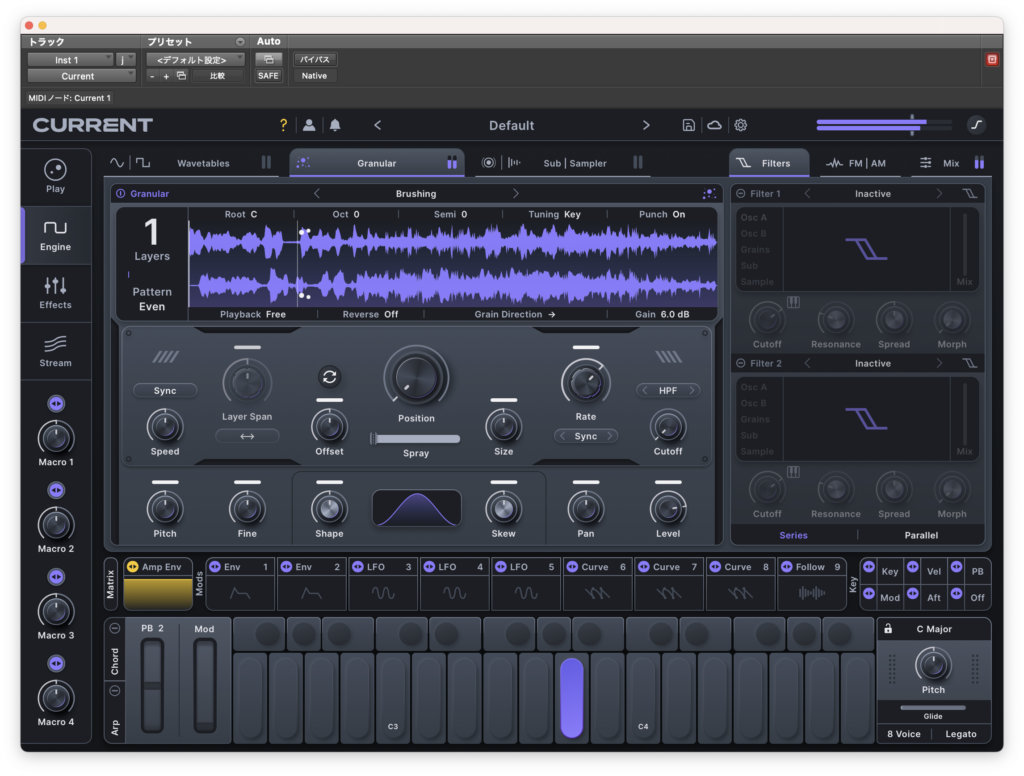
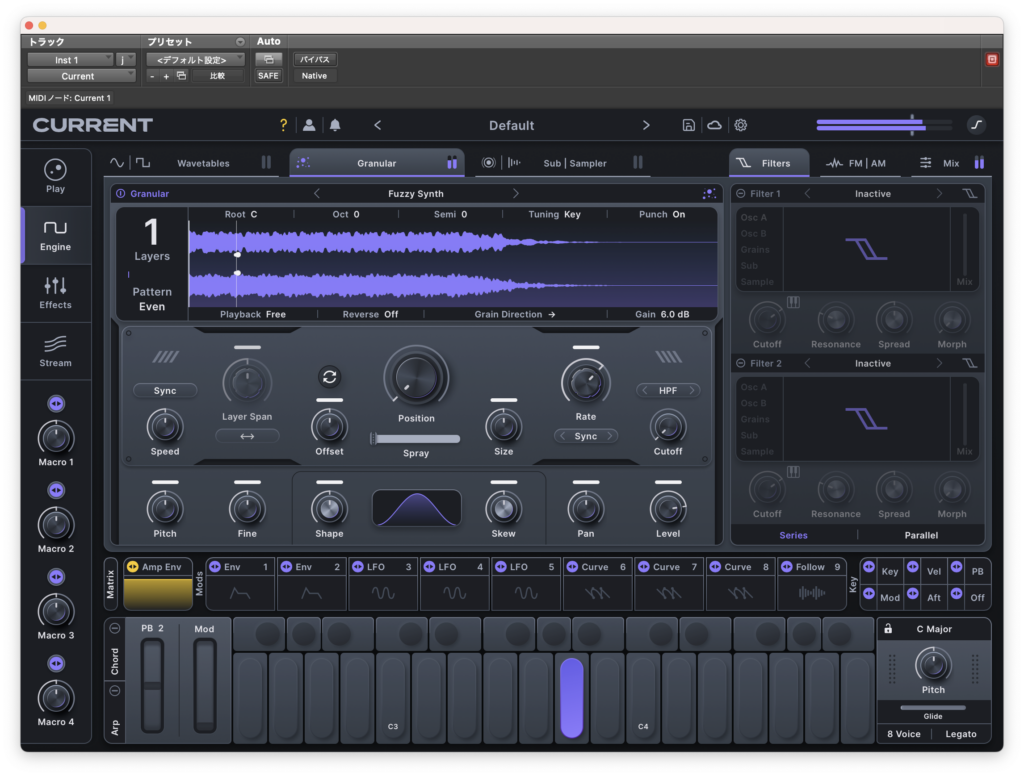
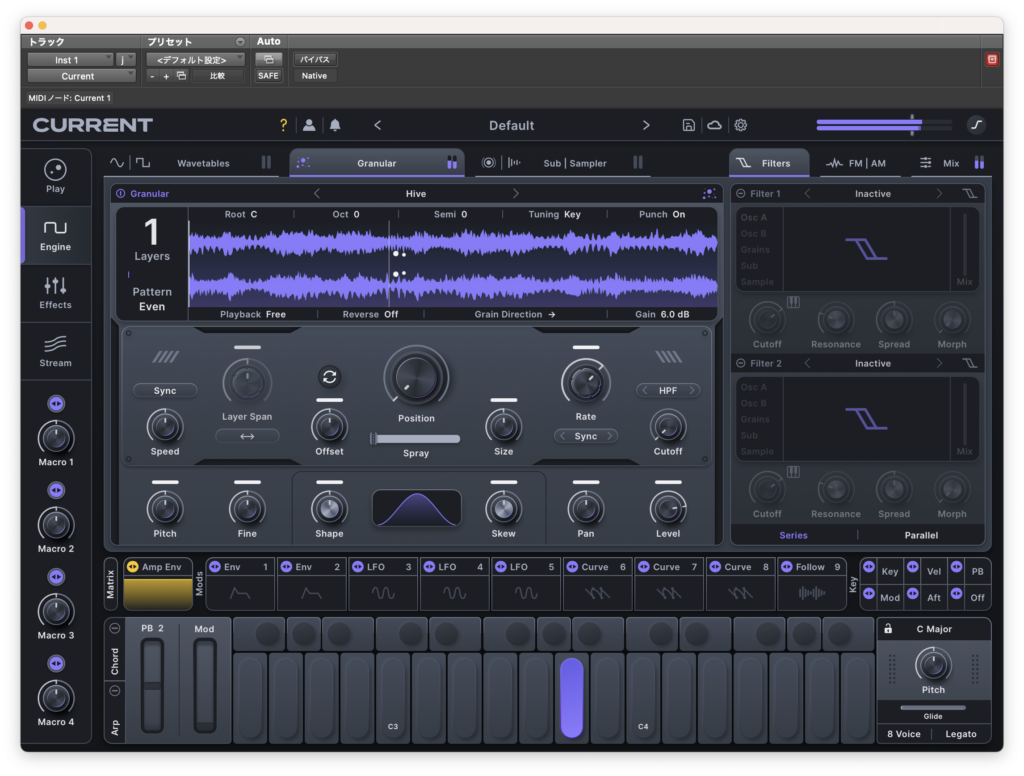
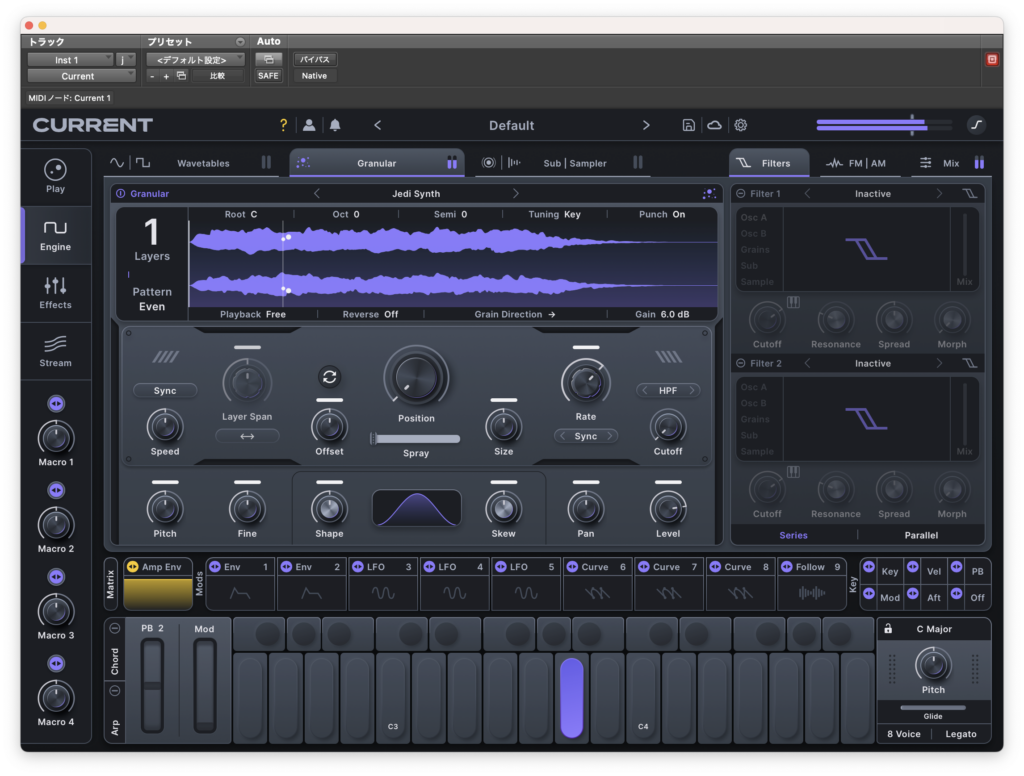
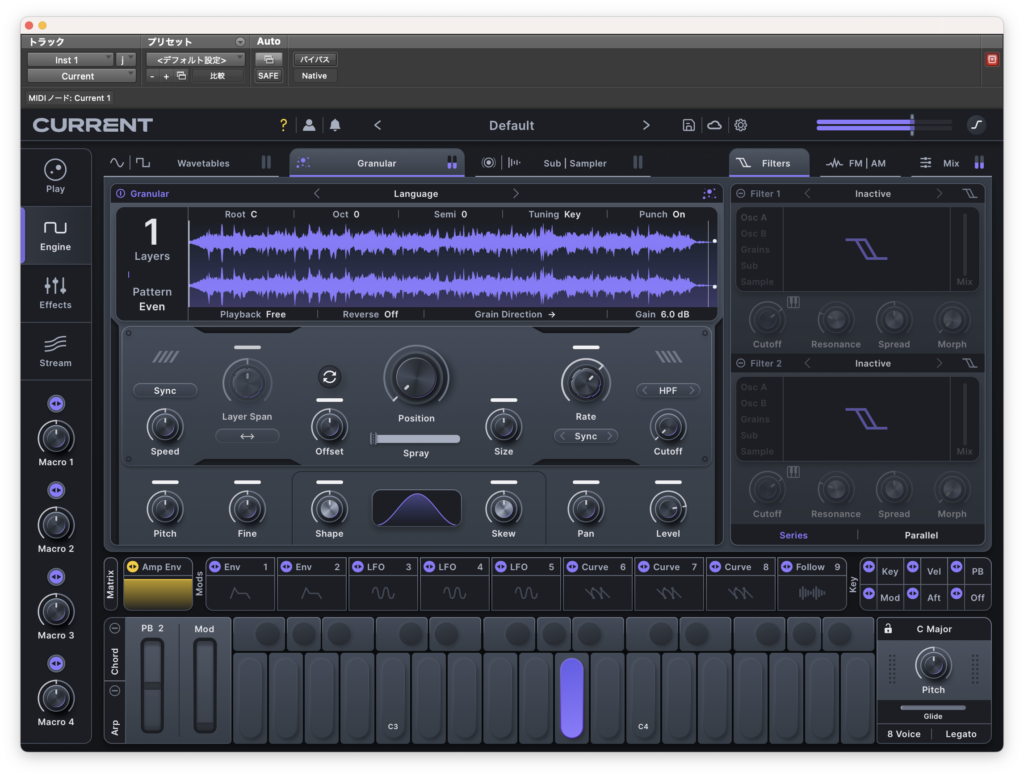
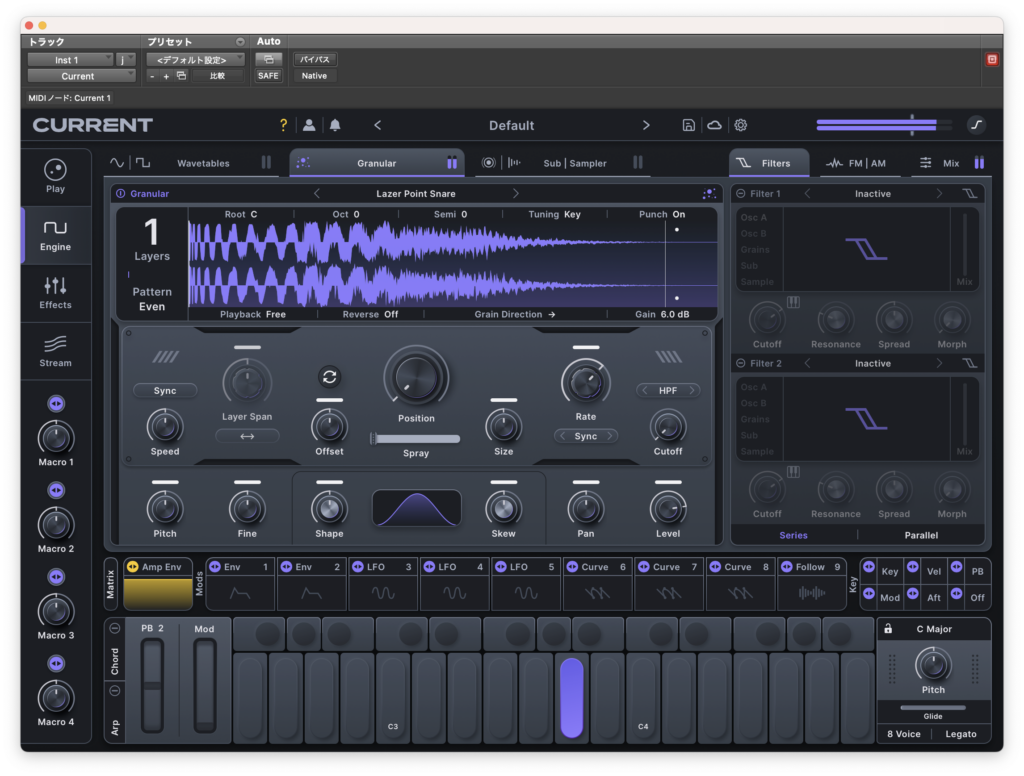
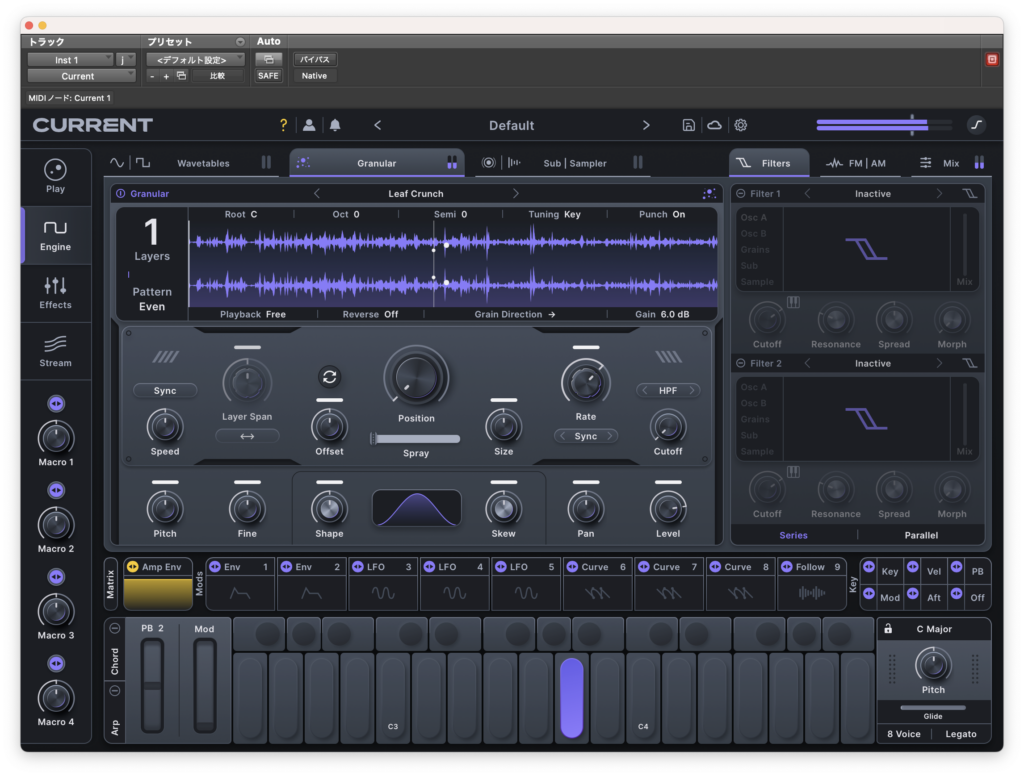
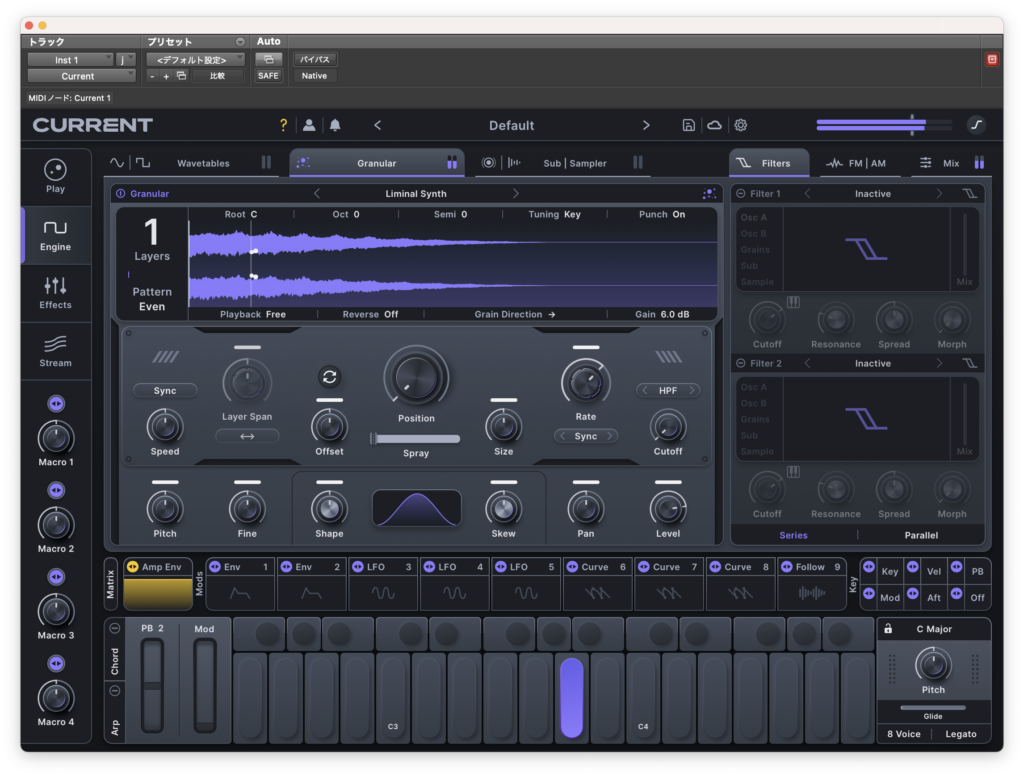
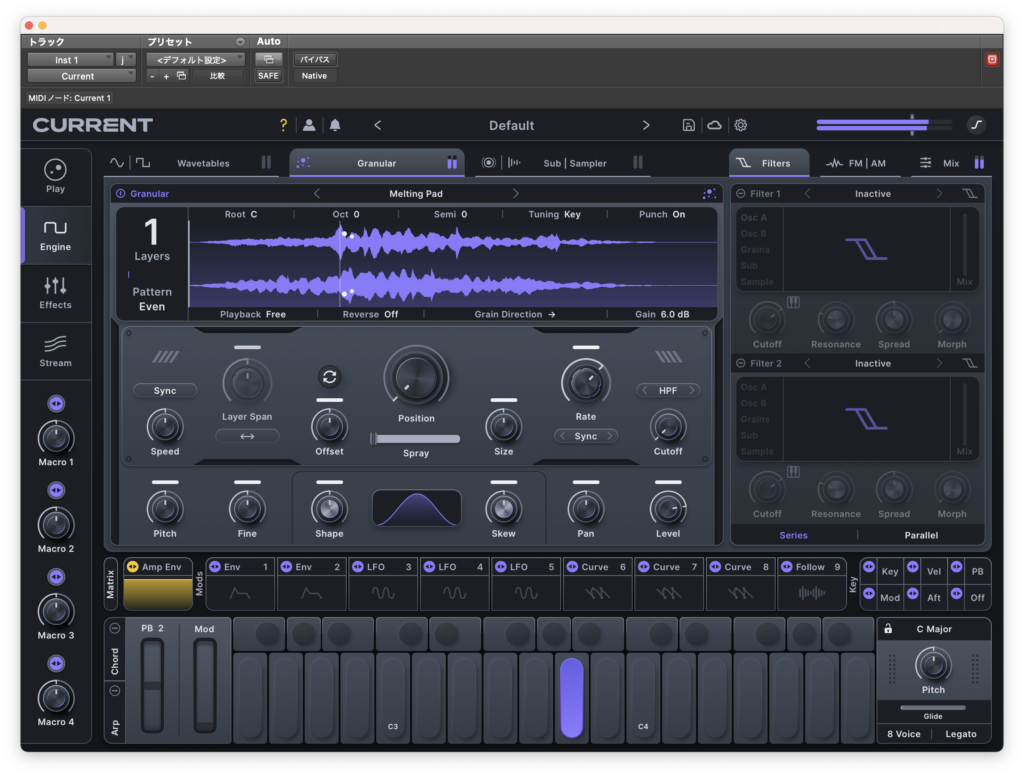
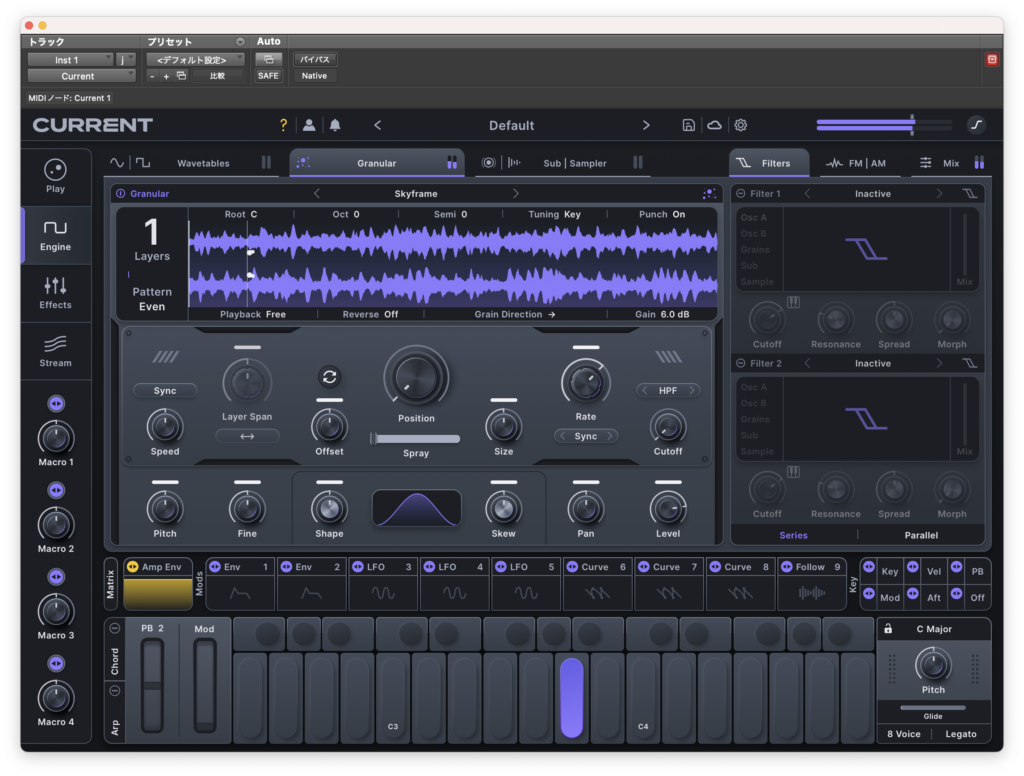
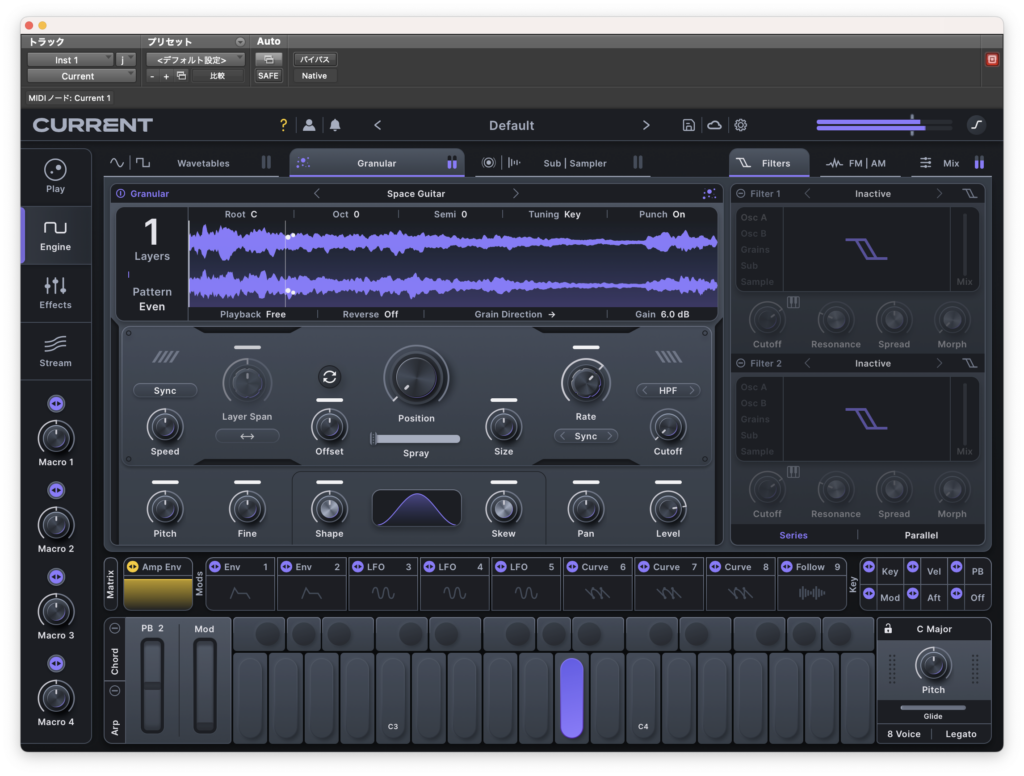
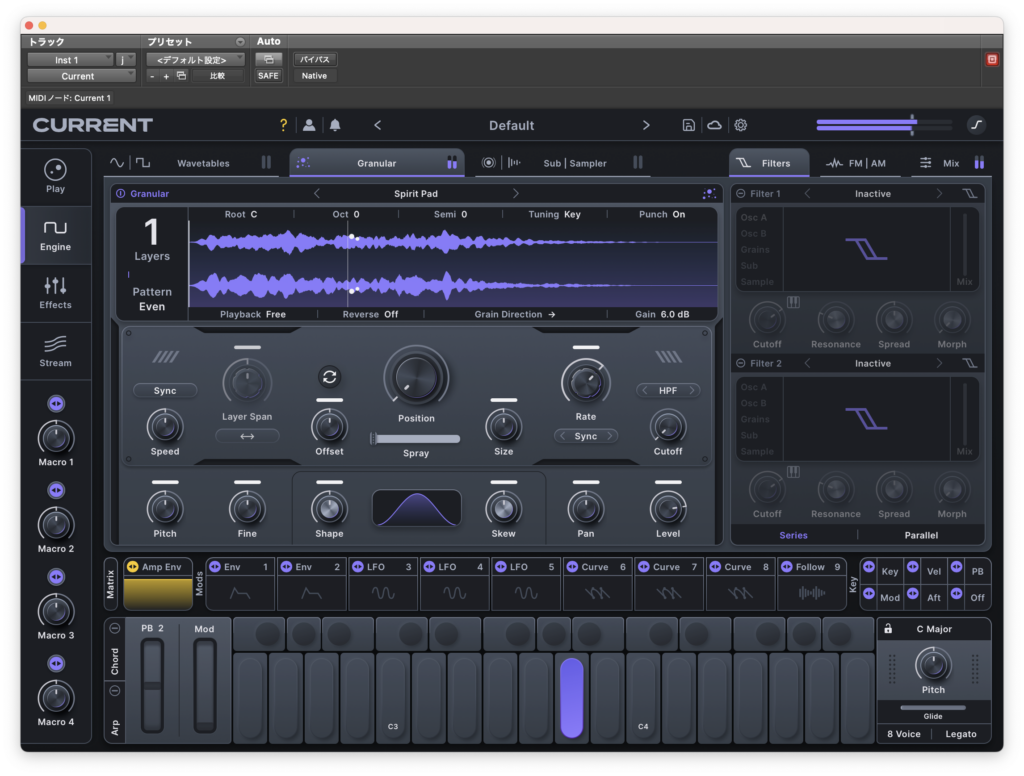
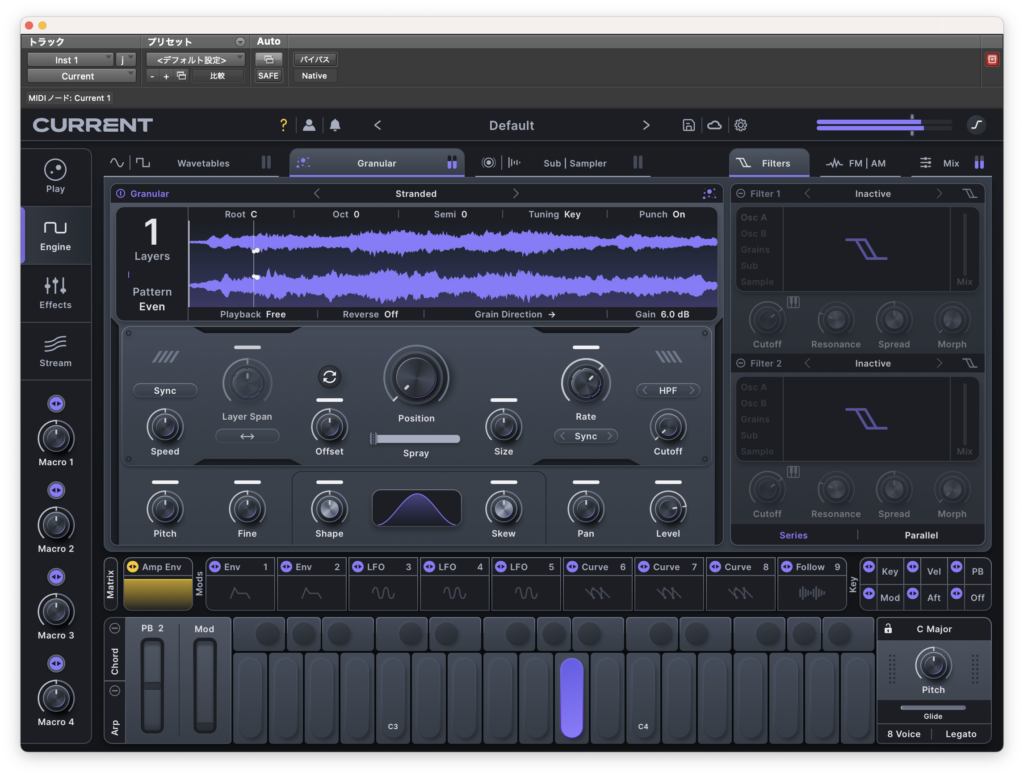
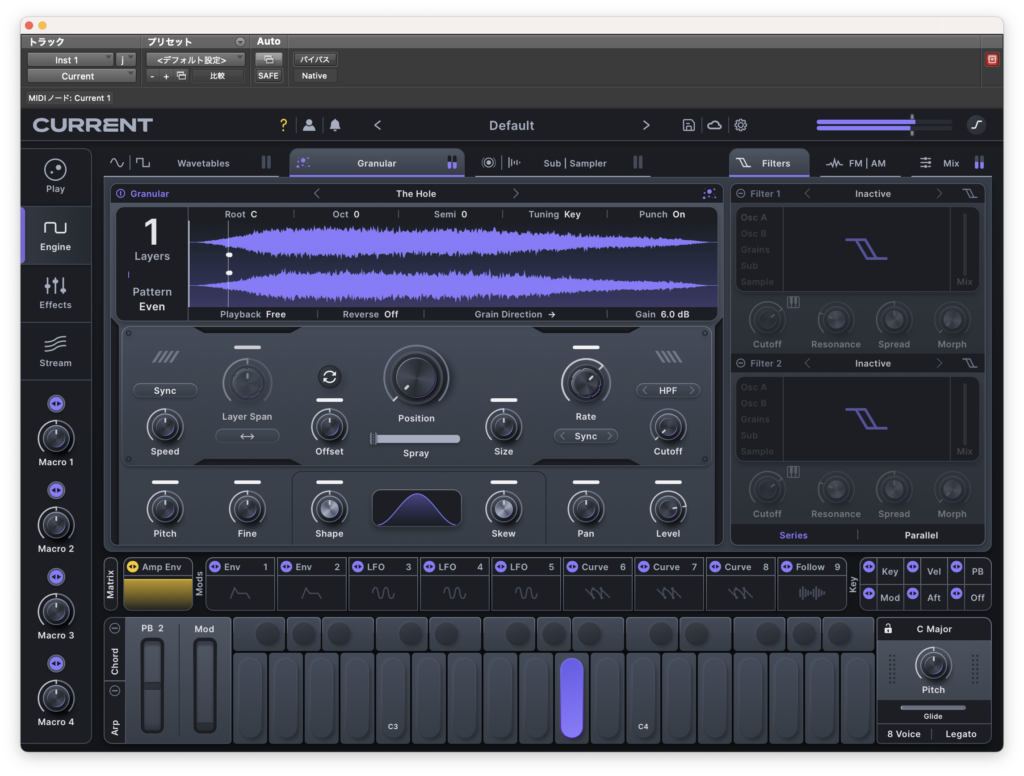
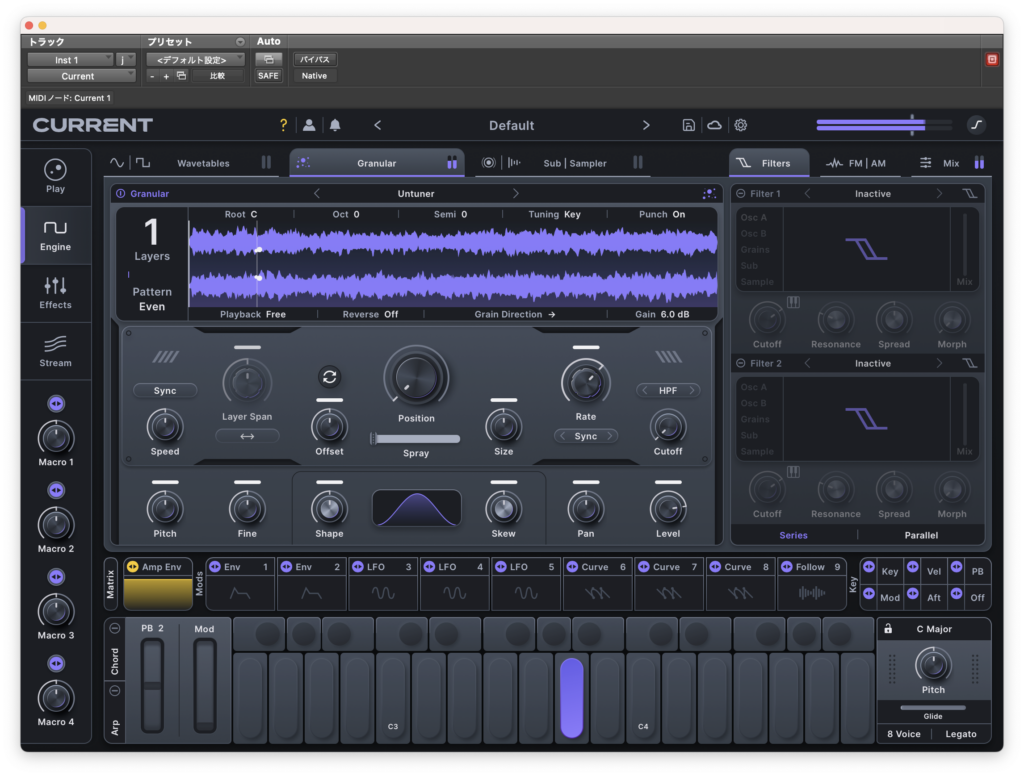
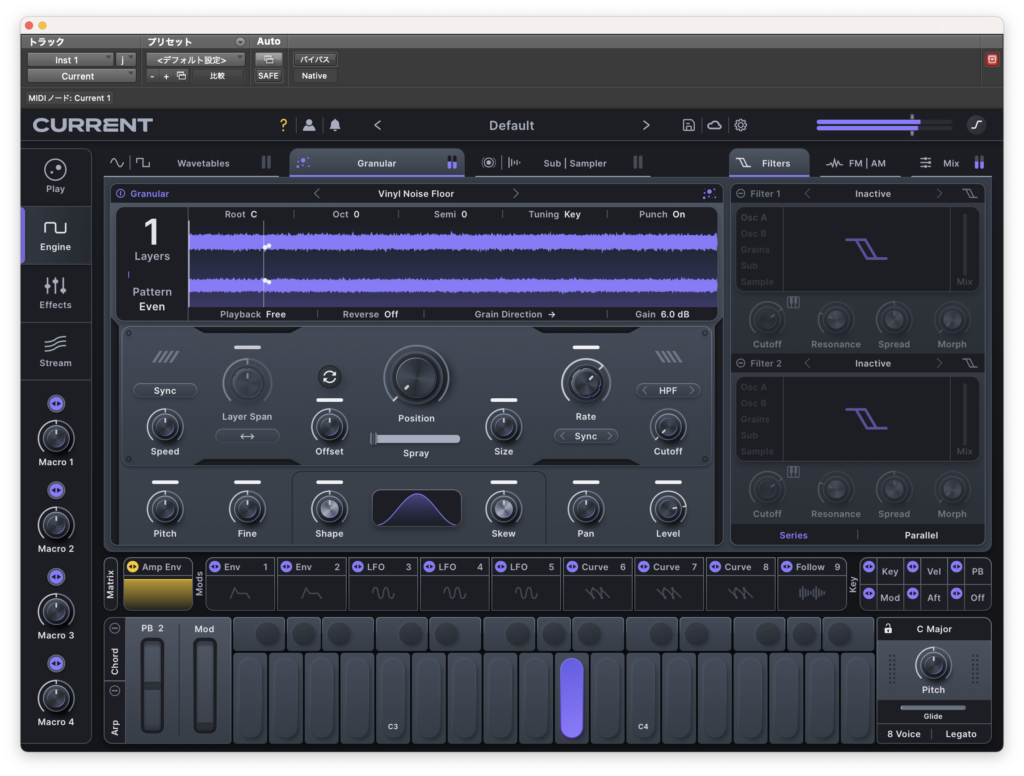
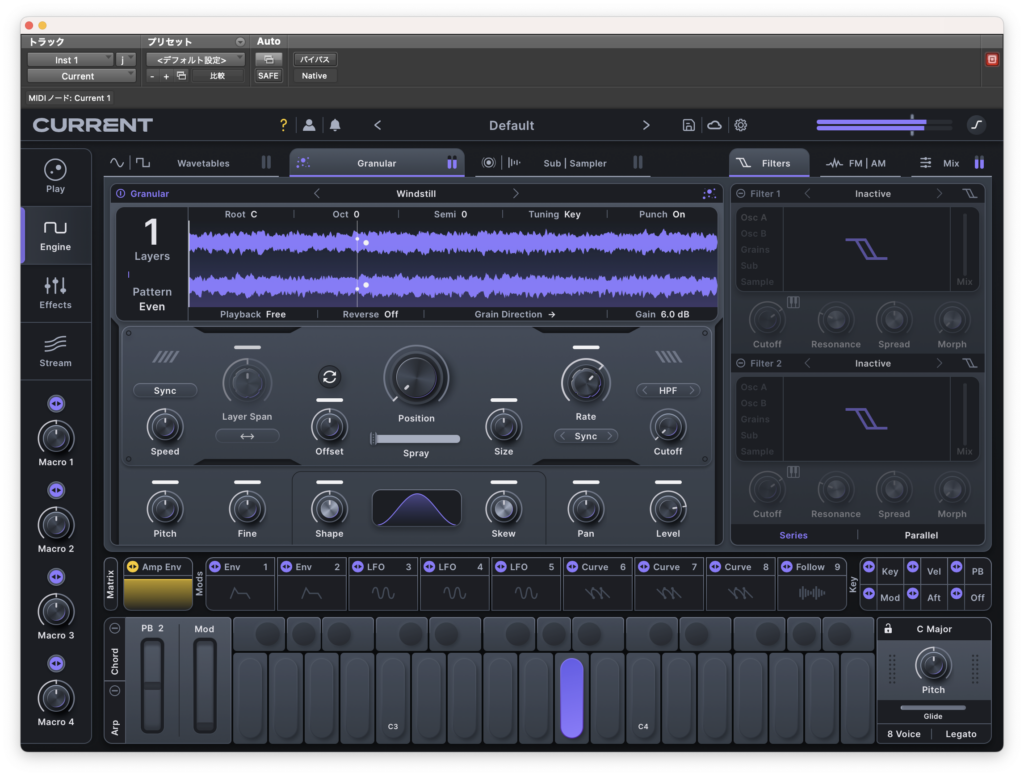
Sub
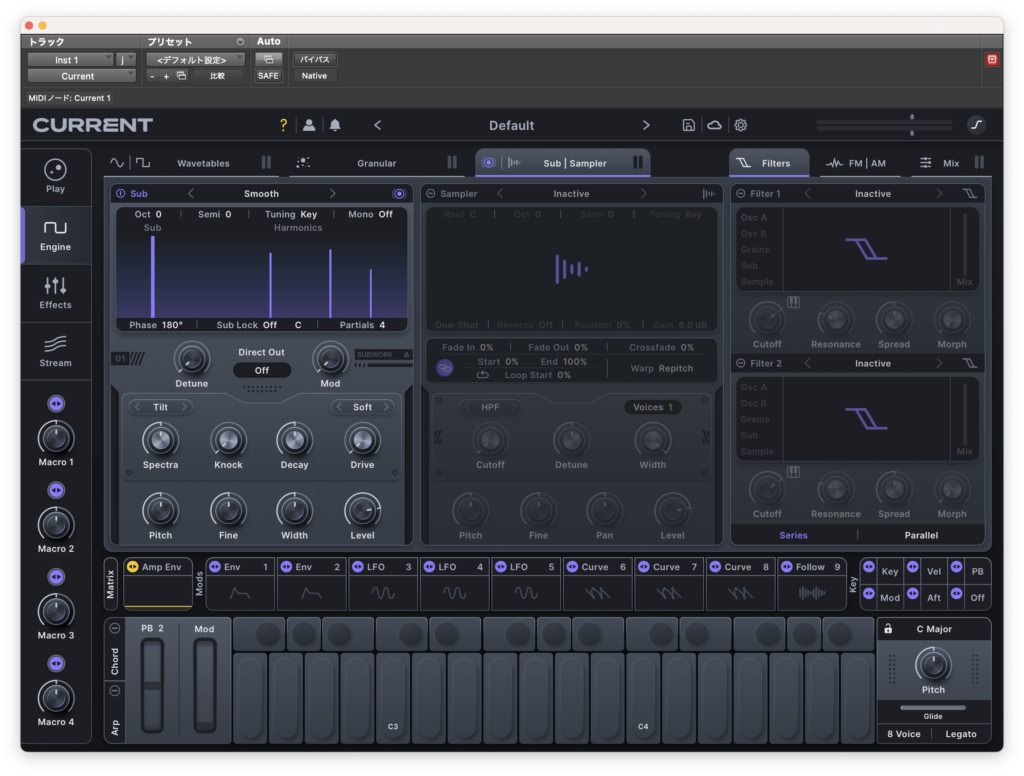
Subとありますがこちらはサブオシレーターというよりは低域を起点とした加算式シンセエンジンのような仕組みとなっているそうです。
選択できる波形は以下の7つです。
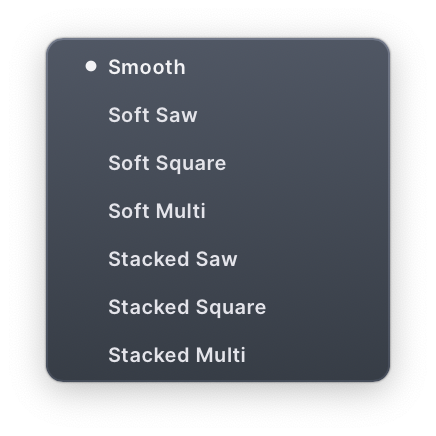
デフォルトの状態で試してみます。
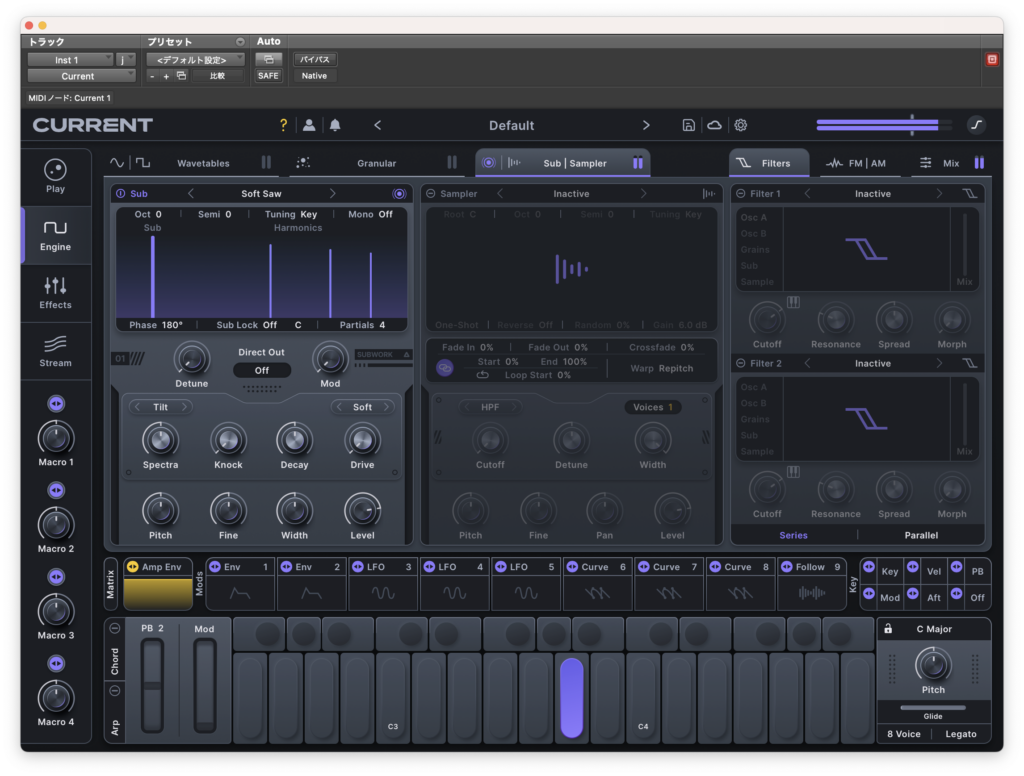
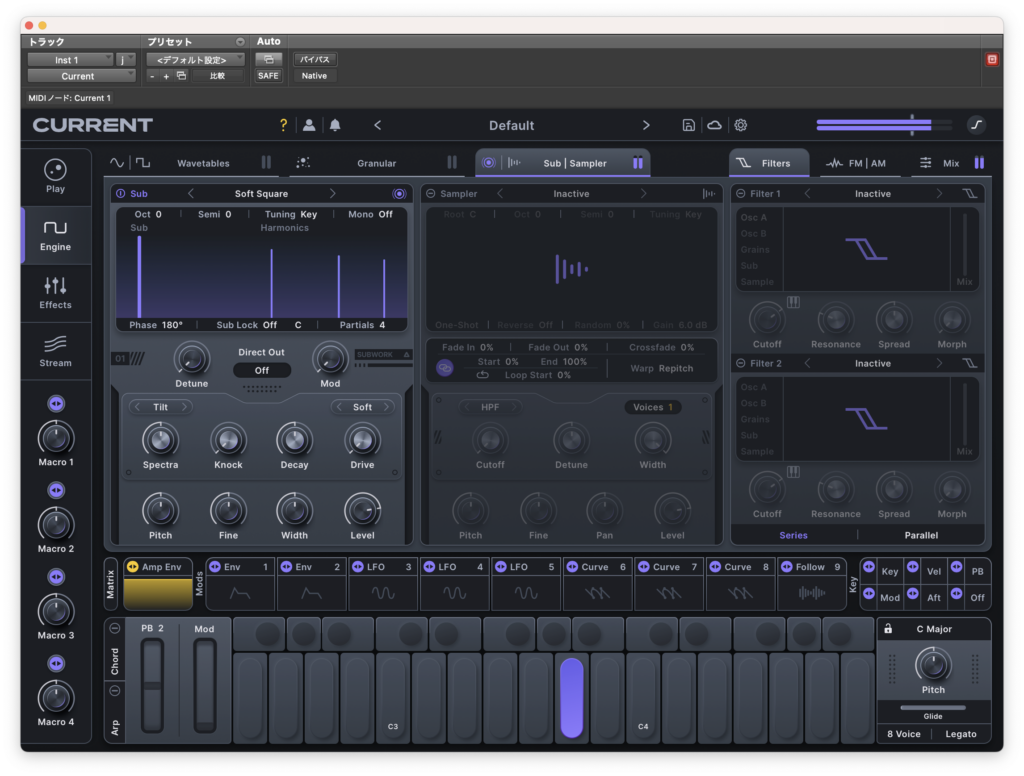
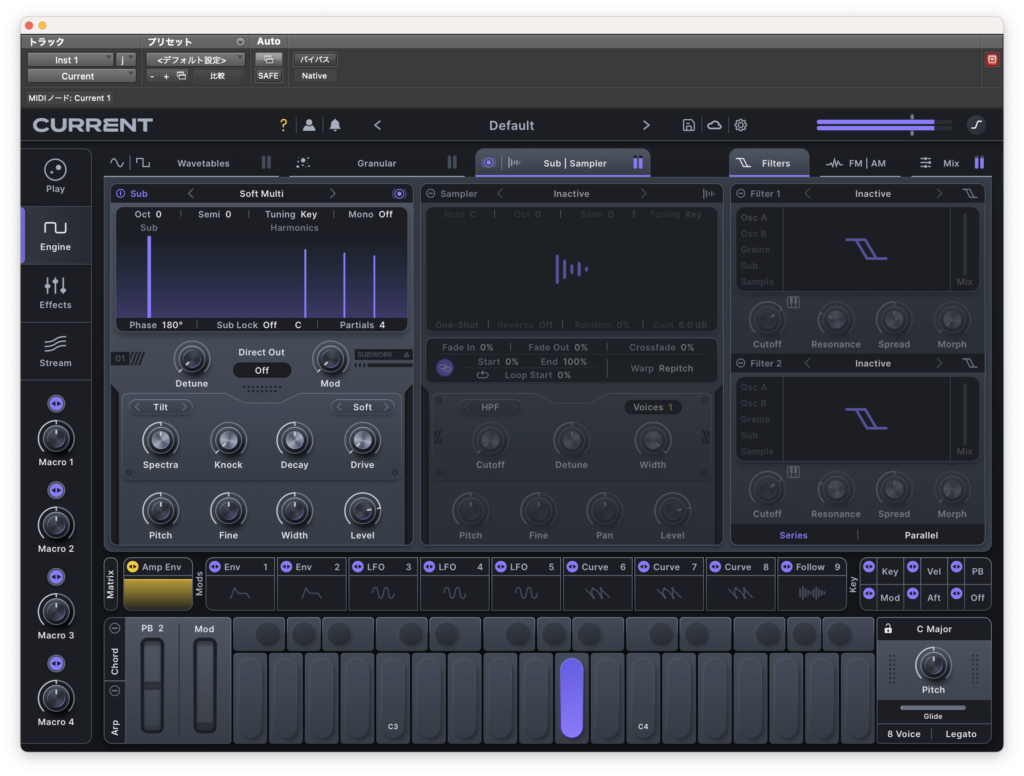
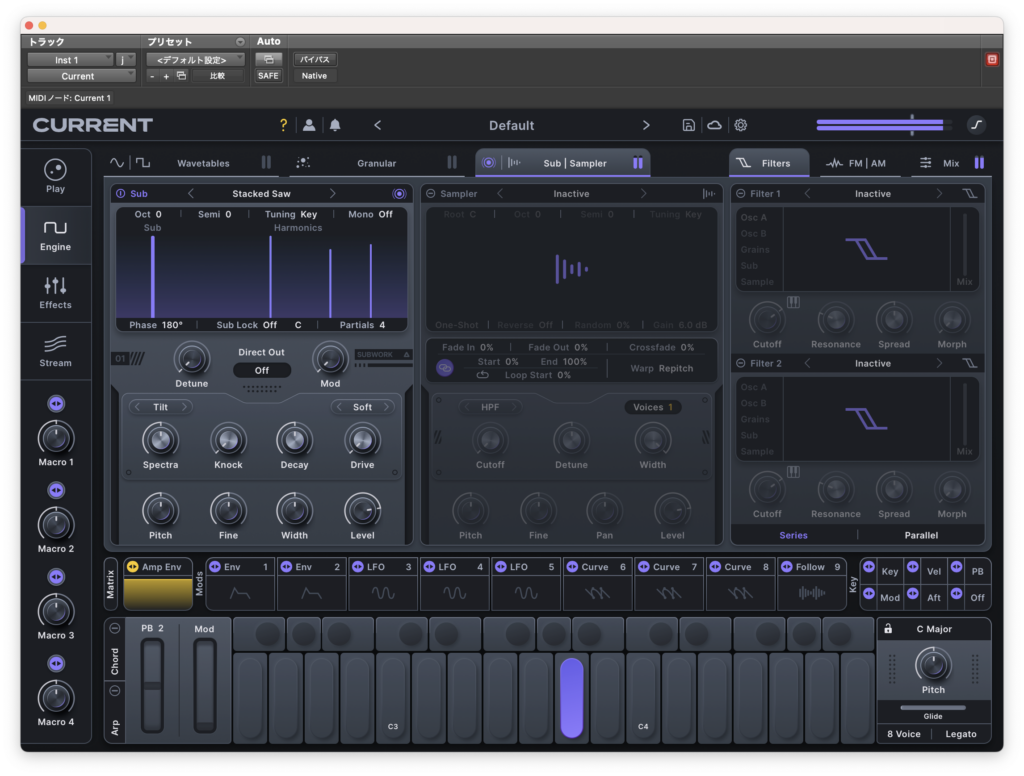
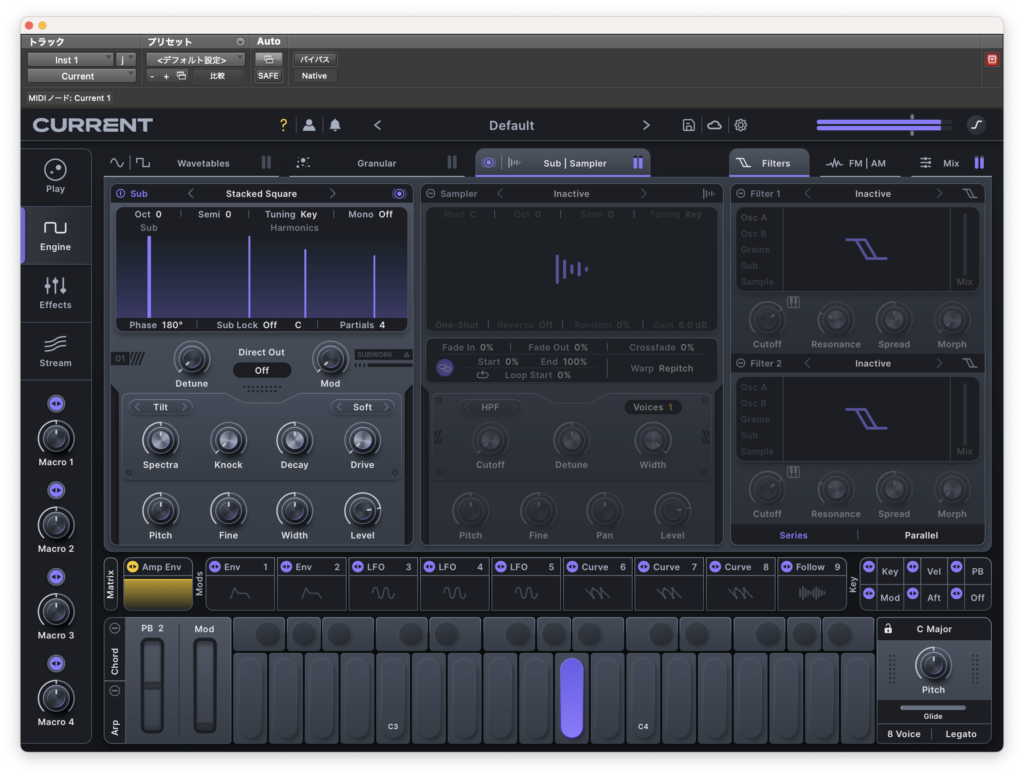
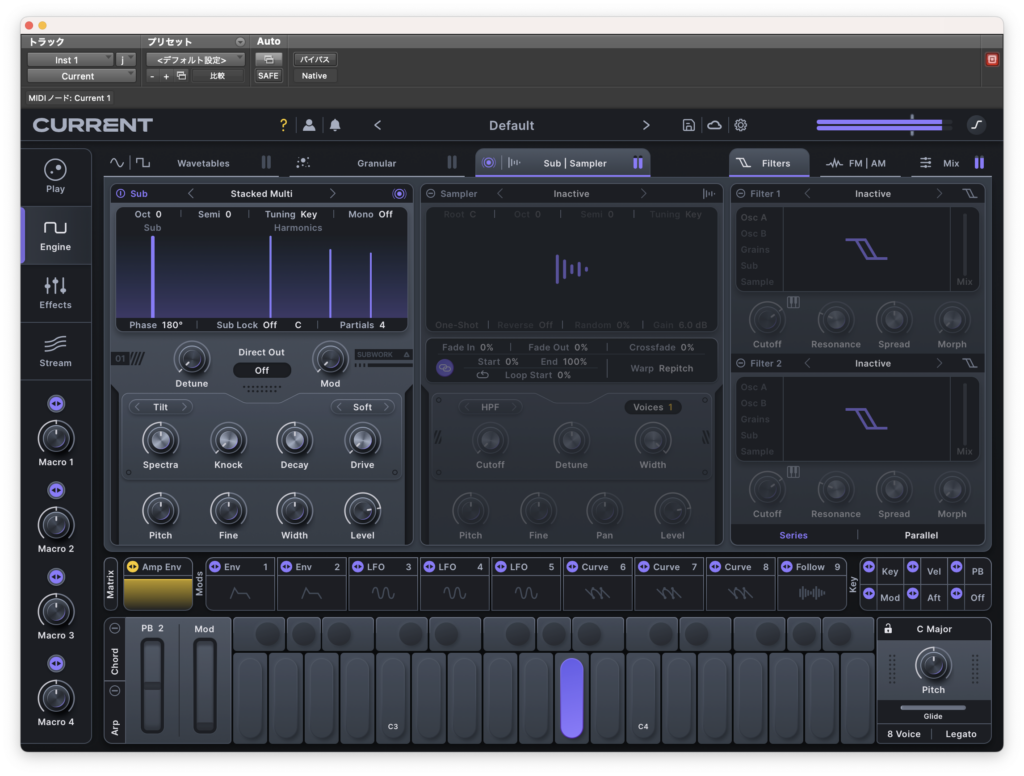
上部の図はSubとHarmonicsに分かれておりこの2つはそれぞれレベルを上下させることができます。
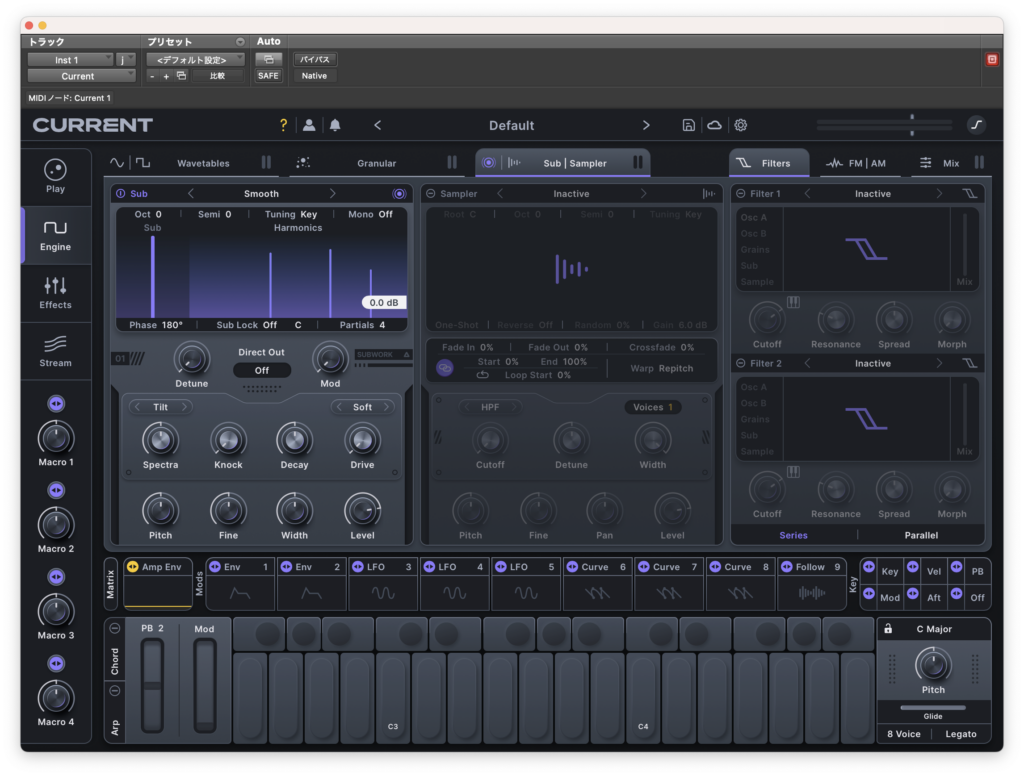
Partialsの数で基音、倍音の数を1〜8の間で設定することができます。
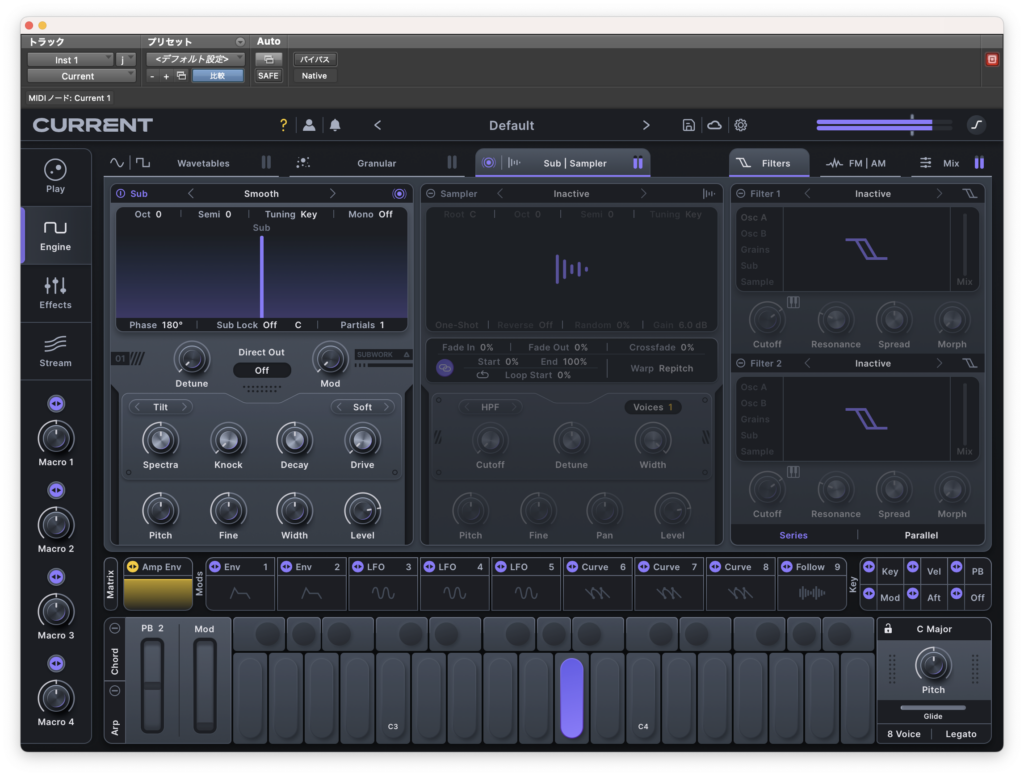
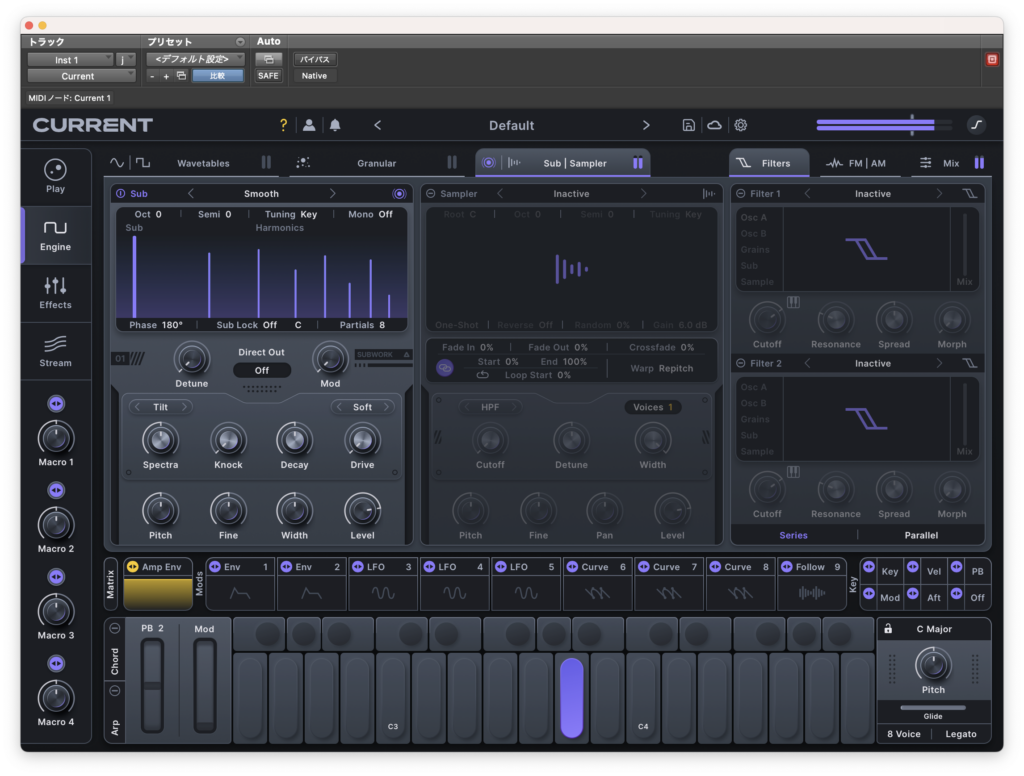
ここにあるSub LockはOnにすると右にある音(デフォルトだとC)を起点とした1オクターブ以内の低域に音を限定します。
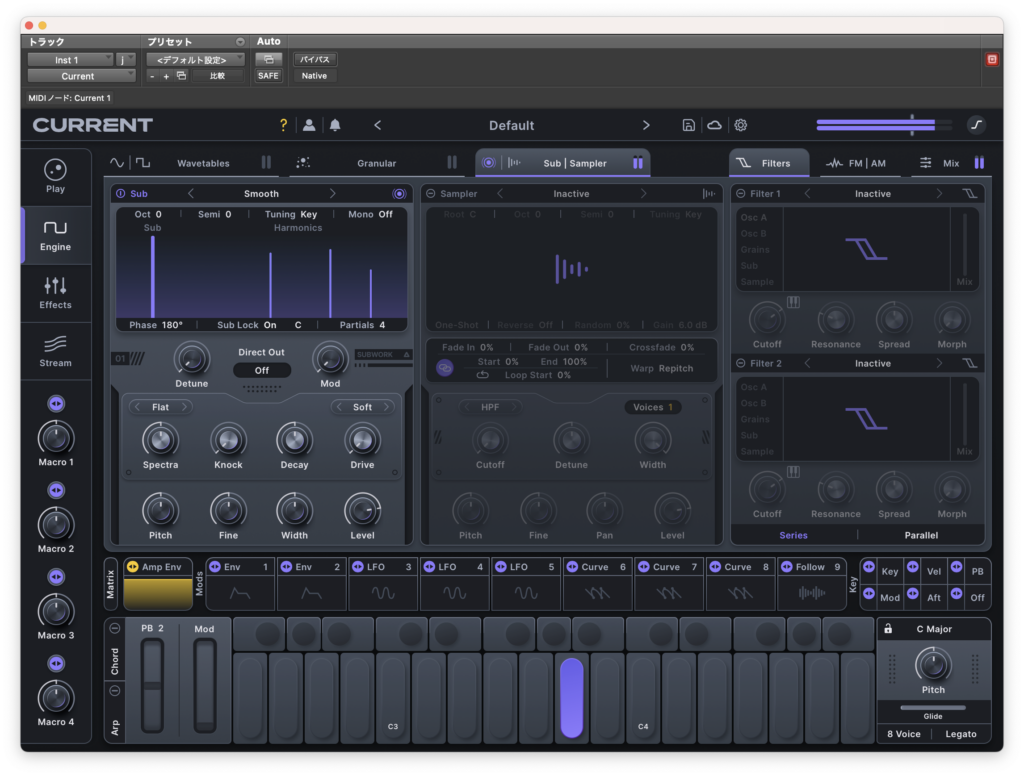
Direct Outを有効にするとFilterやEffectをスルーして出力するようになります。
DetuneはHarmonicsの音程を上下させます。
DetuneがDepth、ModがRateの関係となっています。
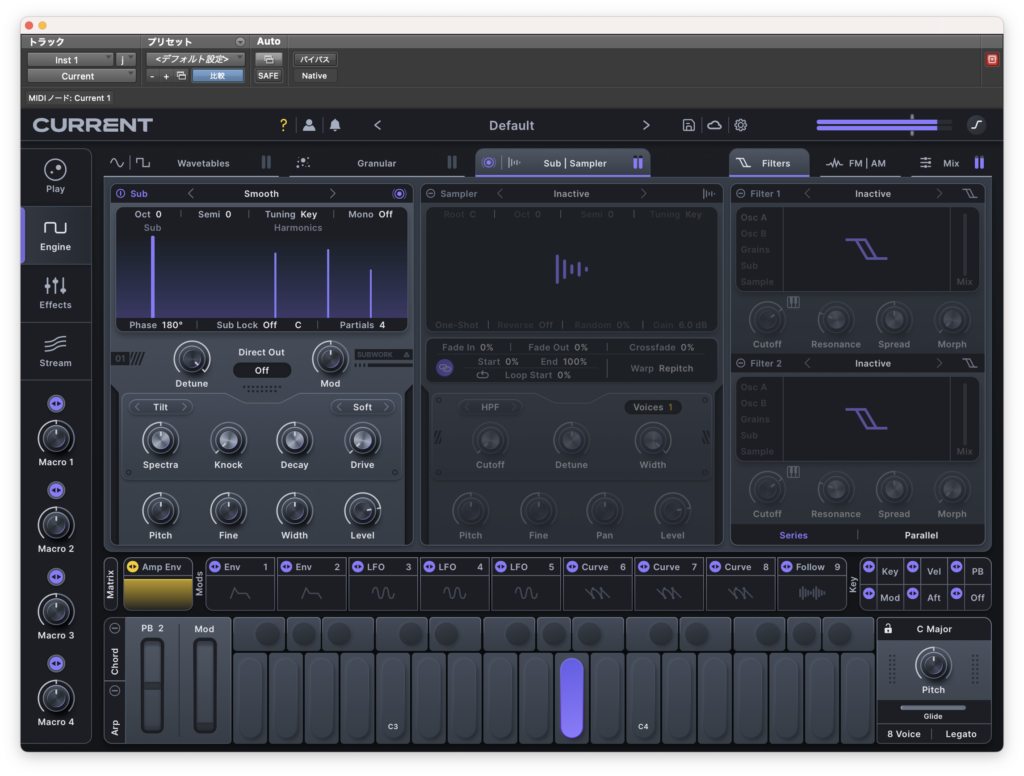
Spectraは倍音のバランスを変更します。デフォルトのTiltだと右に回せば低い倍音が小さく、高い倍音が大きくなります。
左に回すと逆に動きます。
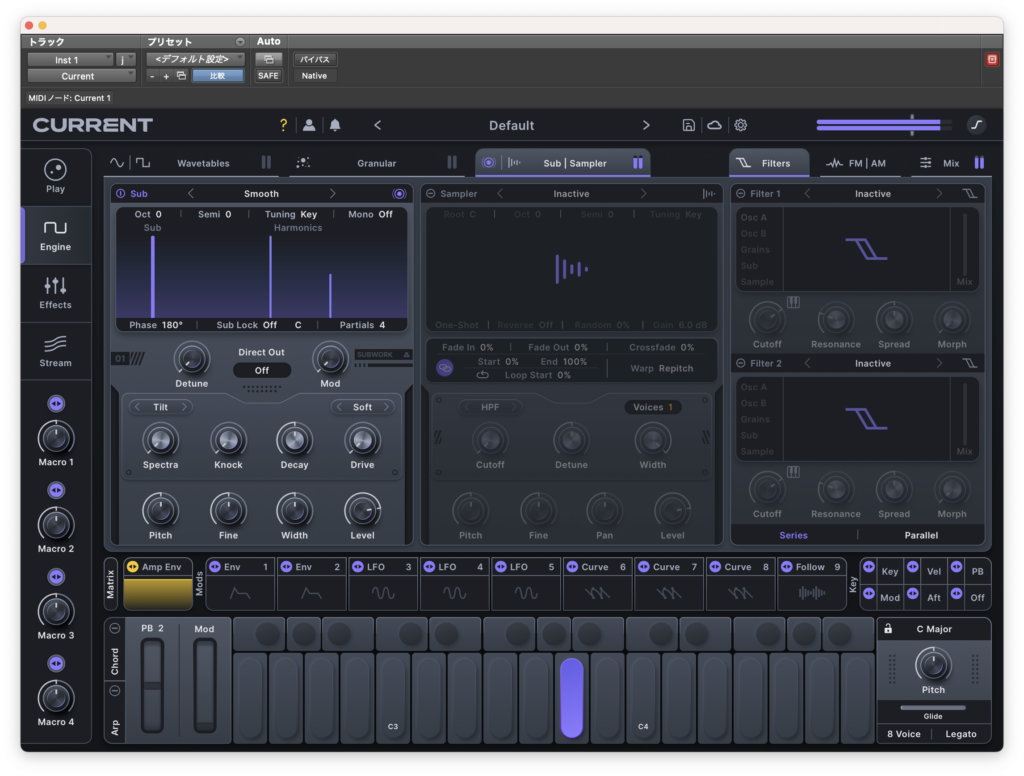
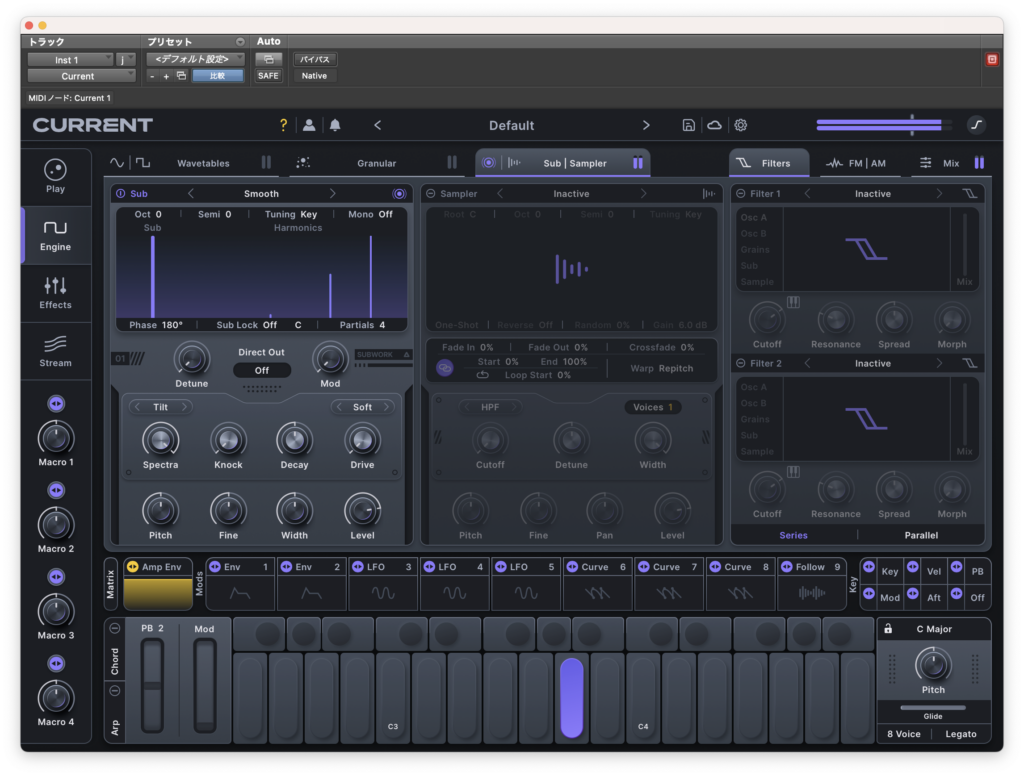
Spectraで選択できるパターンは次の5通りです。
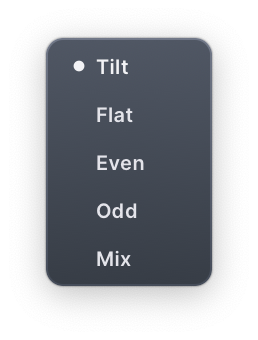
他のものを試してみます。
Flatは倍音を均一にする方向に作用します。
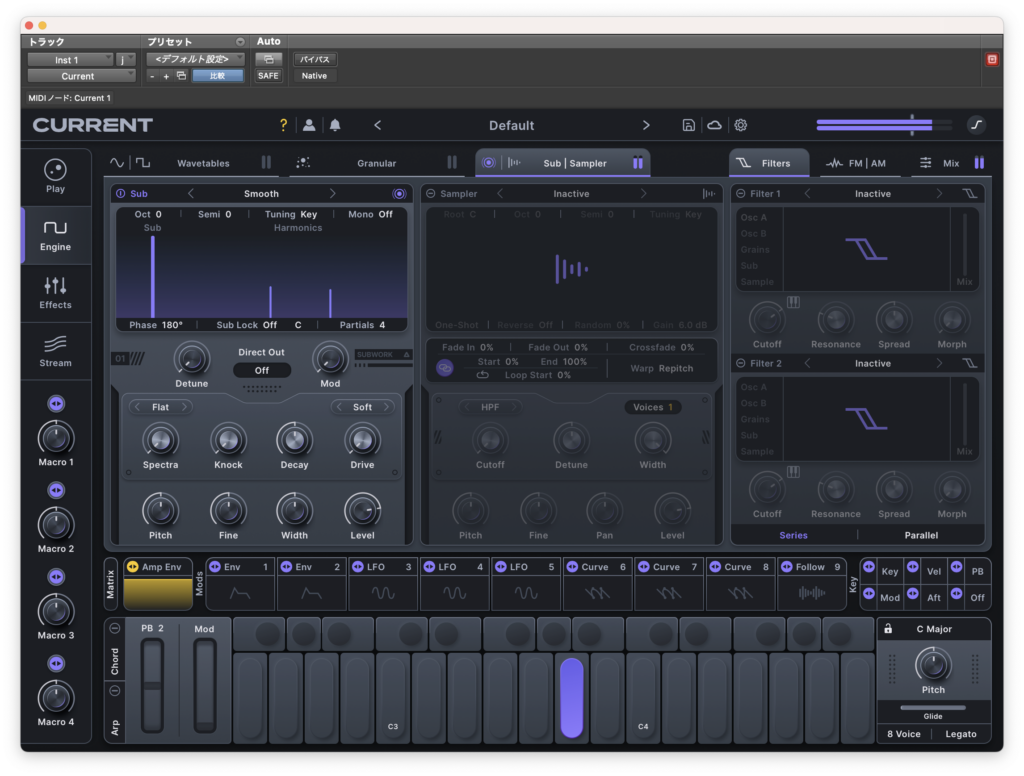
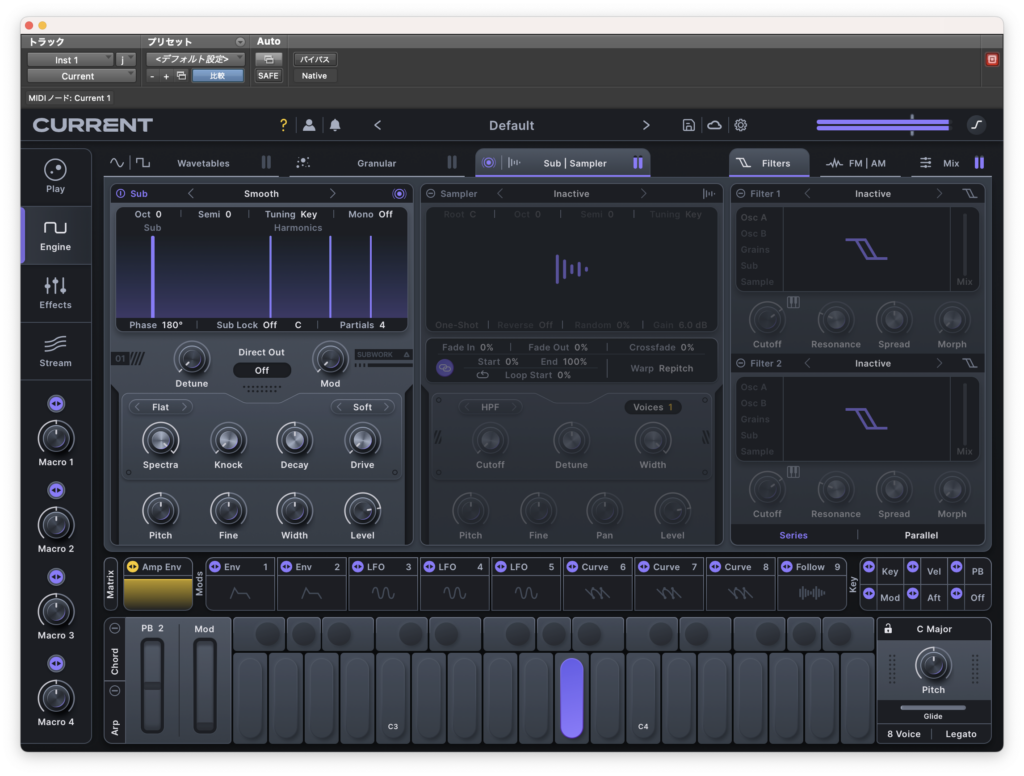
Evenは偶数倍音のレベルを操作します。
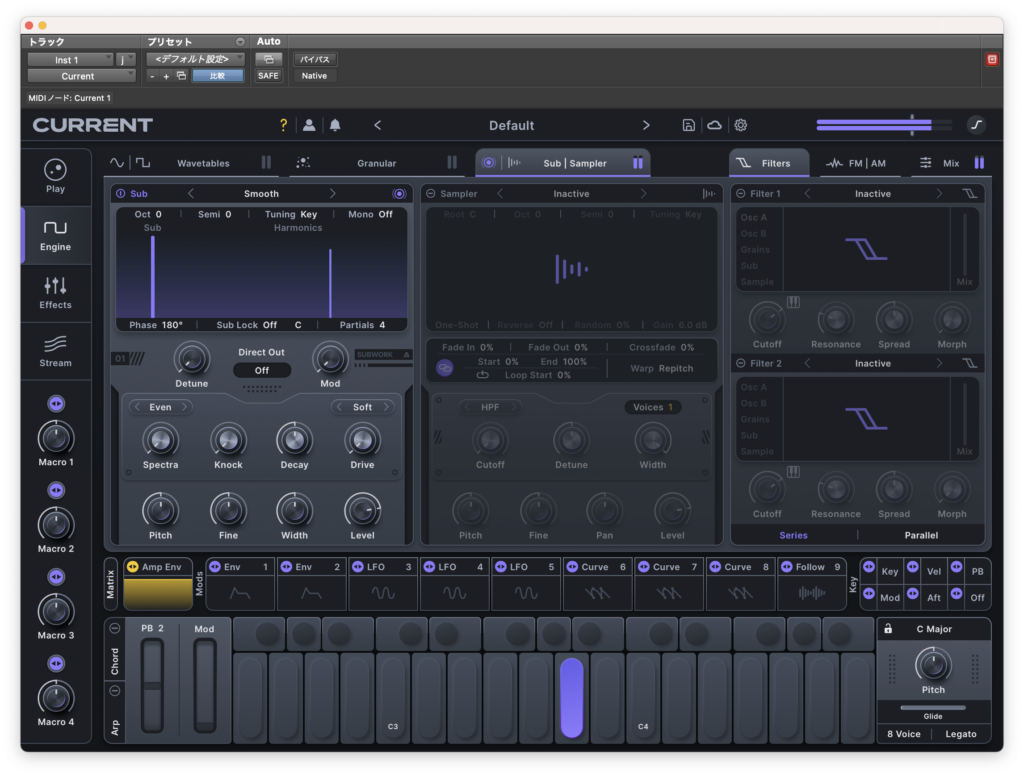
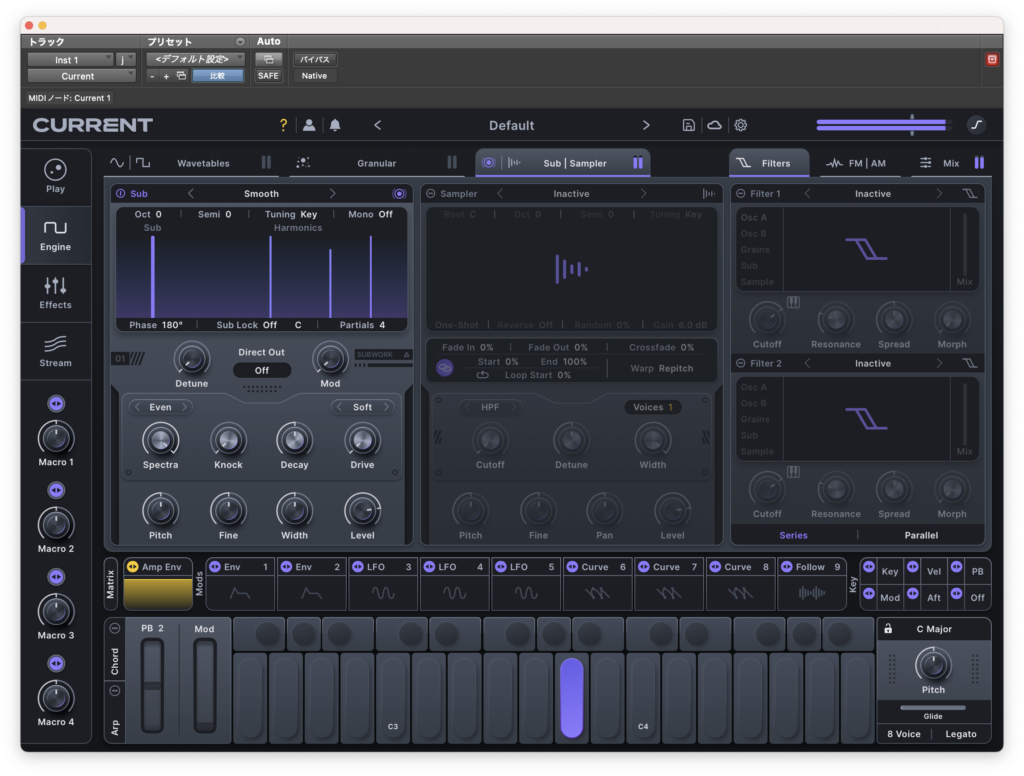
Evenは奇数倍音のレベルを操作します。
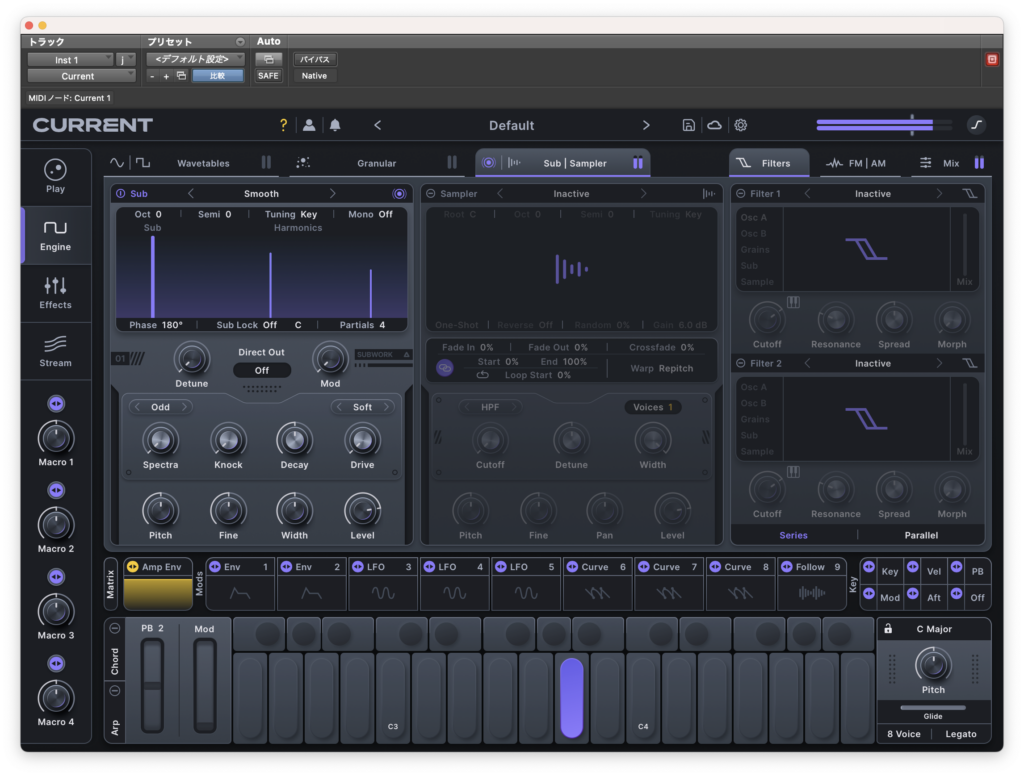
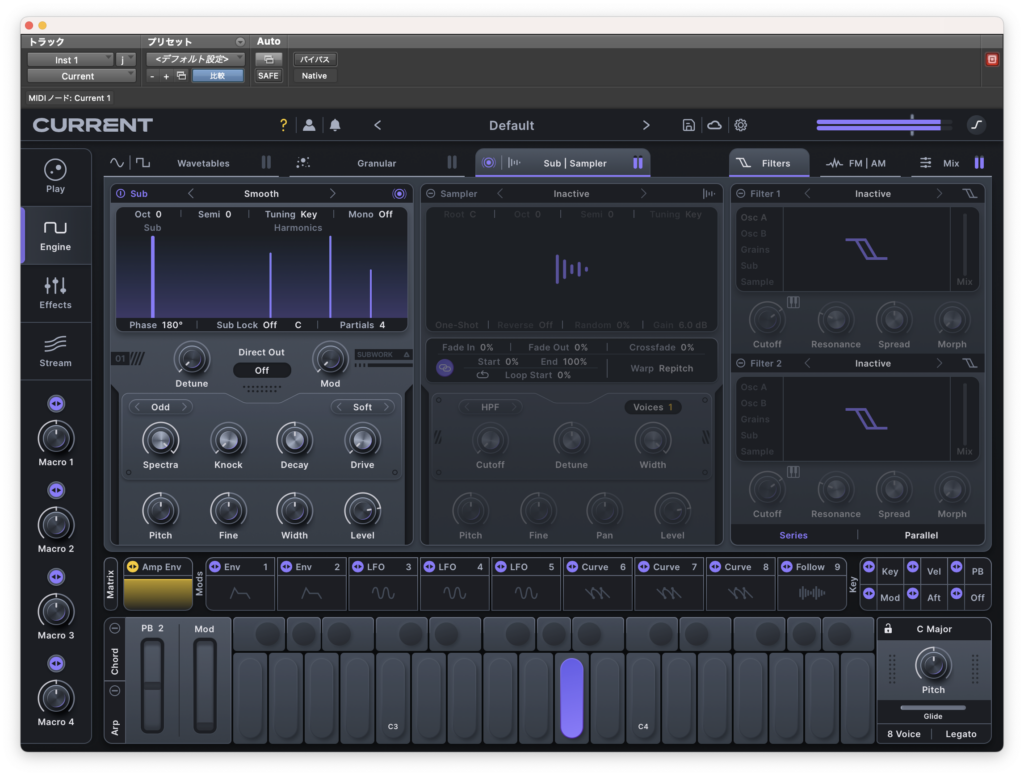
Mixは左に回すと奇数倍音が強調され偶数倍音が減衰します。
右に回すとその逆です。
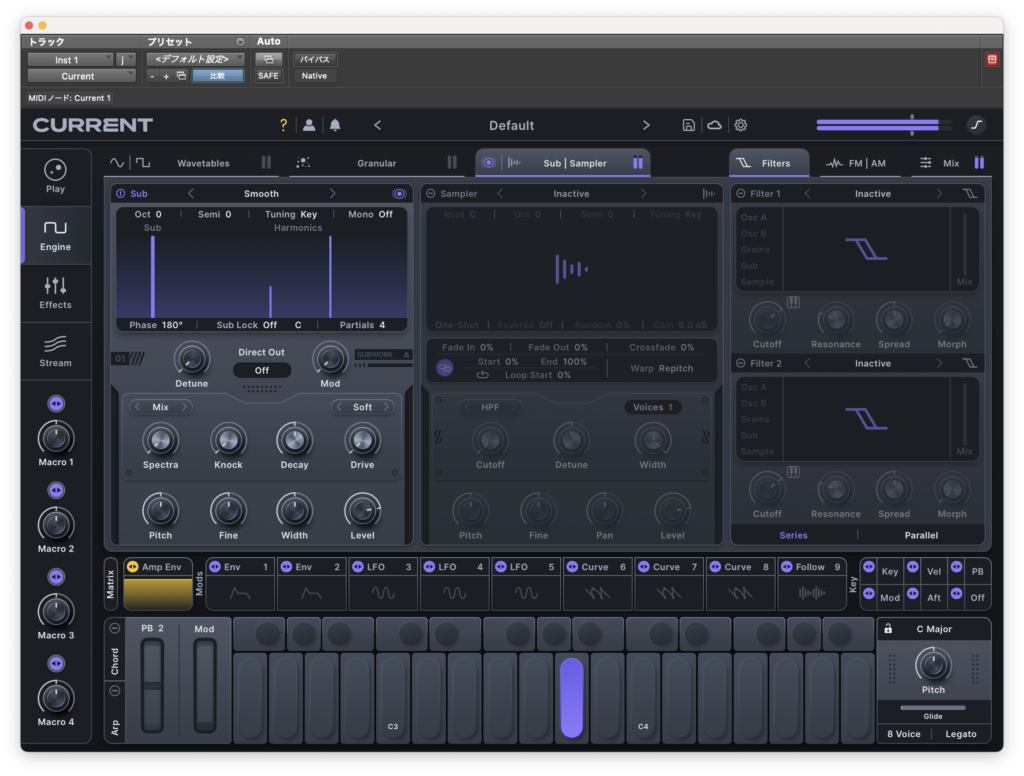
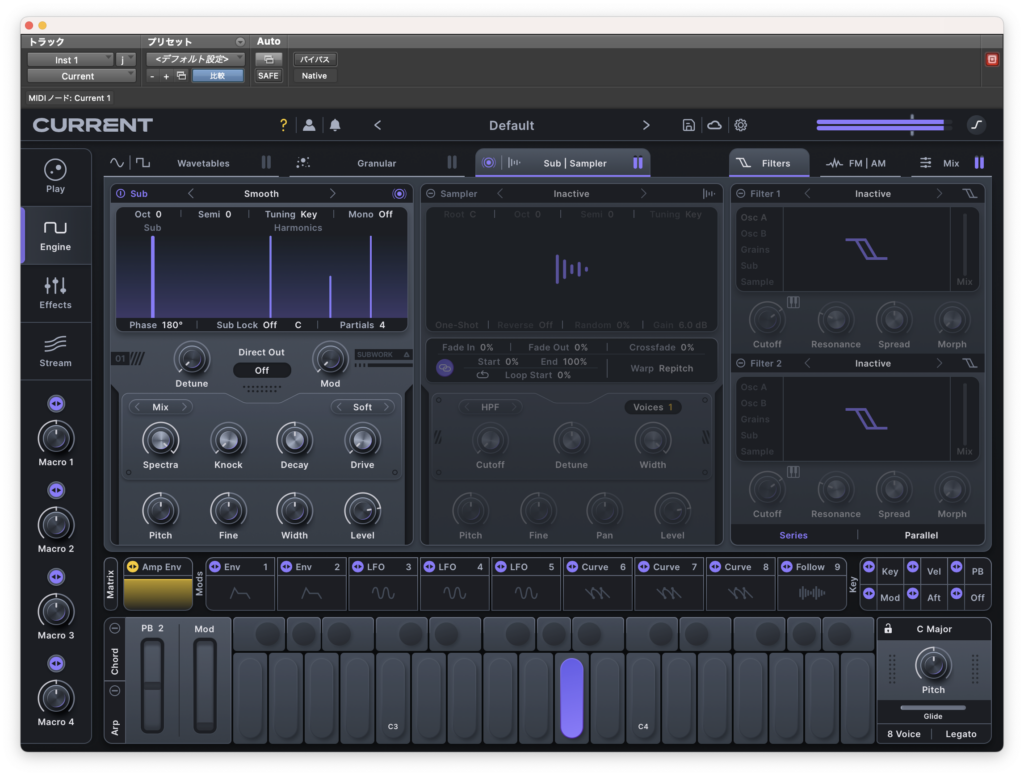
Knockは音の立ち上がりにピッチが上から下に降りてくるエンベロープを作用させます。
Decayで降りてくる速さを操作します。
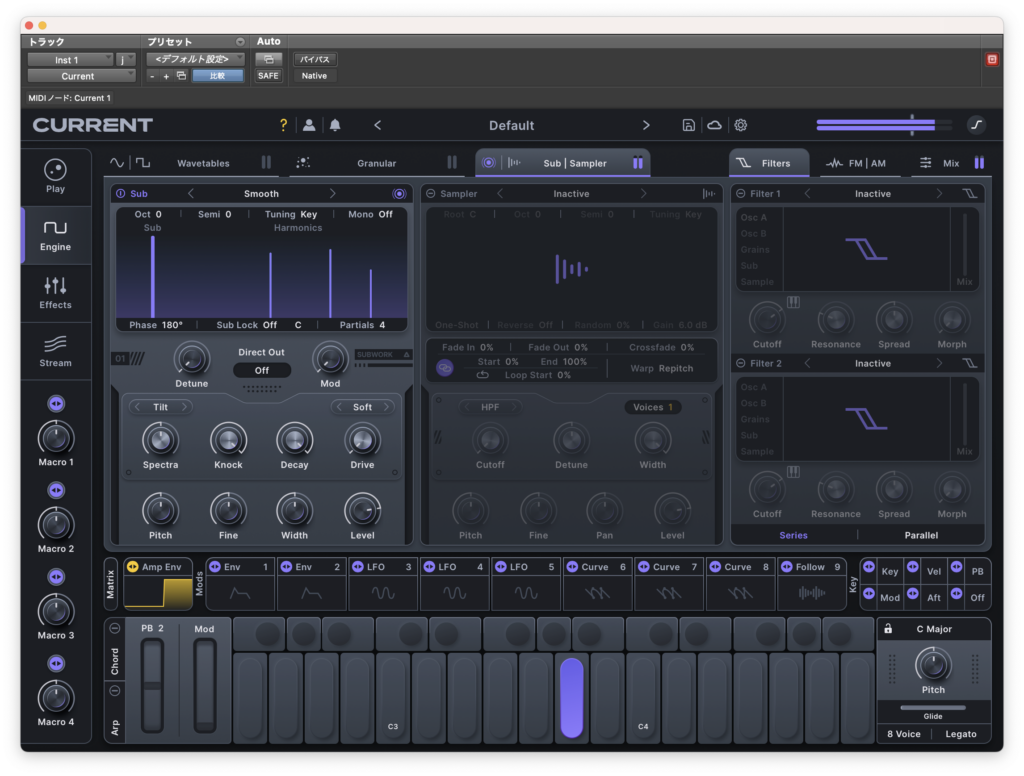
Driveで歪みを付与します。歪みの種類は下の6種類です。
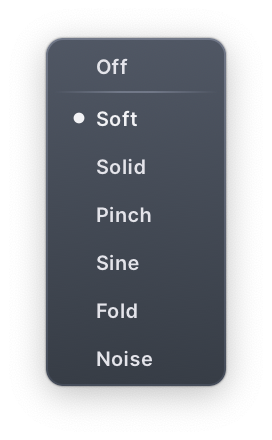
それぞれ試してみます。
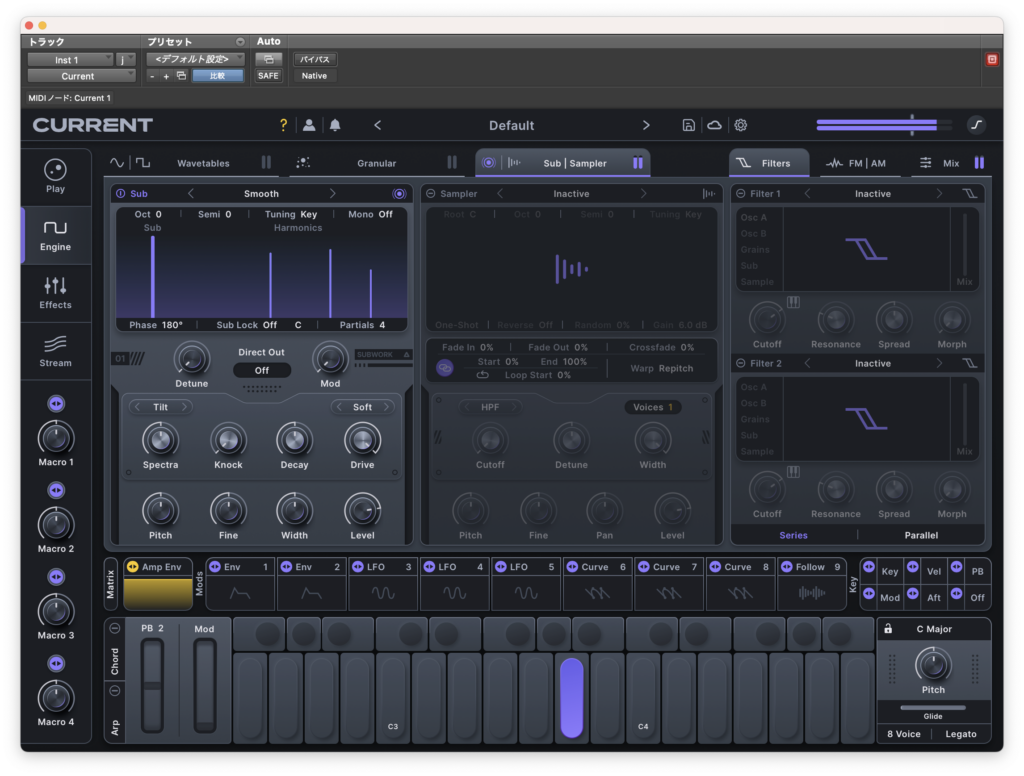
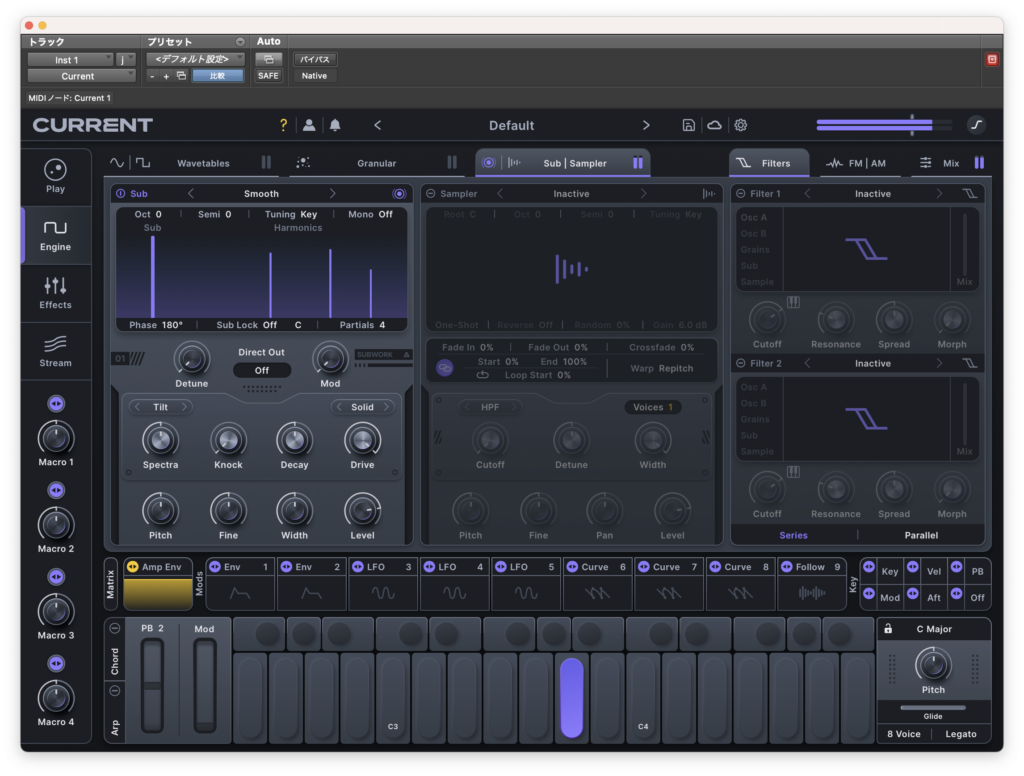
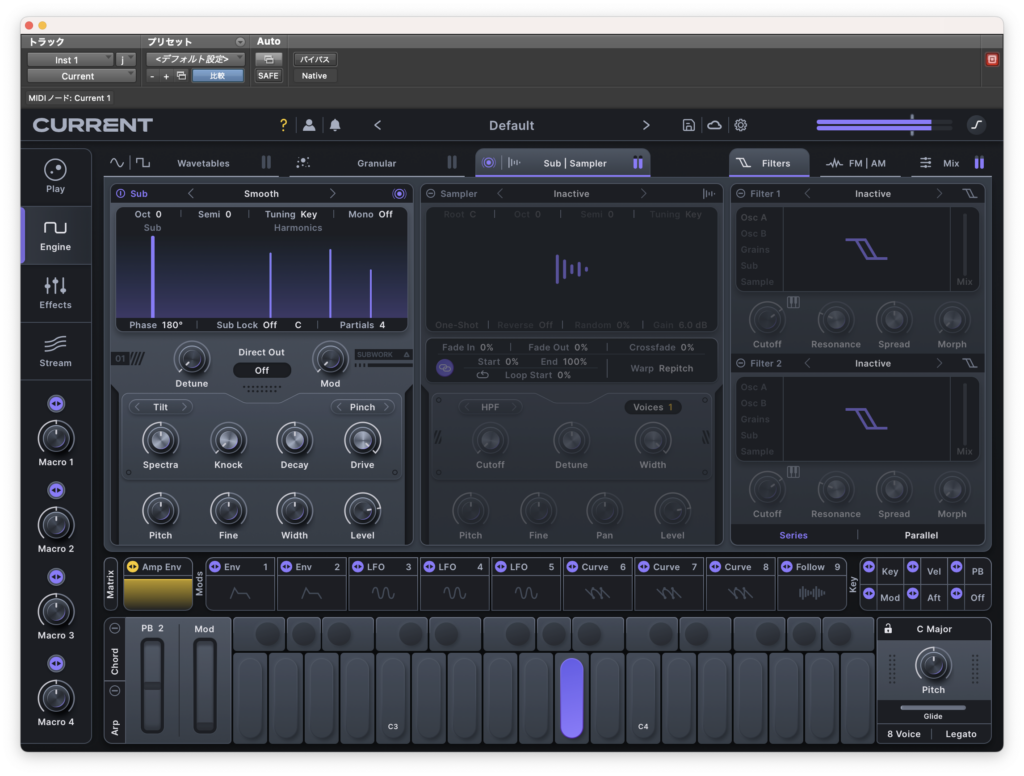
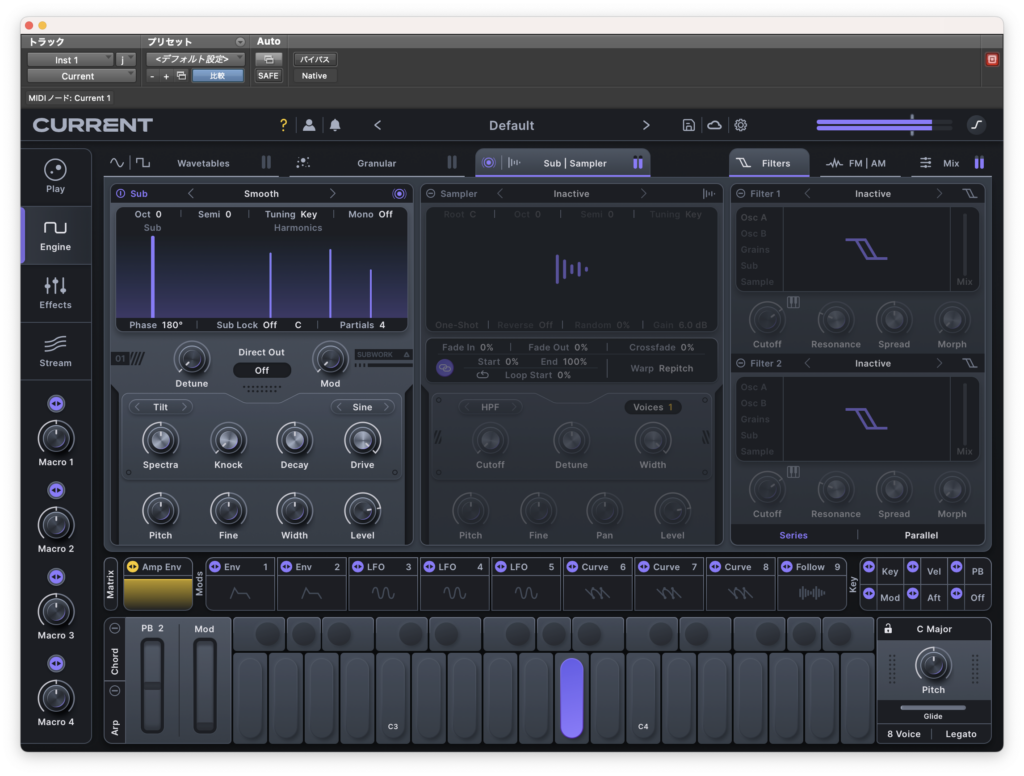
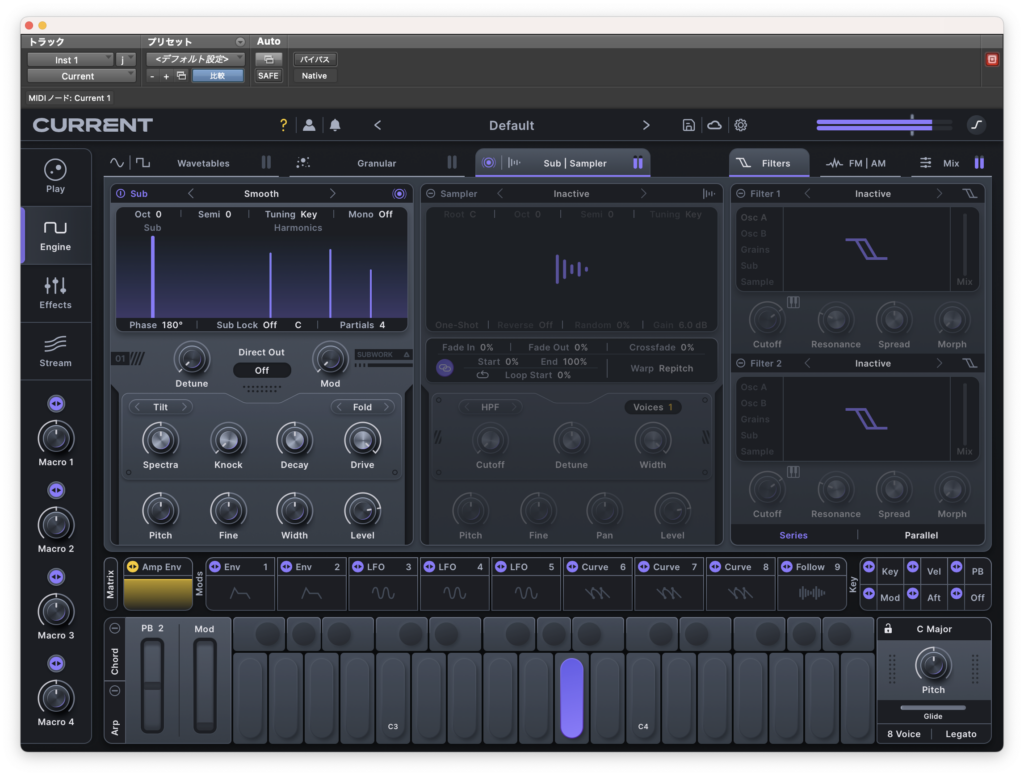
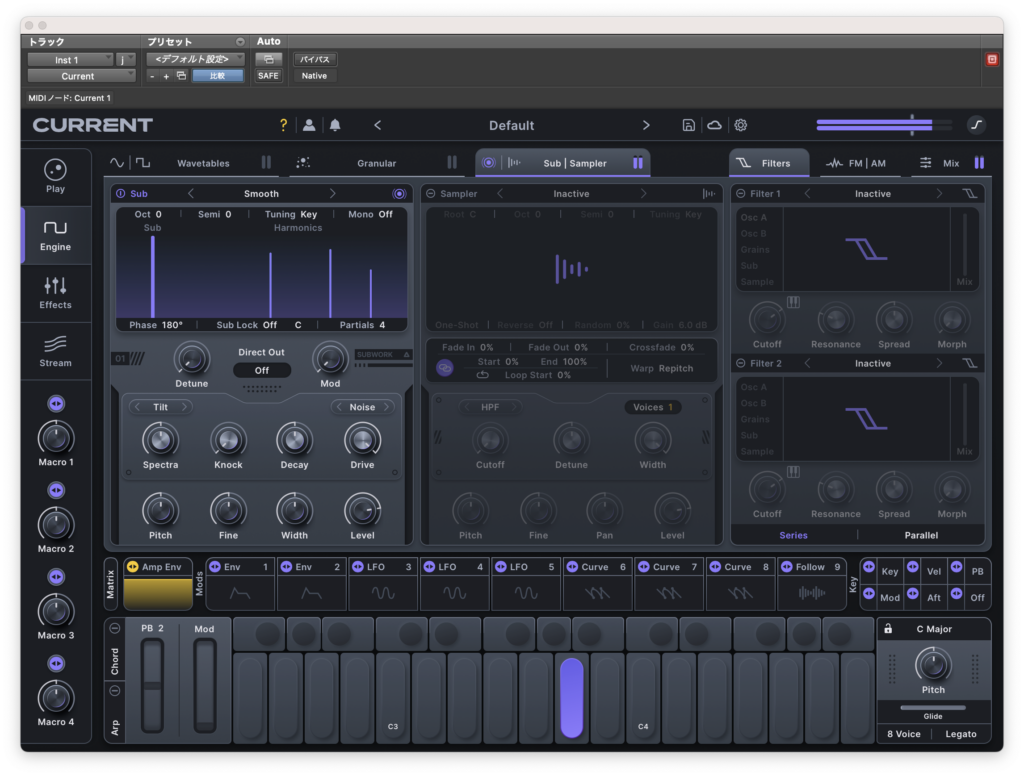
下部にはピッチに関わるパラメーターがあります。(このあたりは前に触れたものと同じなので割愛します)
Sampler
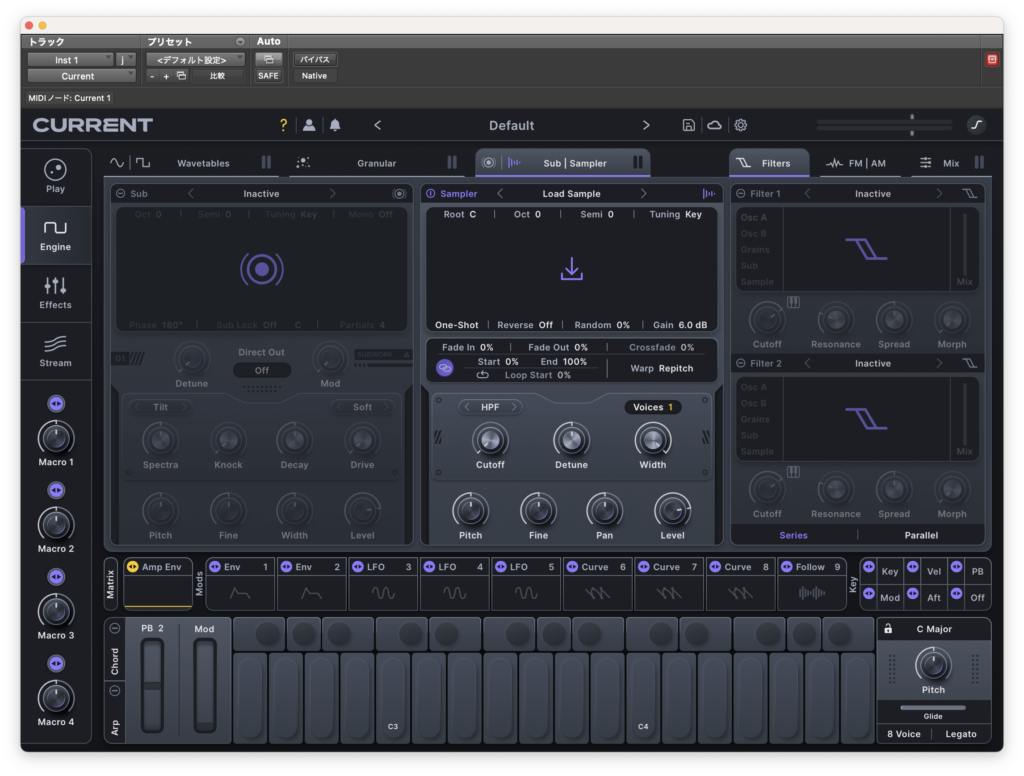
サンプル音源を鳴らすエンジンがあります。
どうやら用意されている音源はGranularと同じなようです。
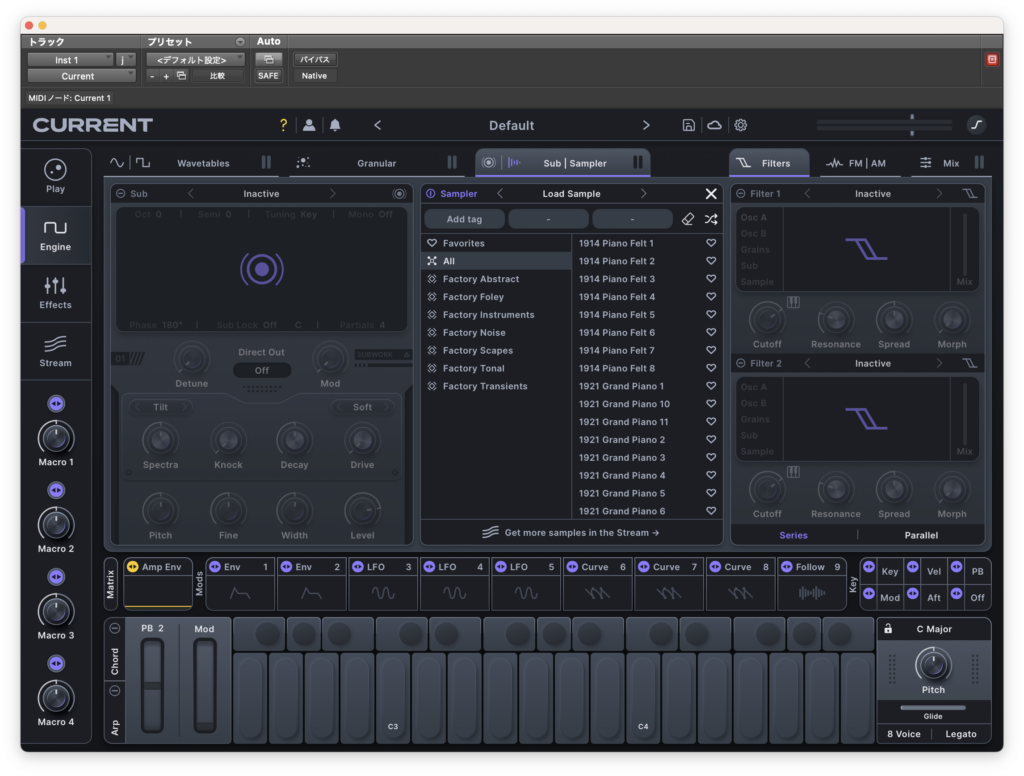
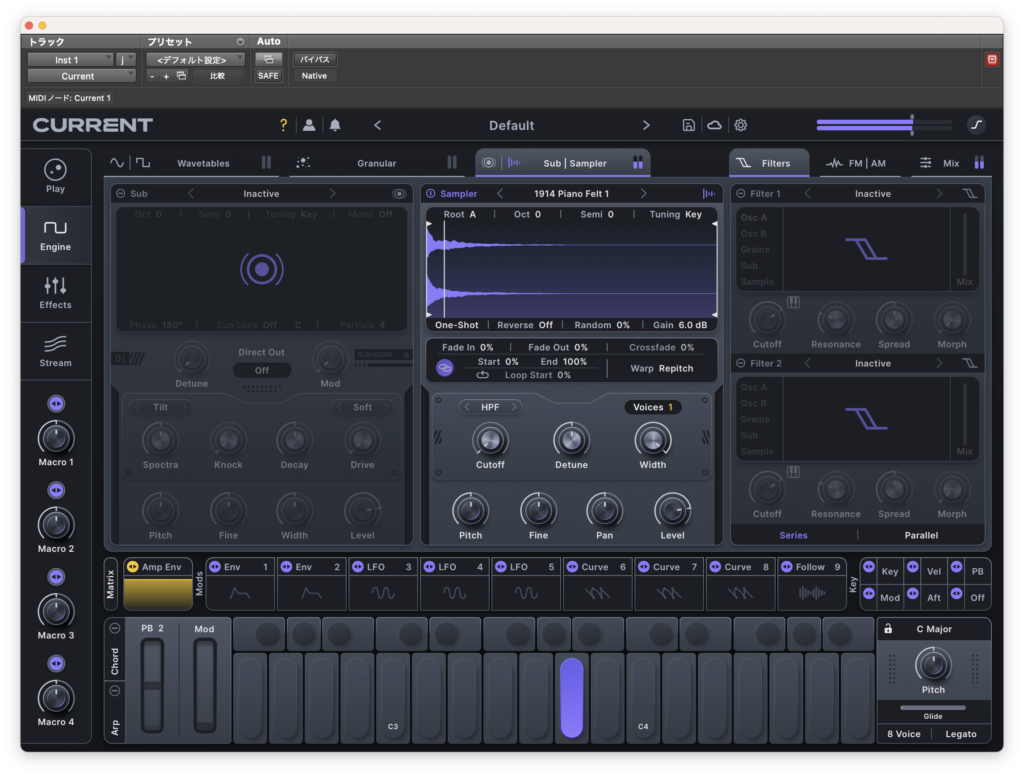
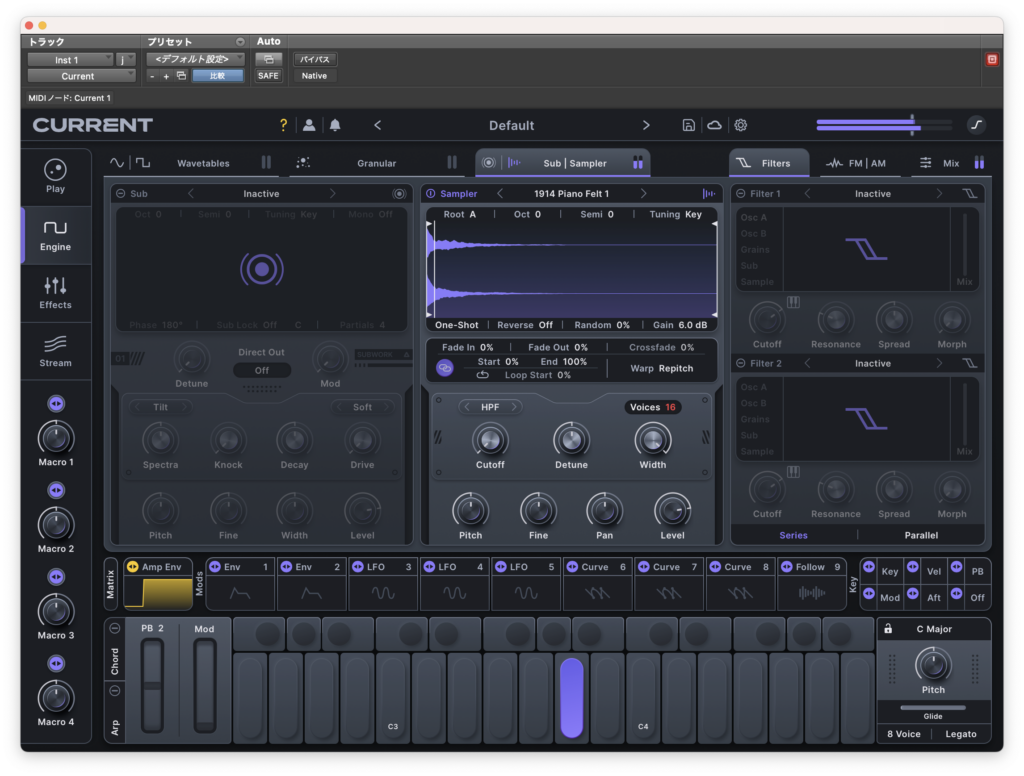
Voiceを16まで増やせる以外は特に変わったパラメーターもなく今までの説明と重複しそうなのでその他は割愛します。
Mix
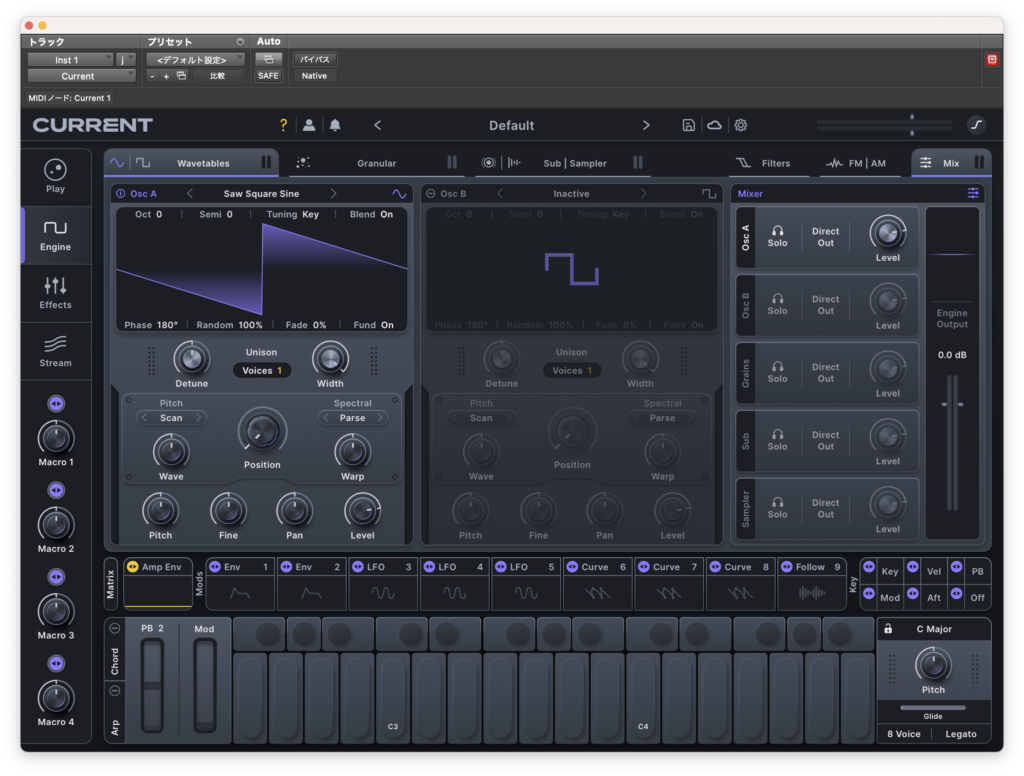
5つのエンジンはMixタブでレベルを調節し出力されます。
Effect
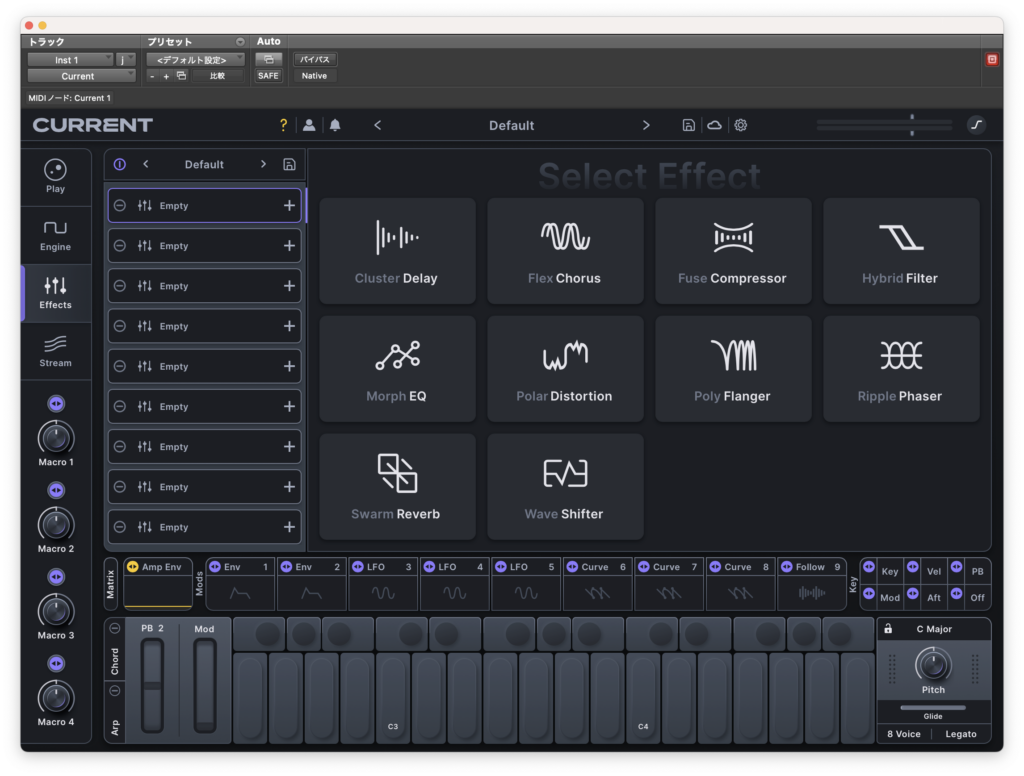
Minimal Audioの各種エフェクターが内蔵されており直列でルーティングして使うことができます。
このあたりは全てではありませんが過去に記事があるのでMinimal Audioタグから参照してください。
Stream
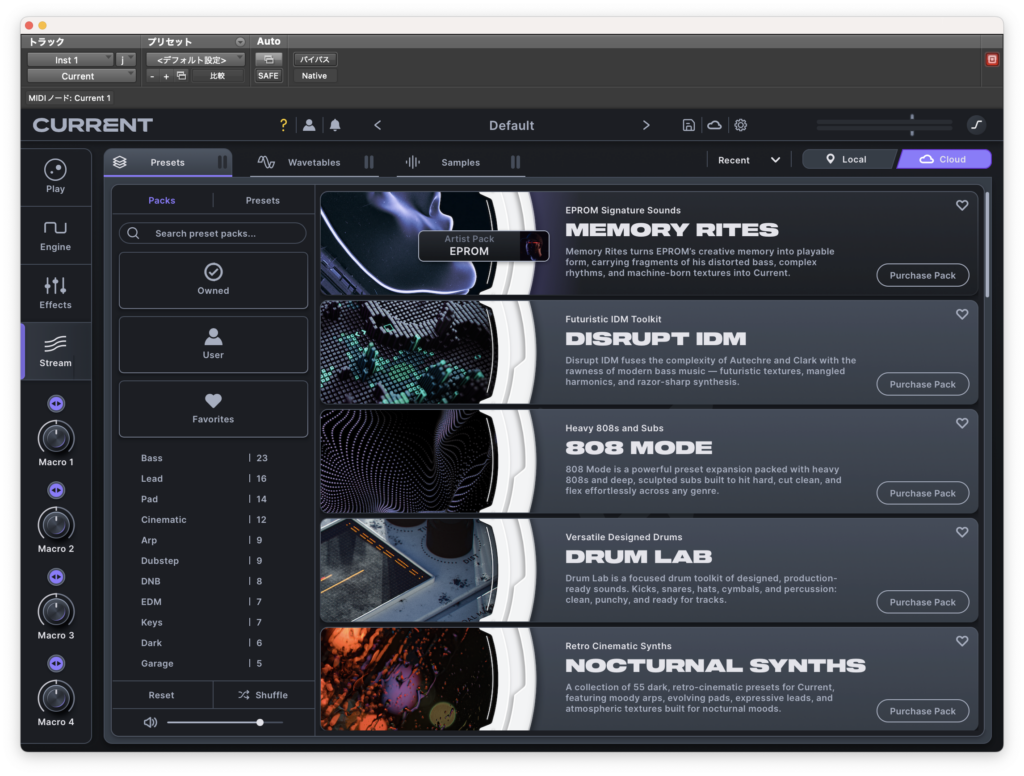
購入したプリセットはアカウントに紐付けられてこのStreamで直接インストールすることができます。
通常であればサイトからダウンロード、インストール、DAWの再起動という手順がありますがここから簡単にプリセット等を取り込めてしまいます。
とても便利ですね。
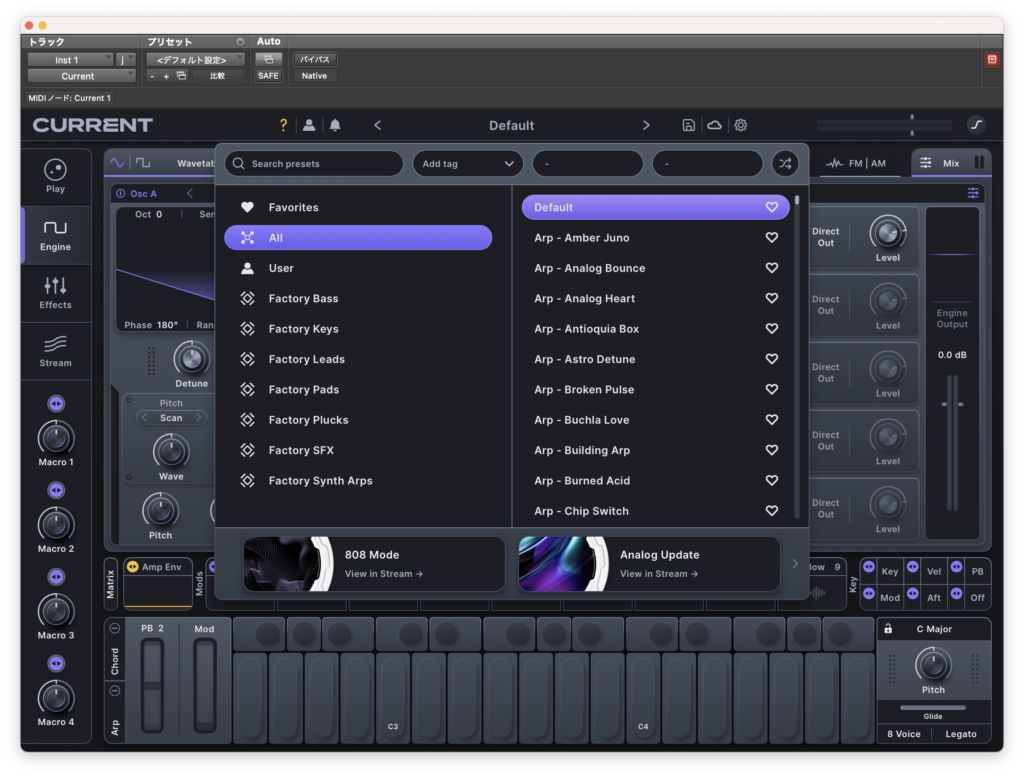
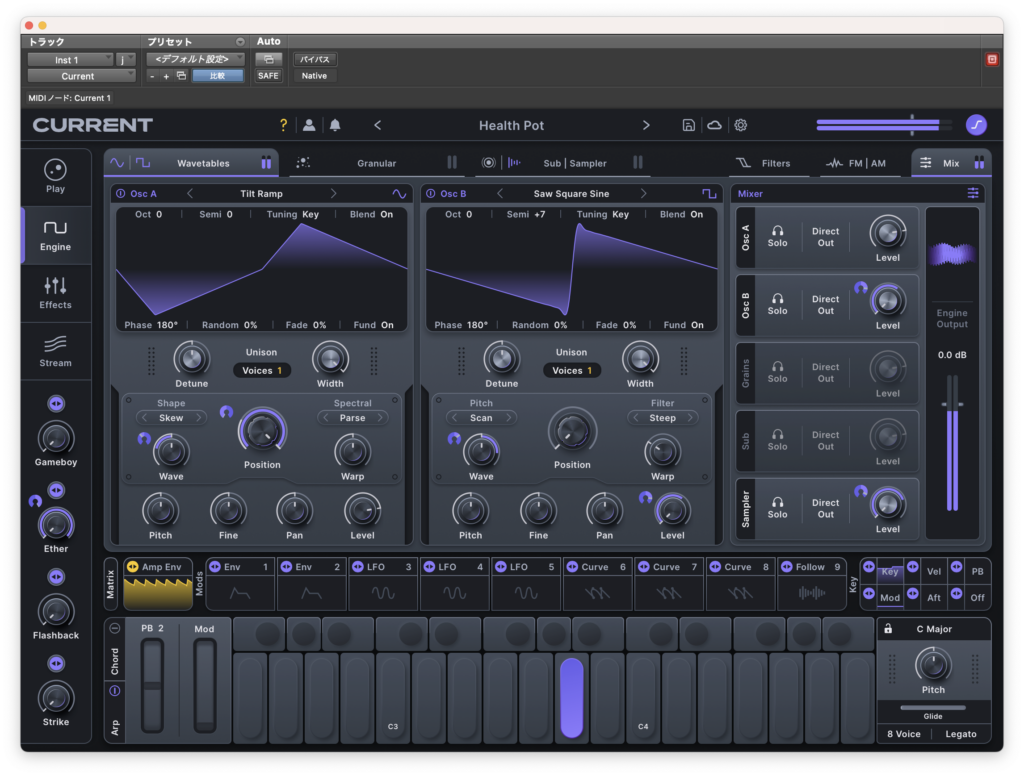
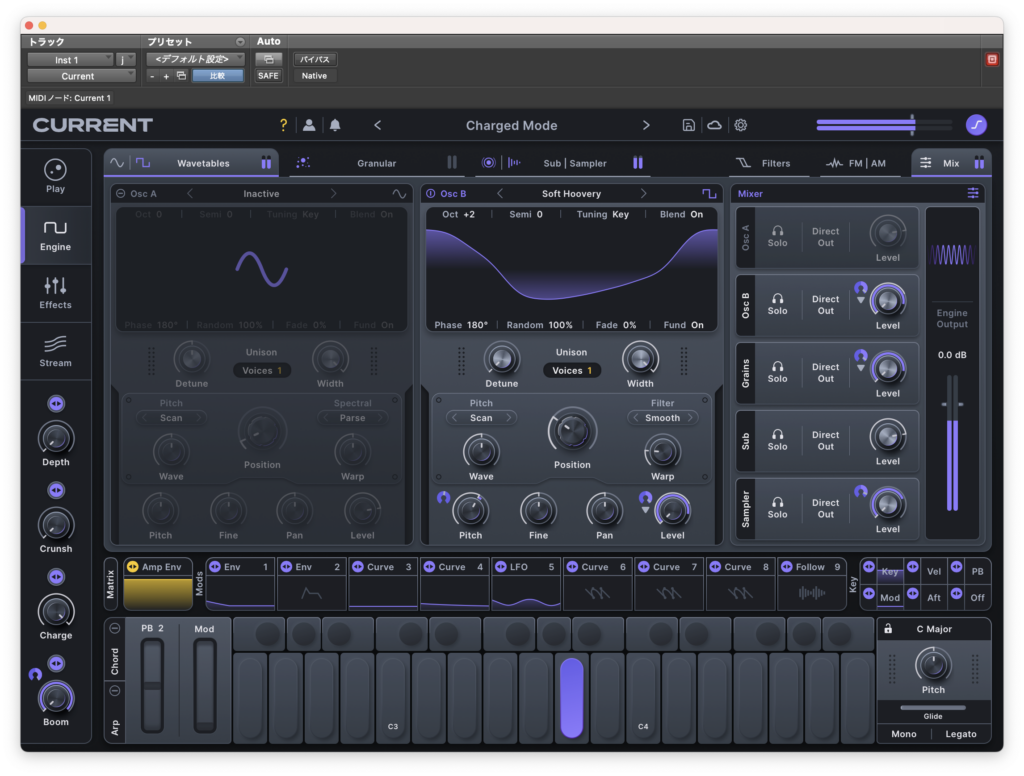
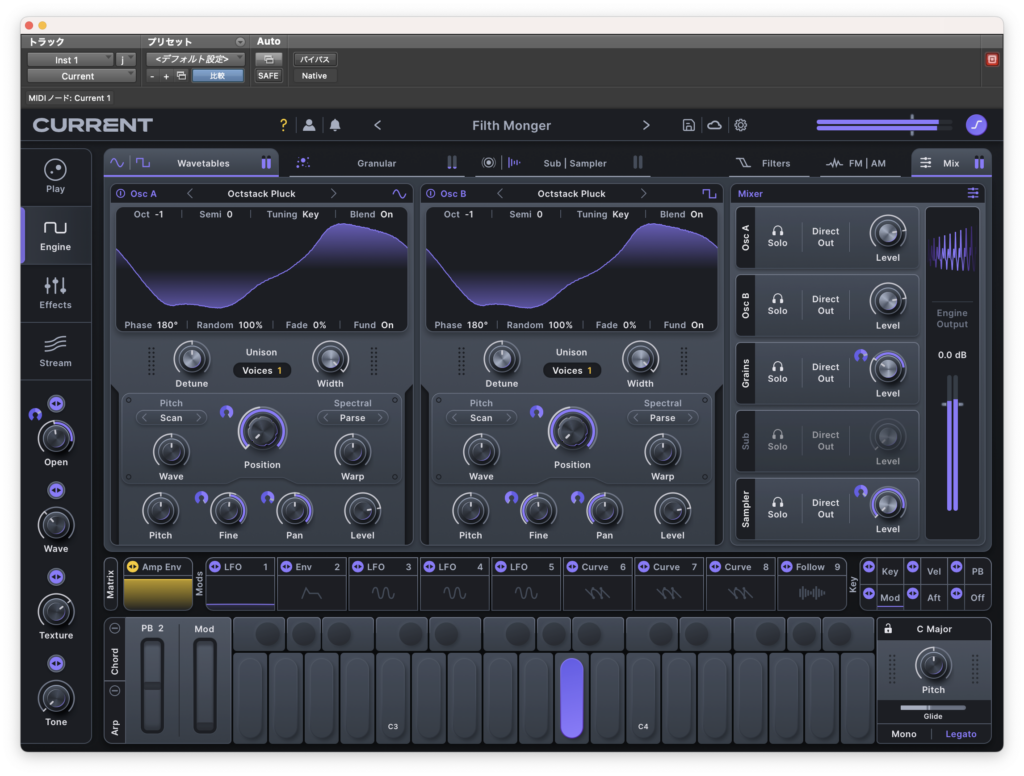
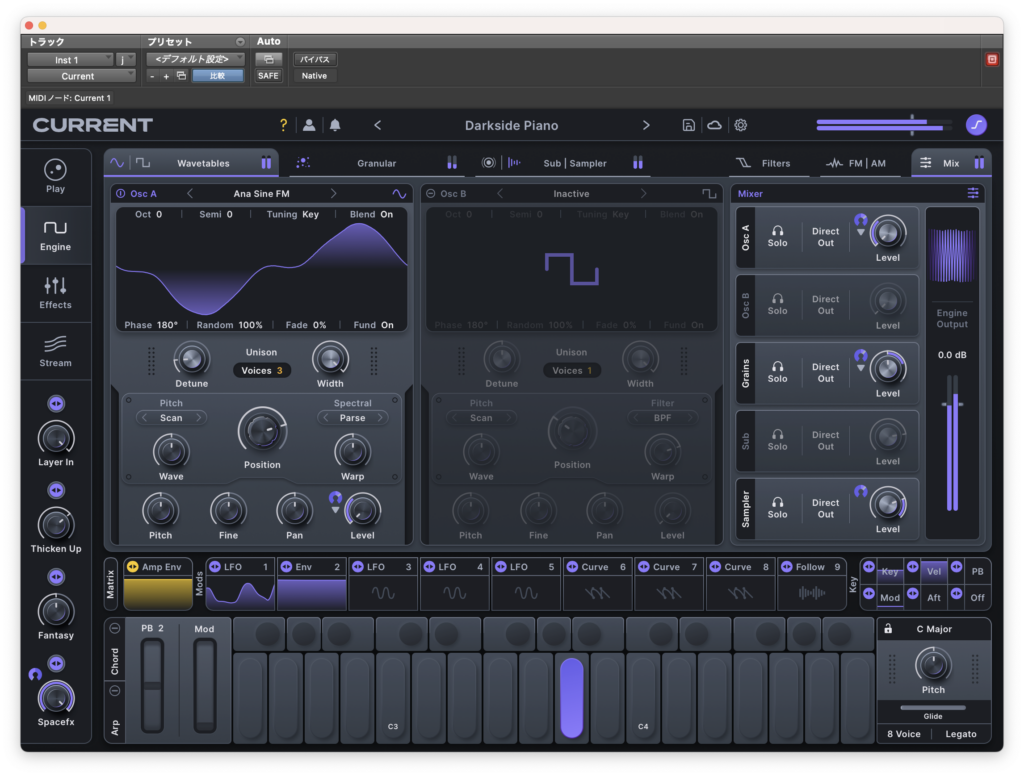
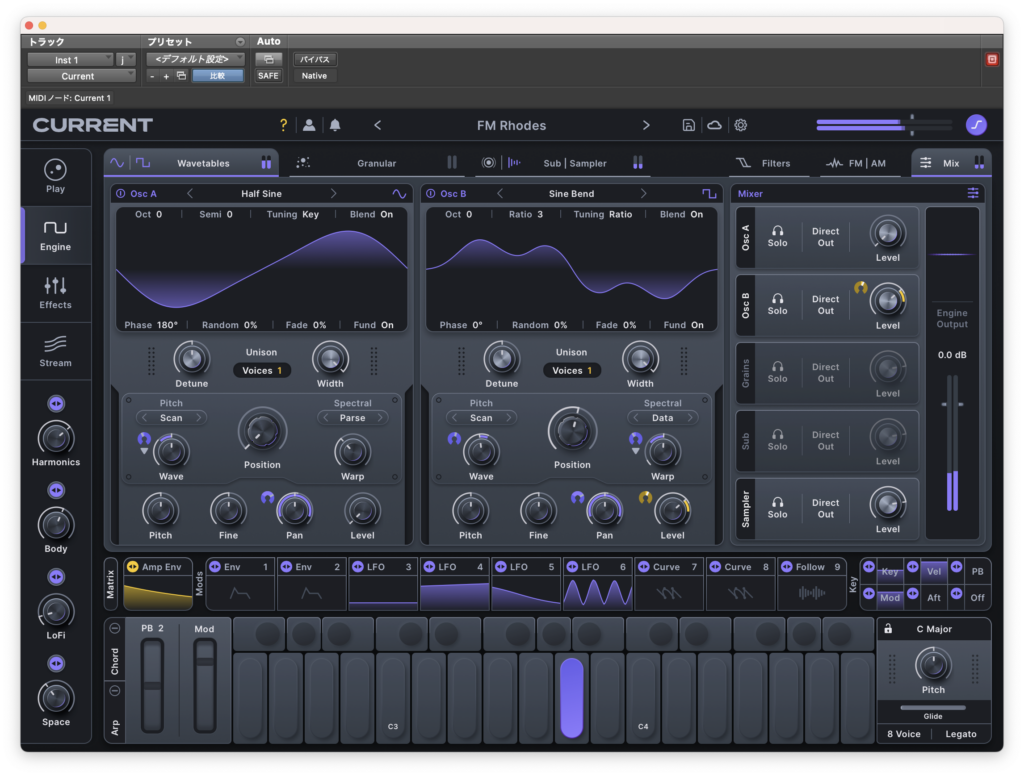
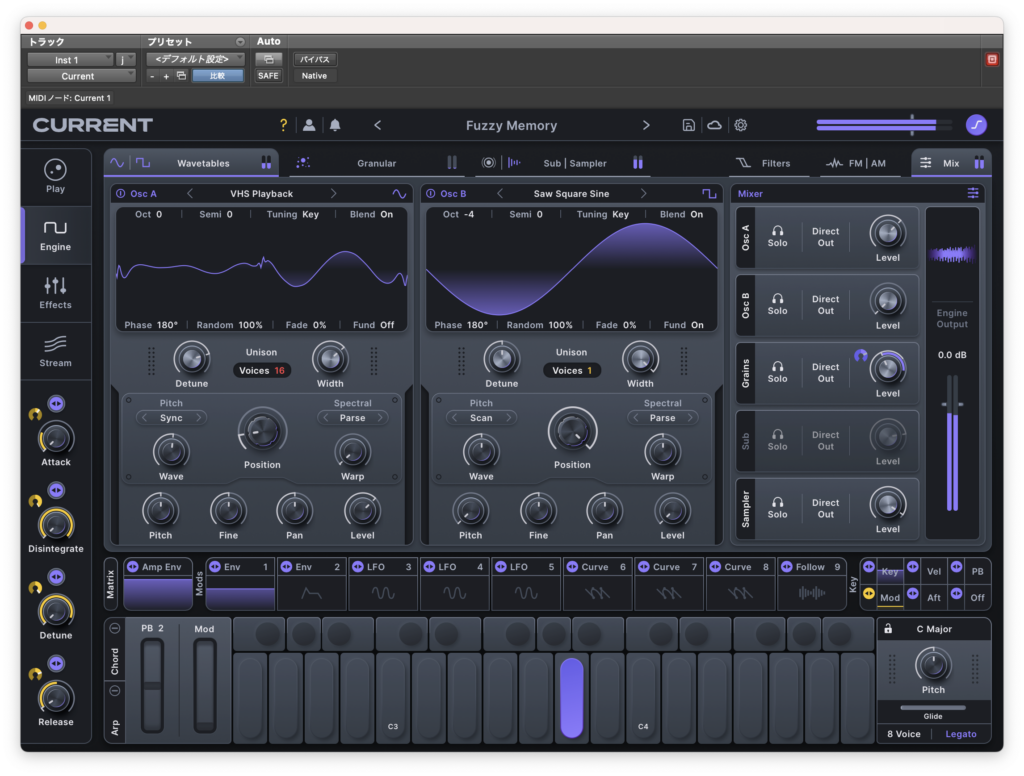
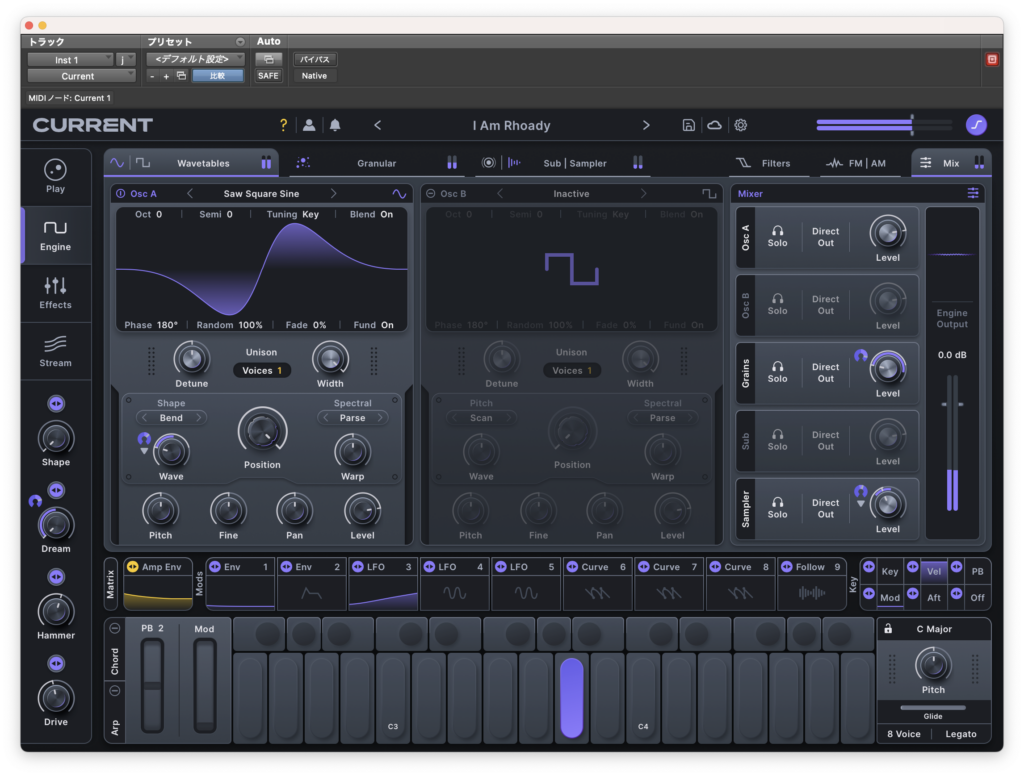
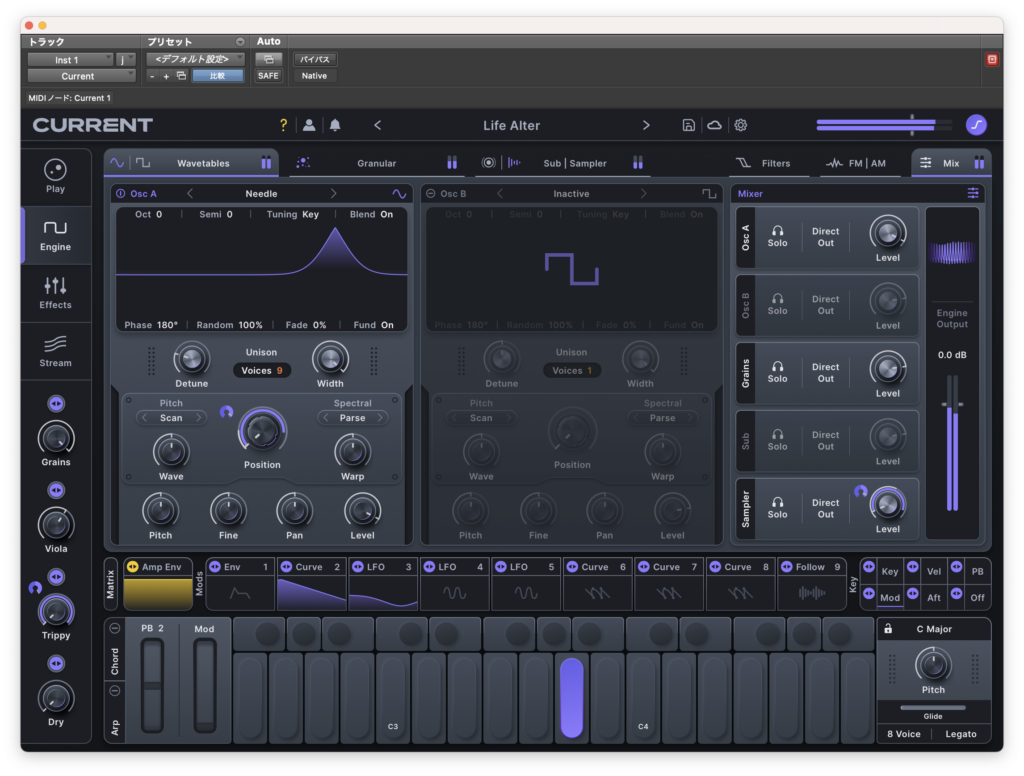
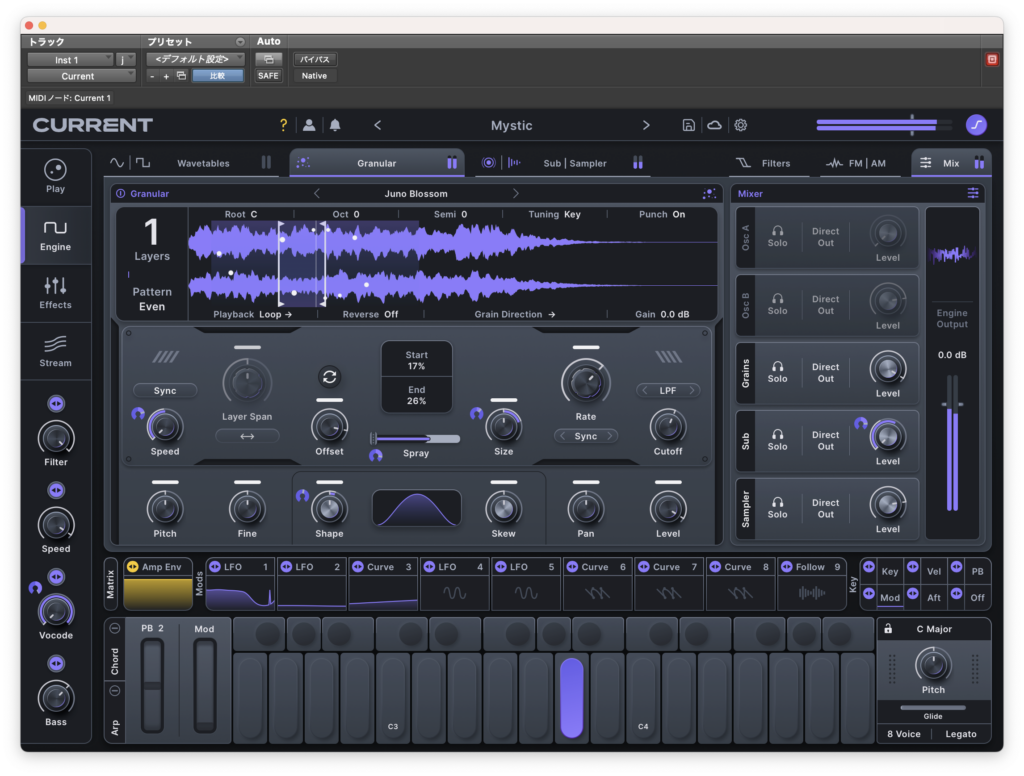
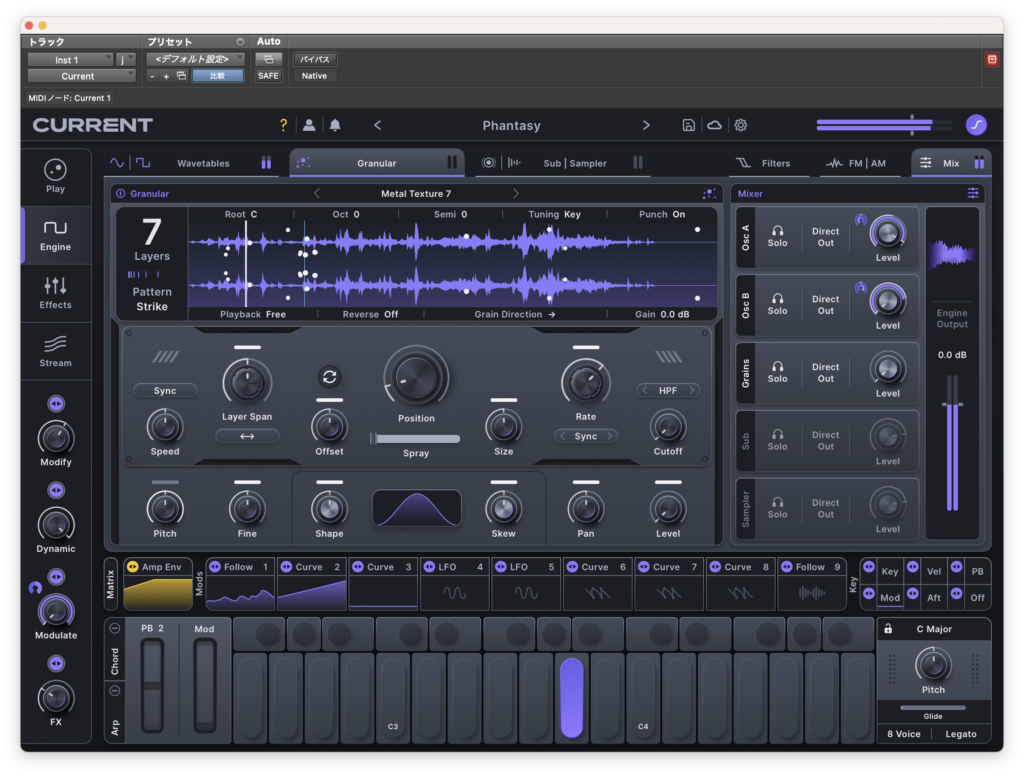
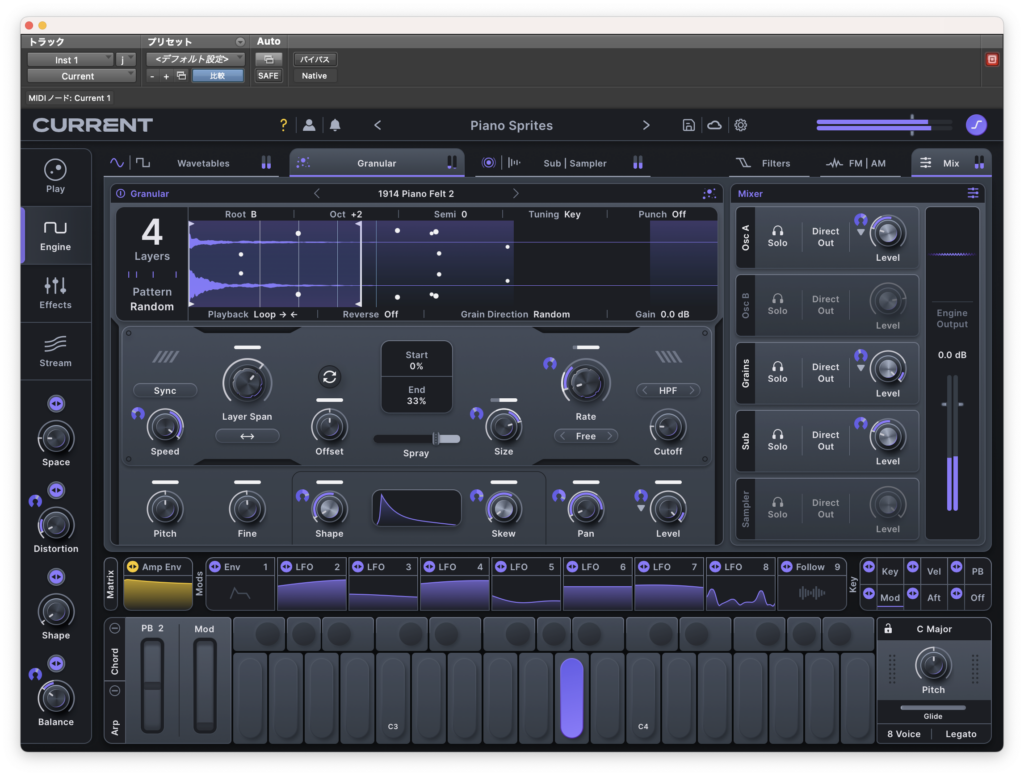
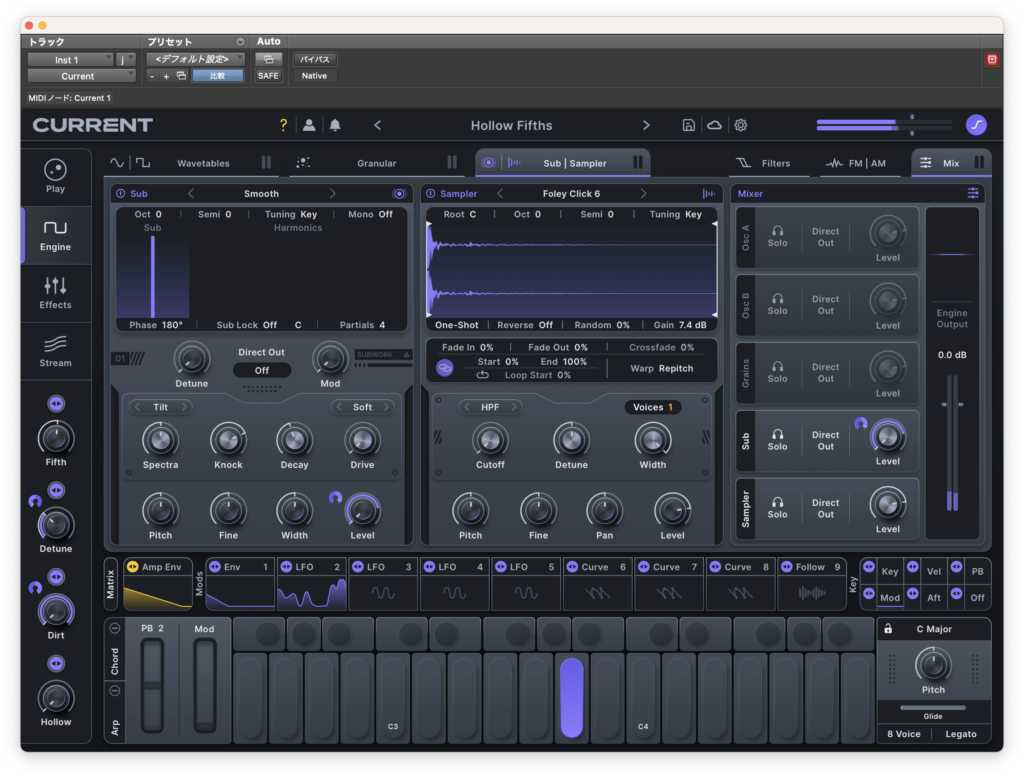
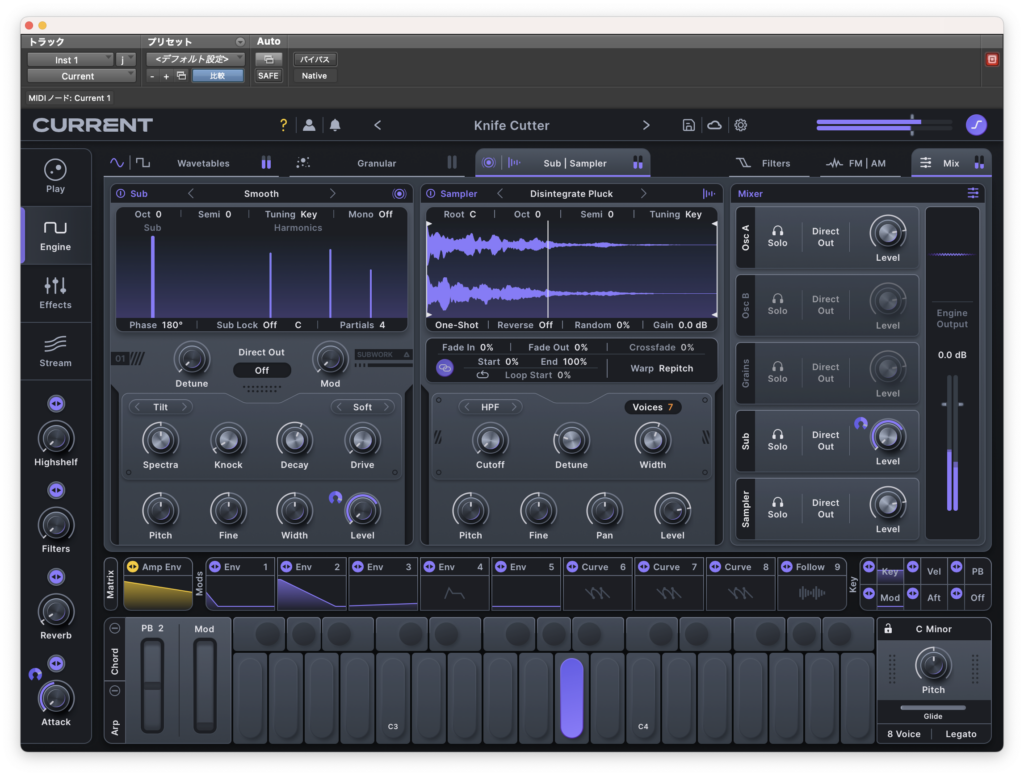
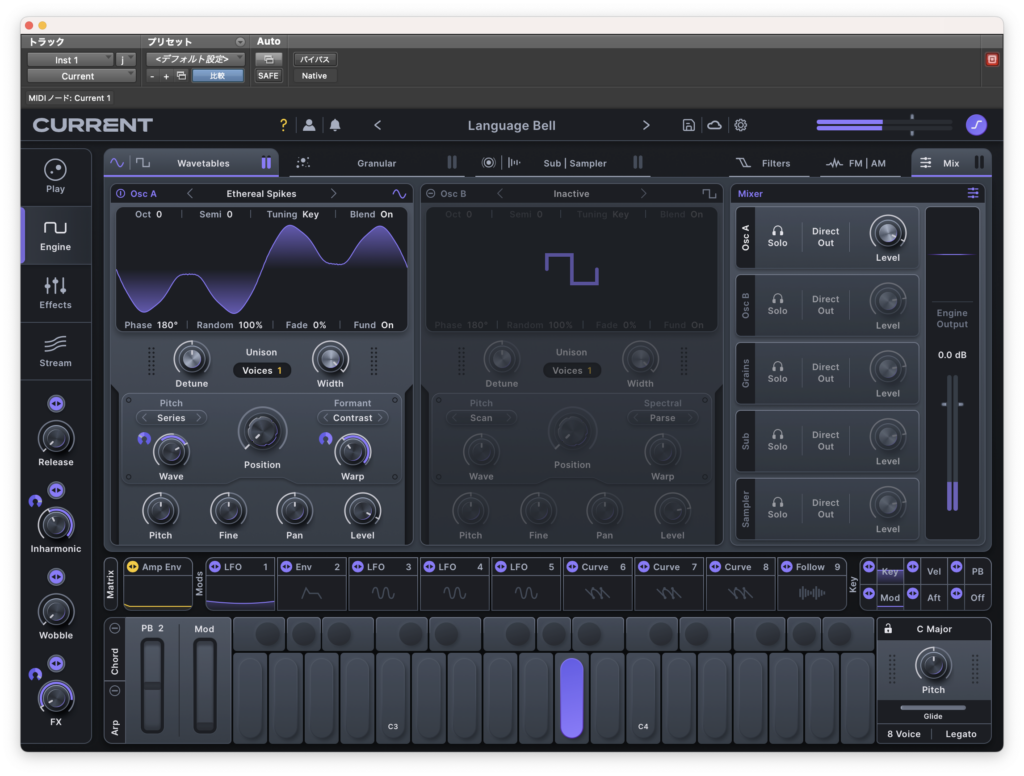
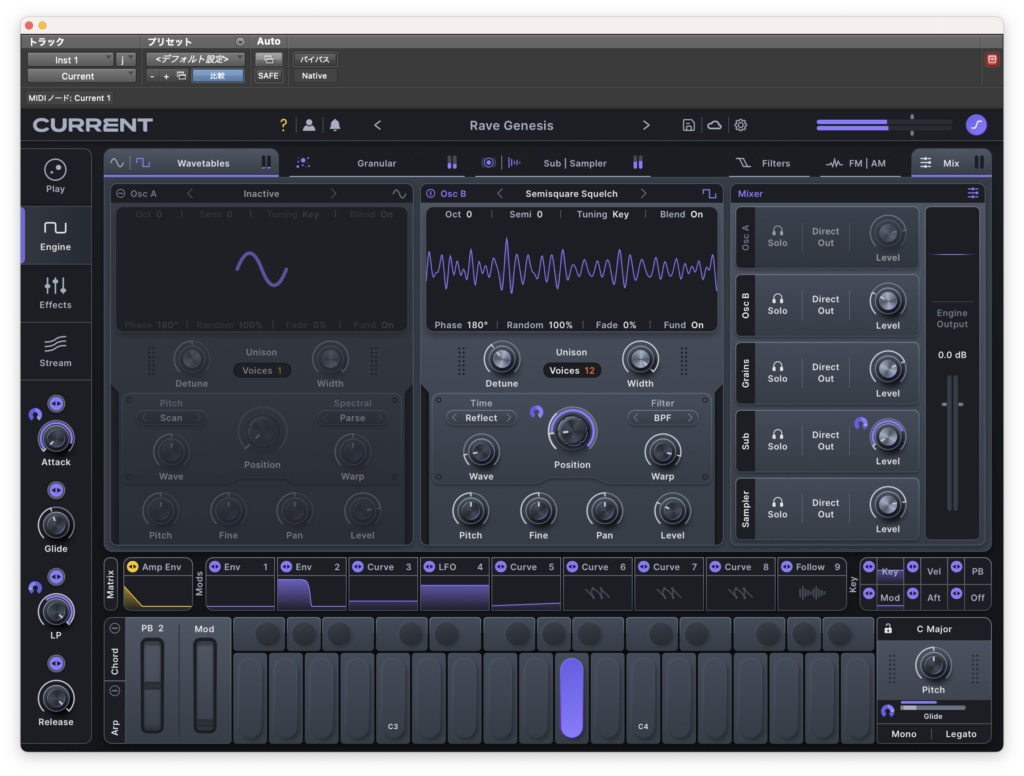
プリセット
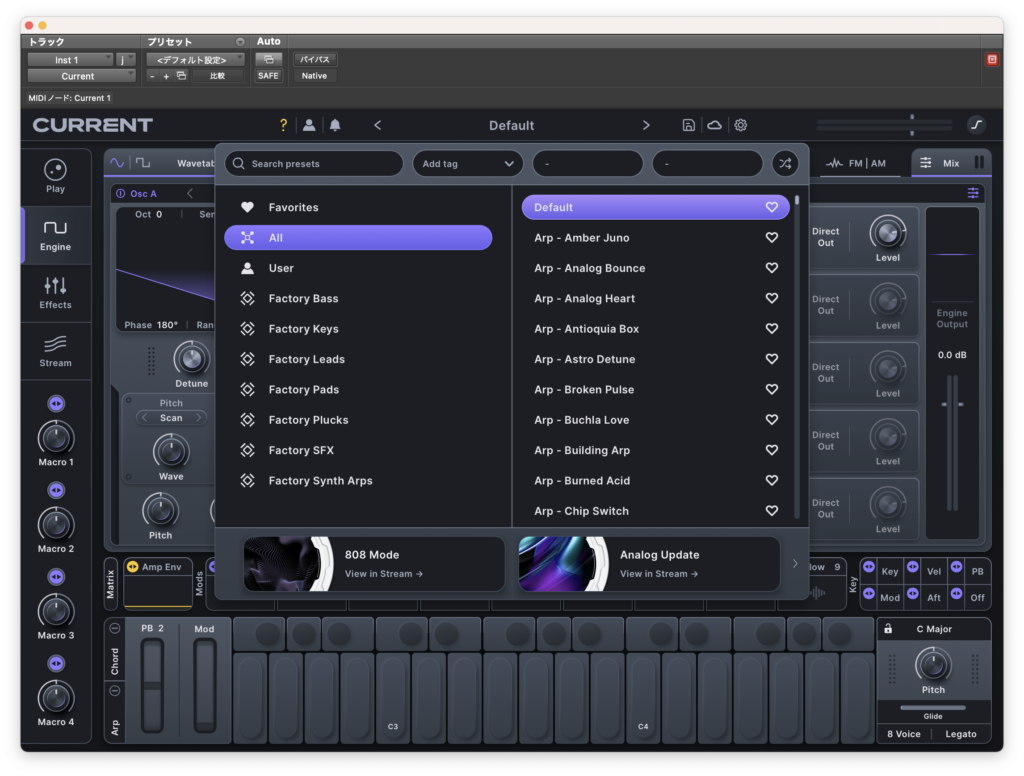
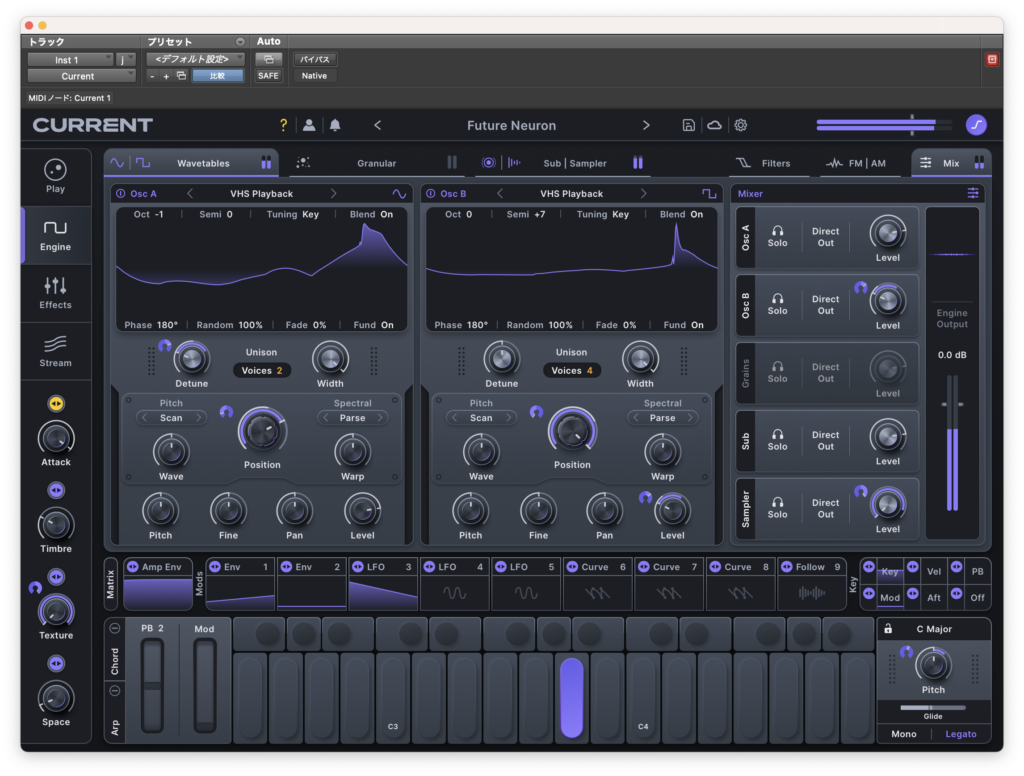
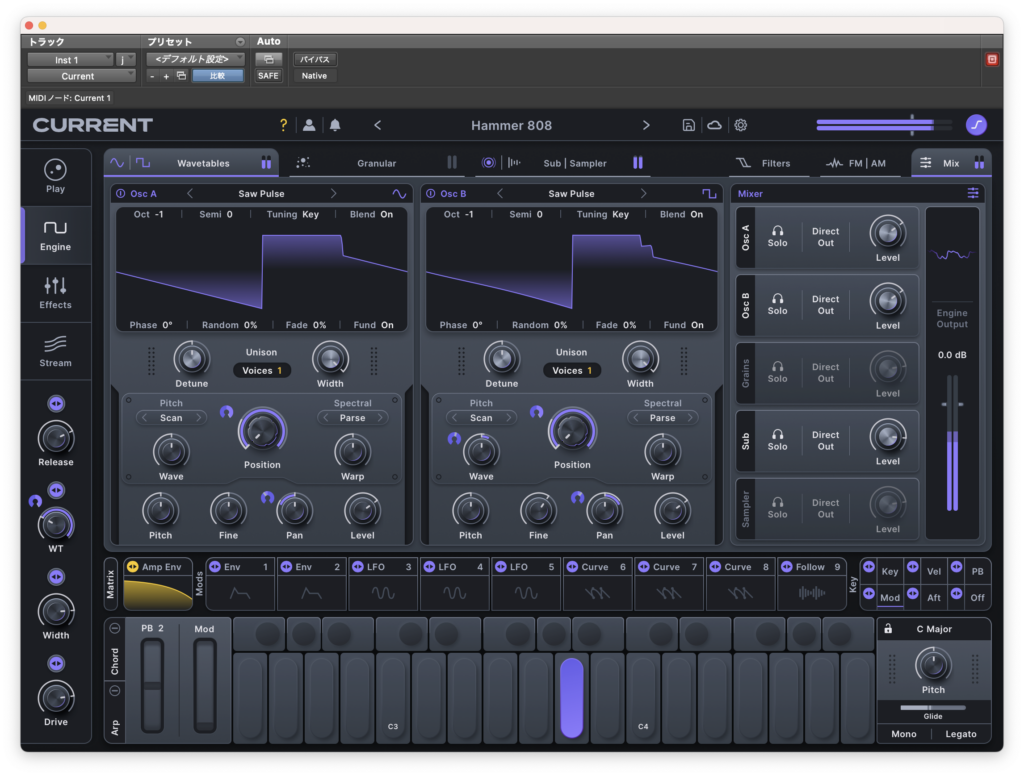
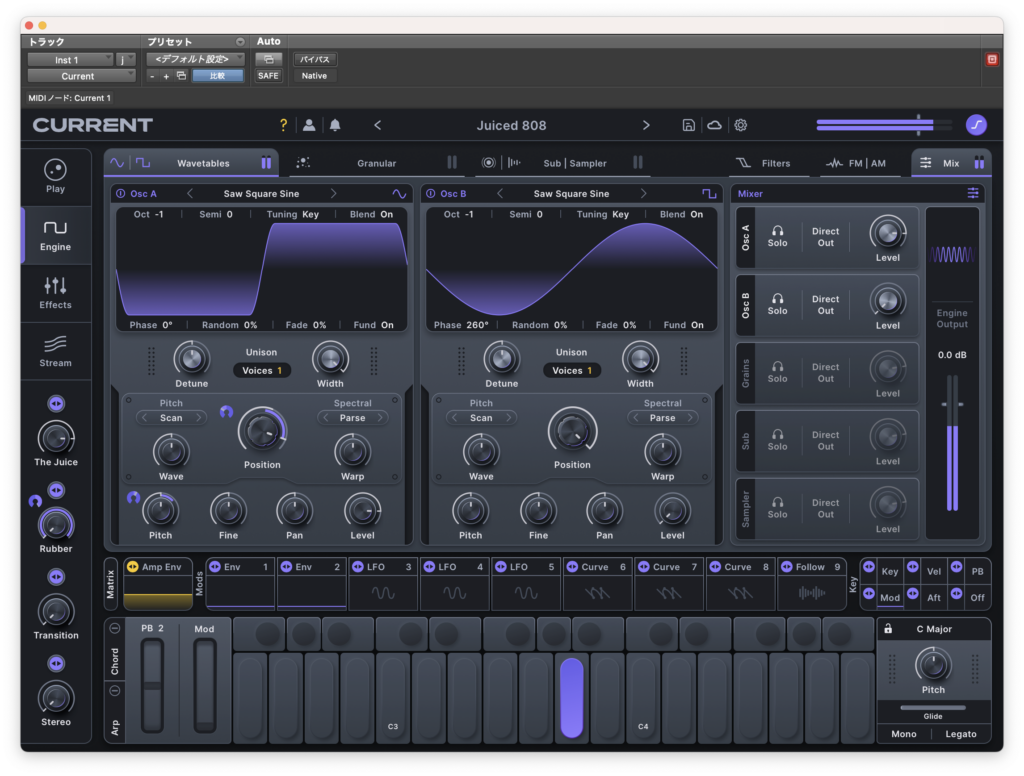
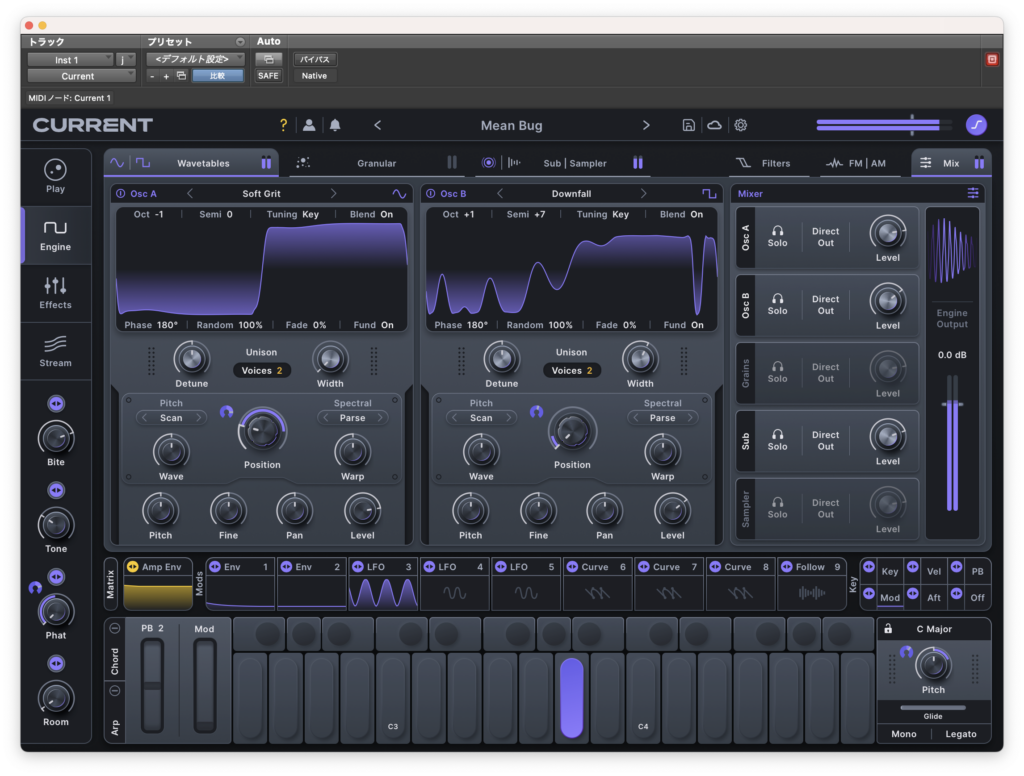
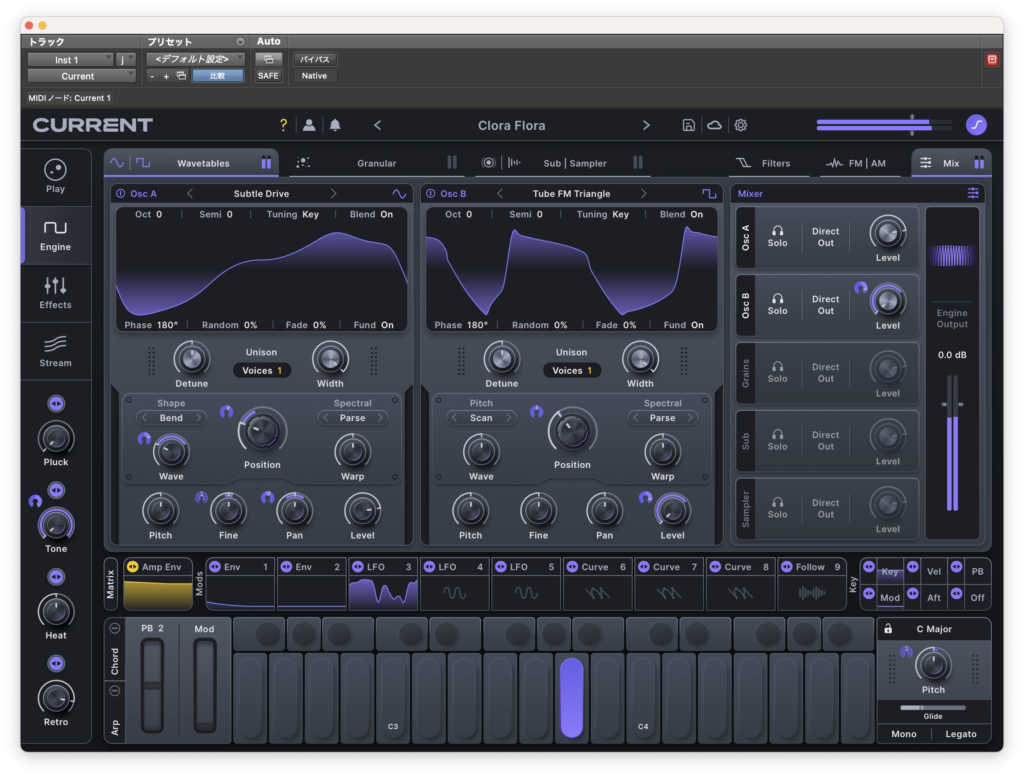
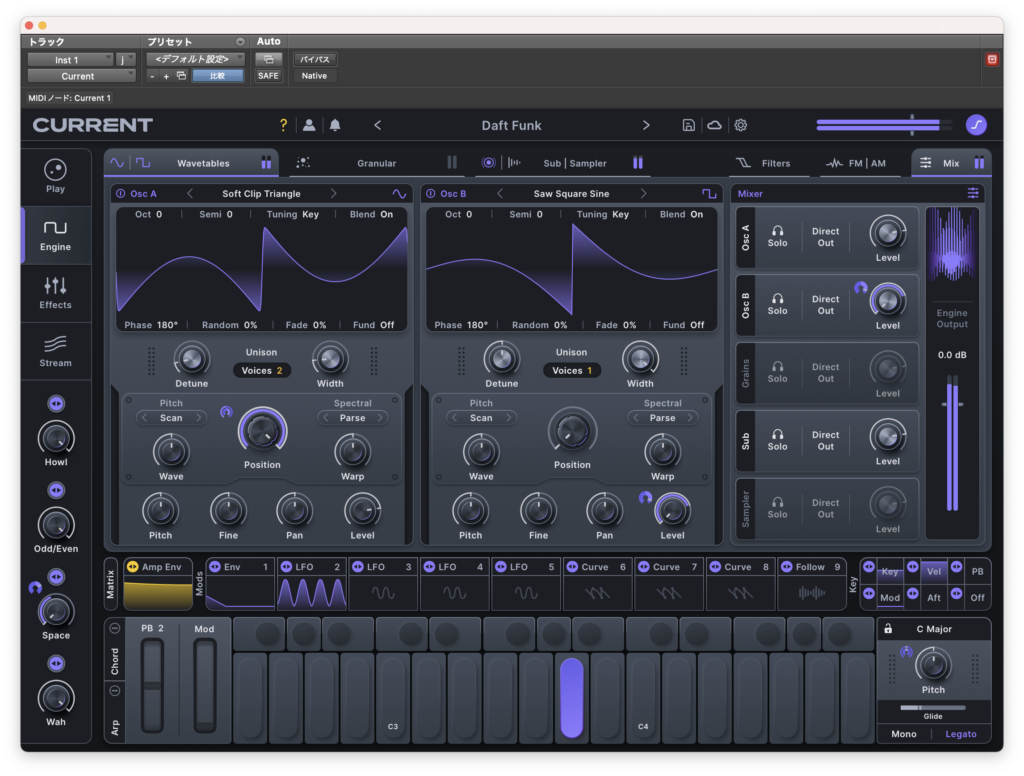
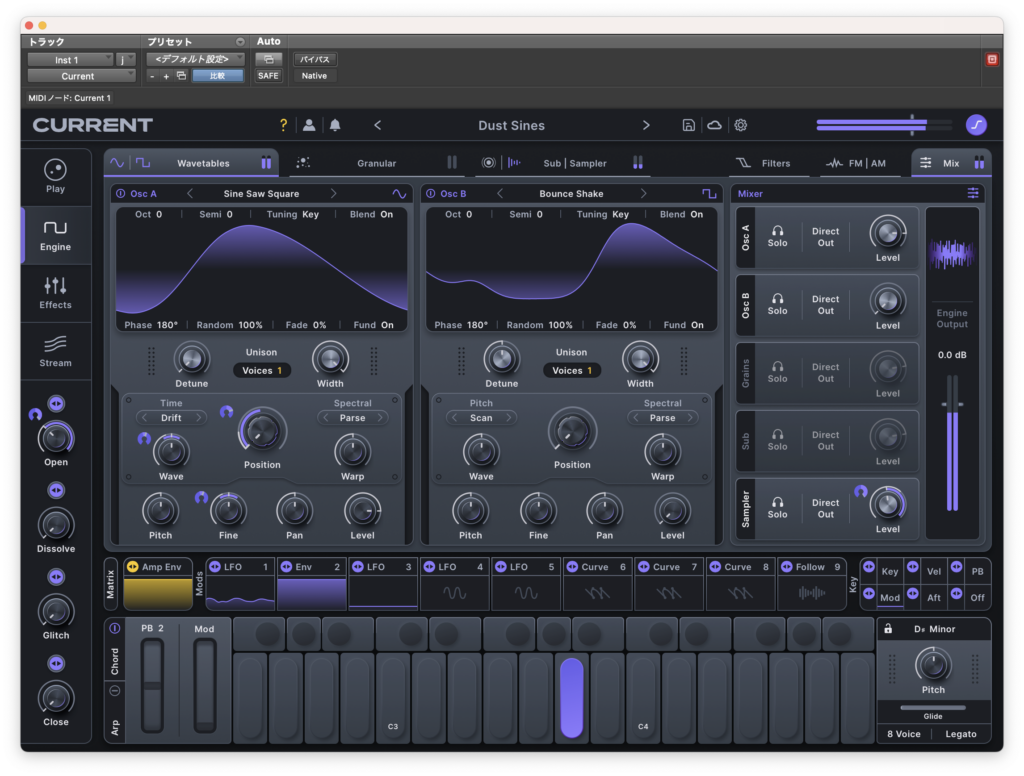
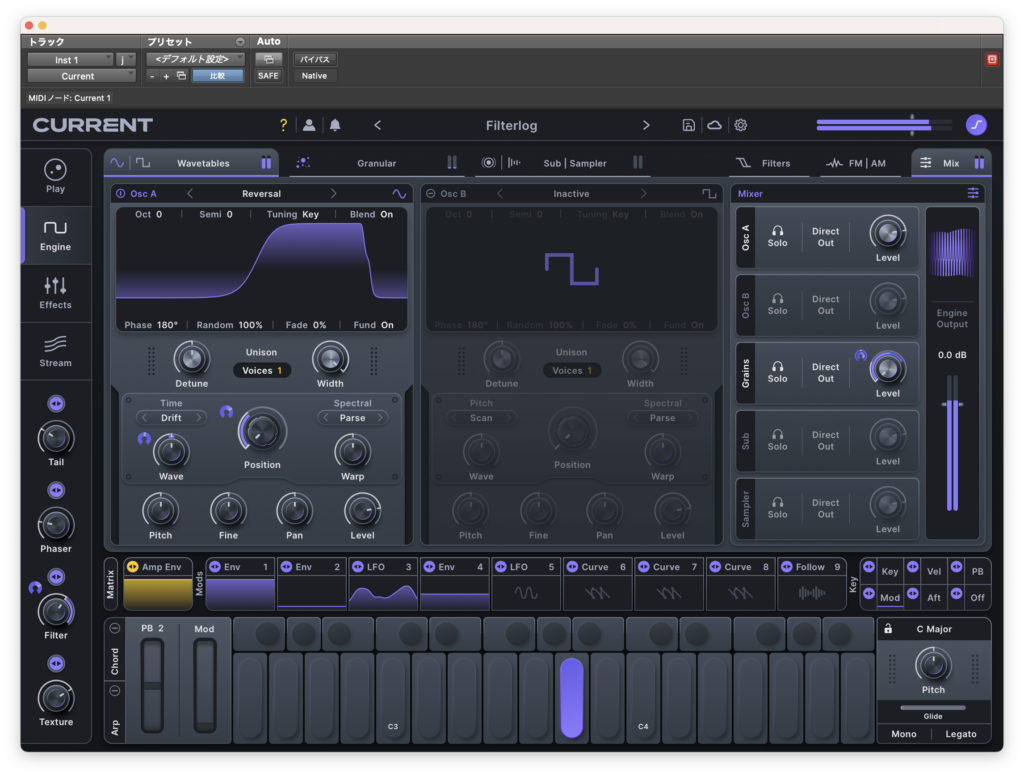
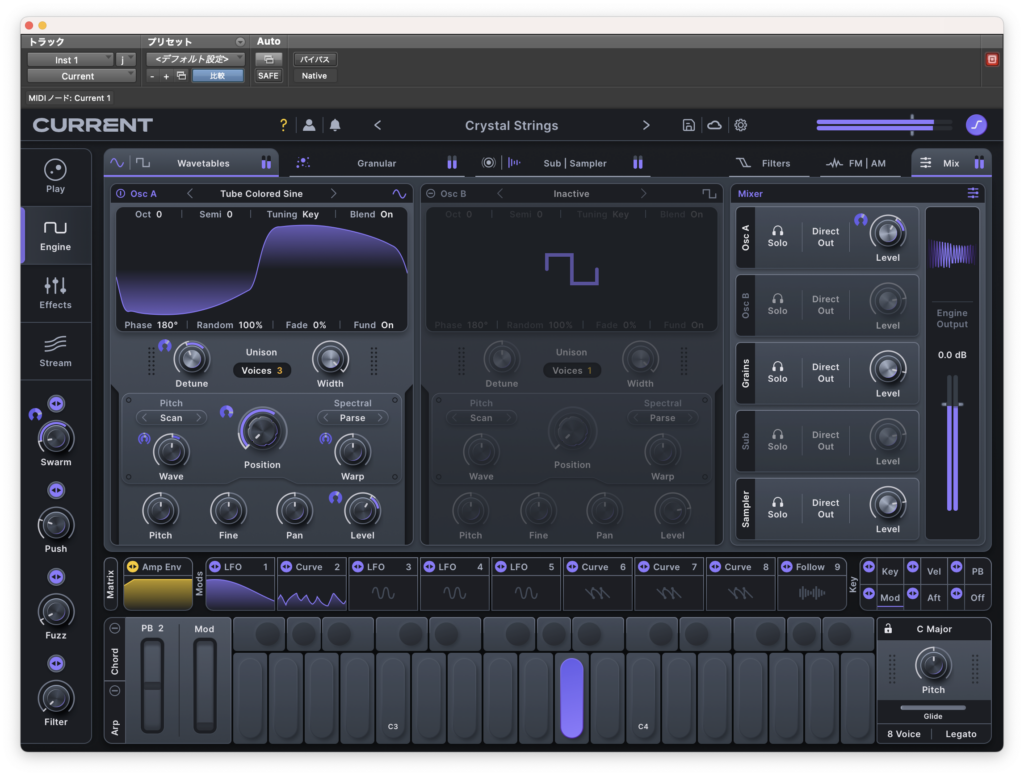
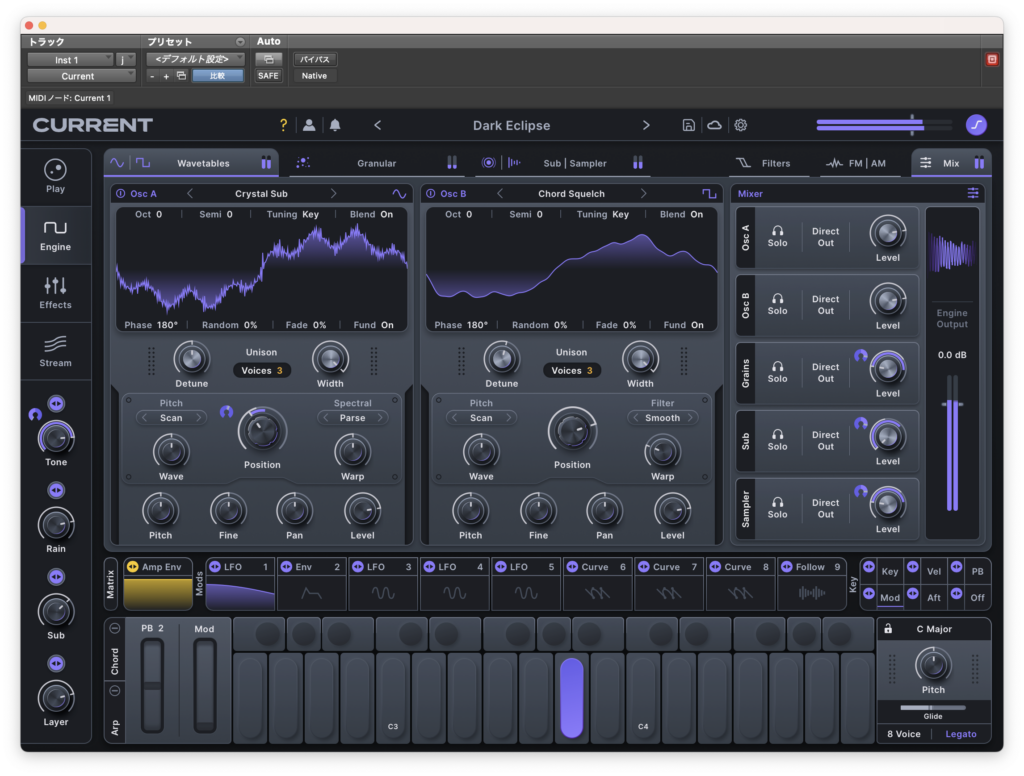
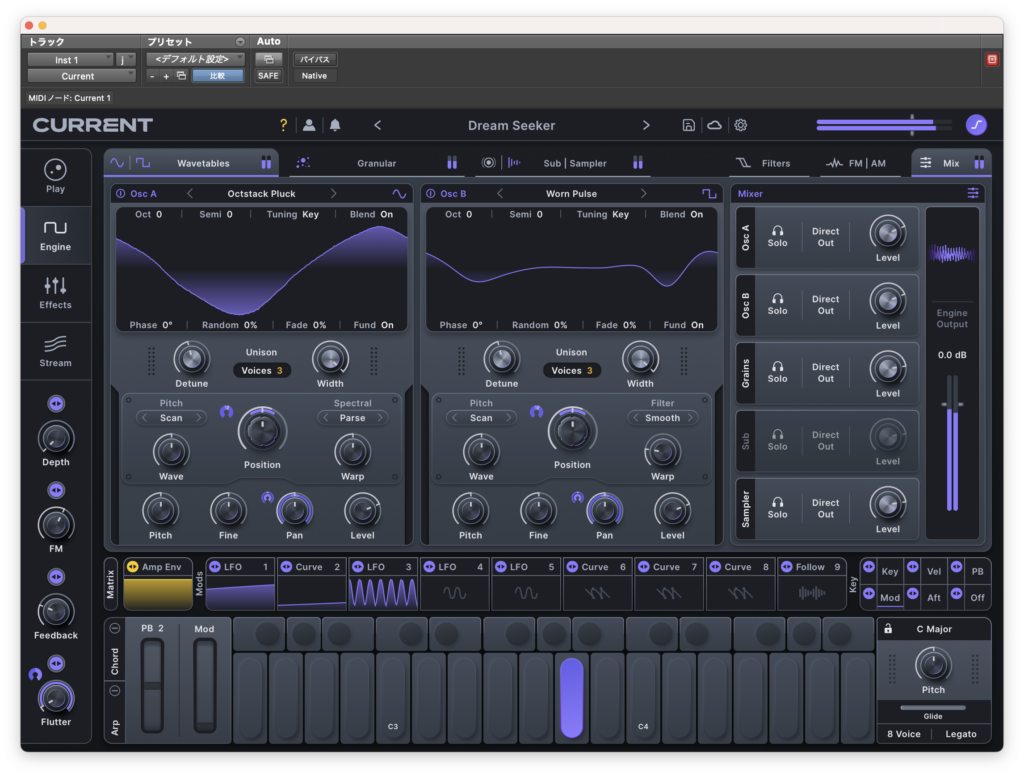
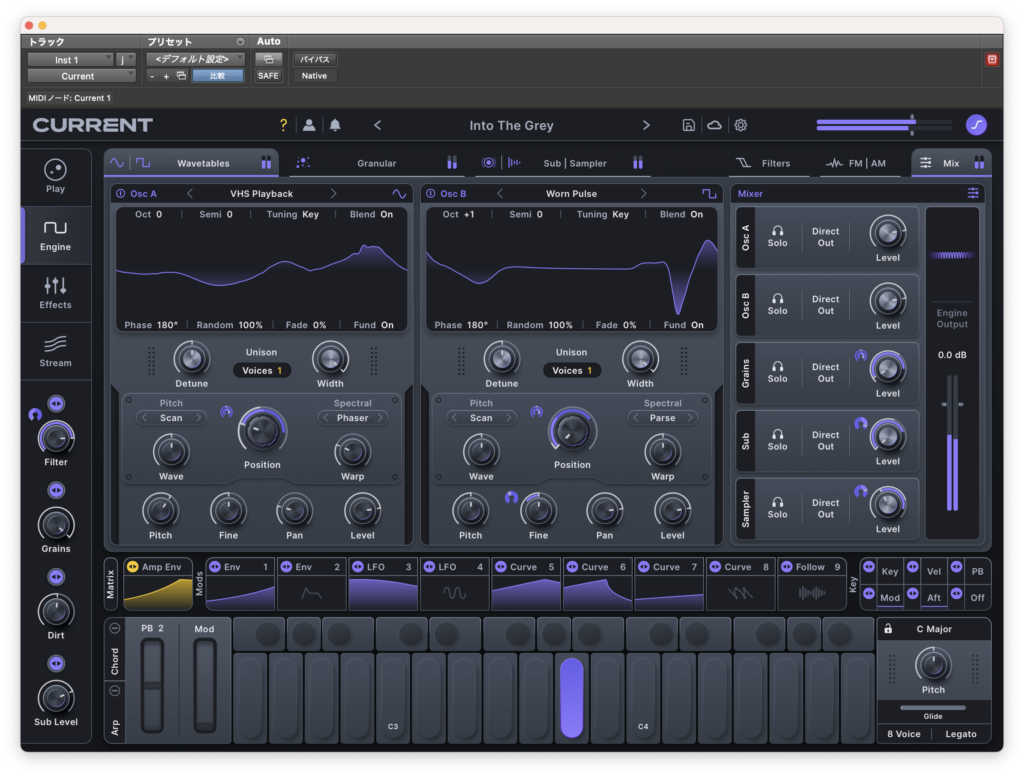
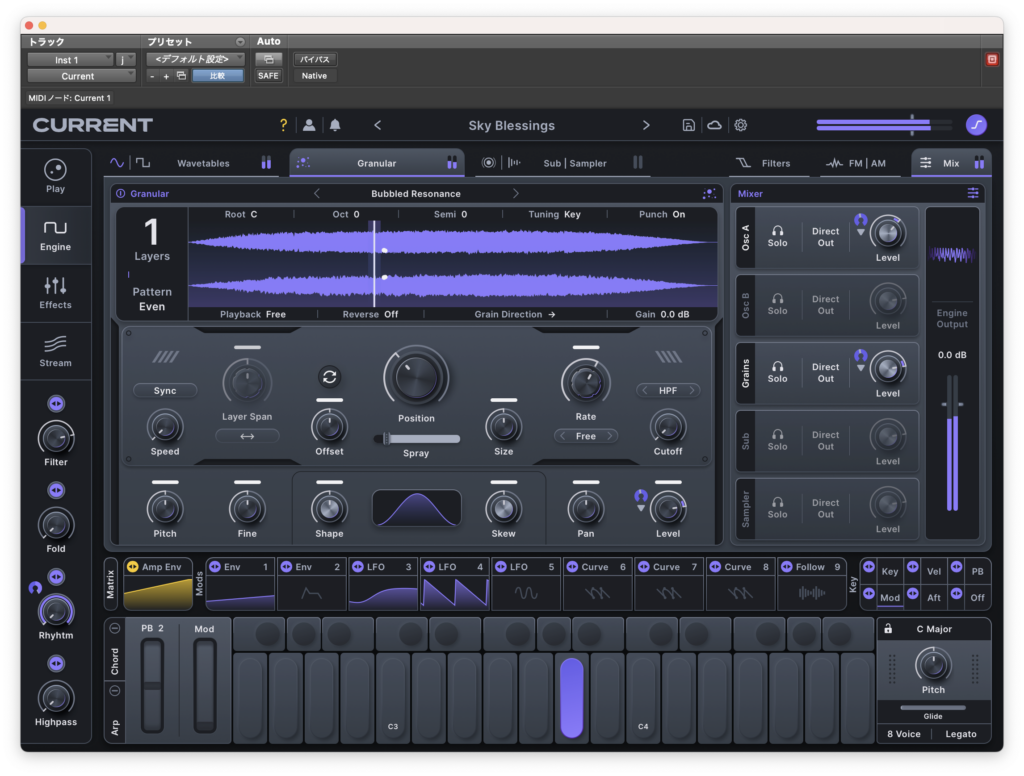
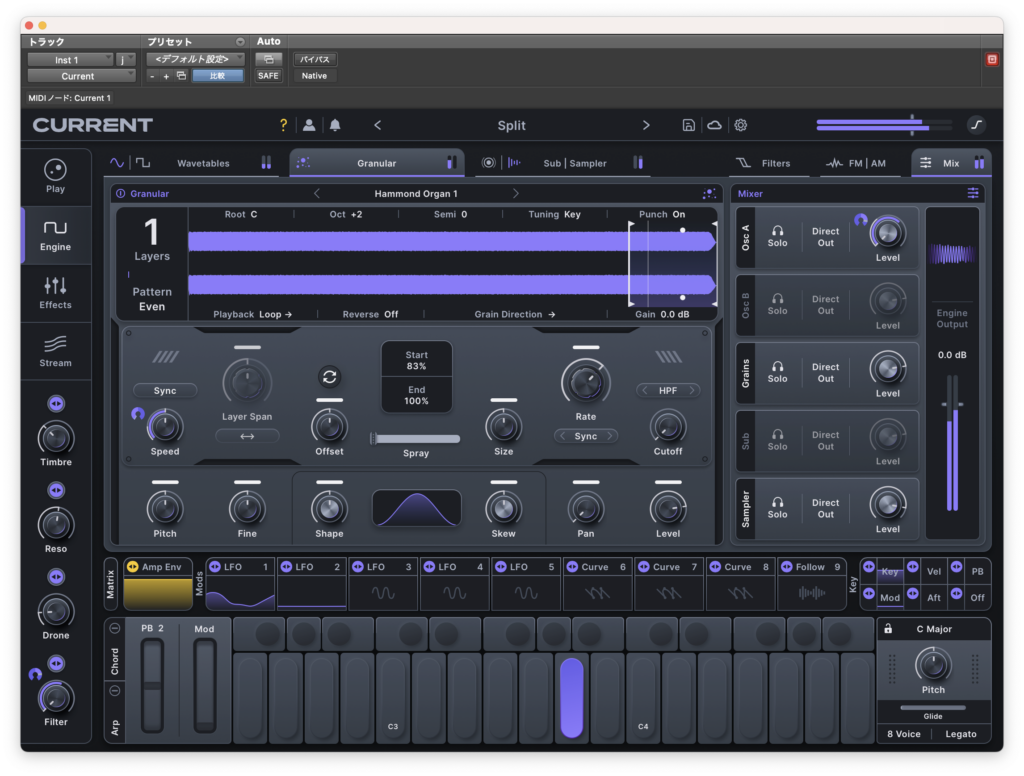
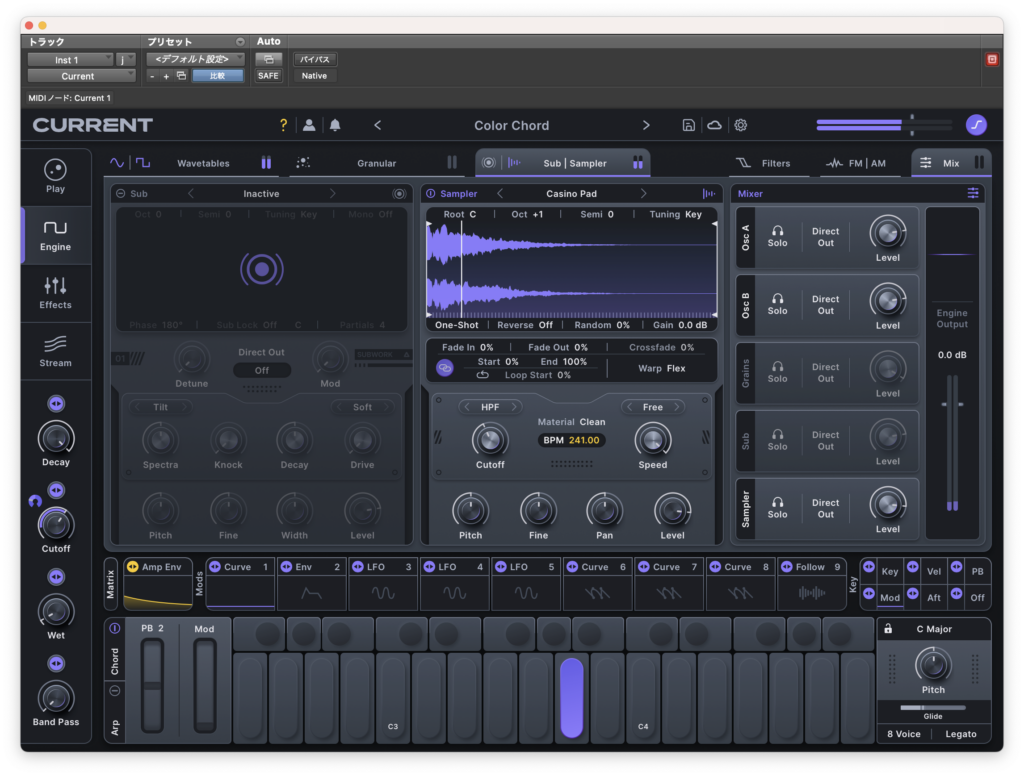
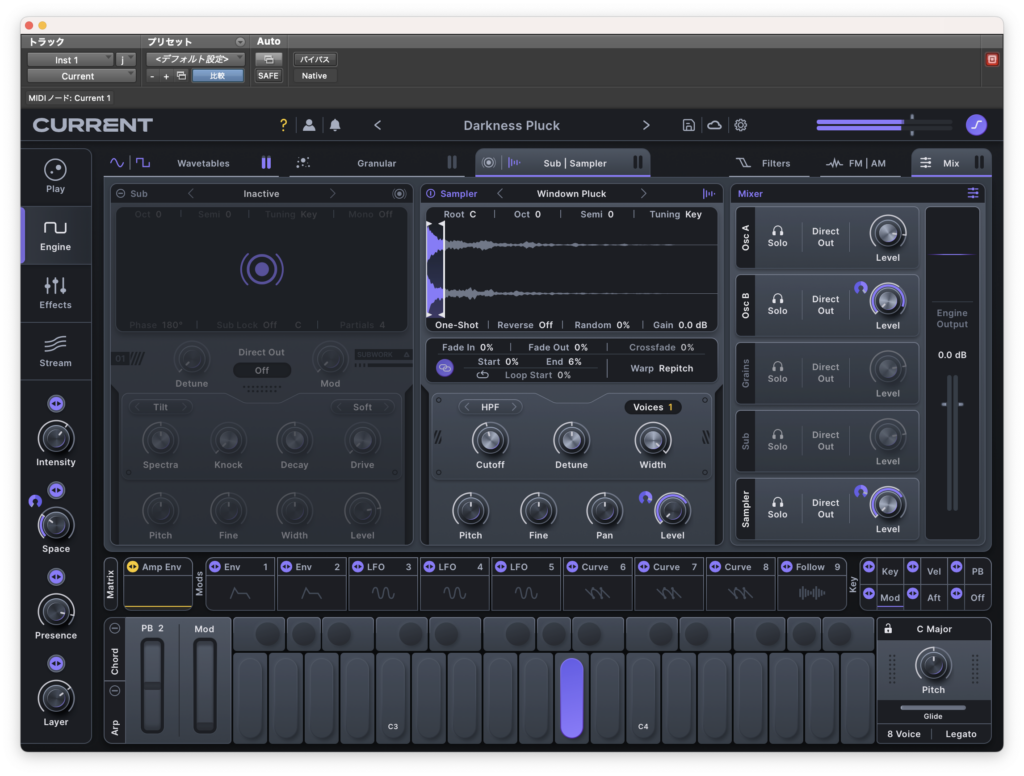
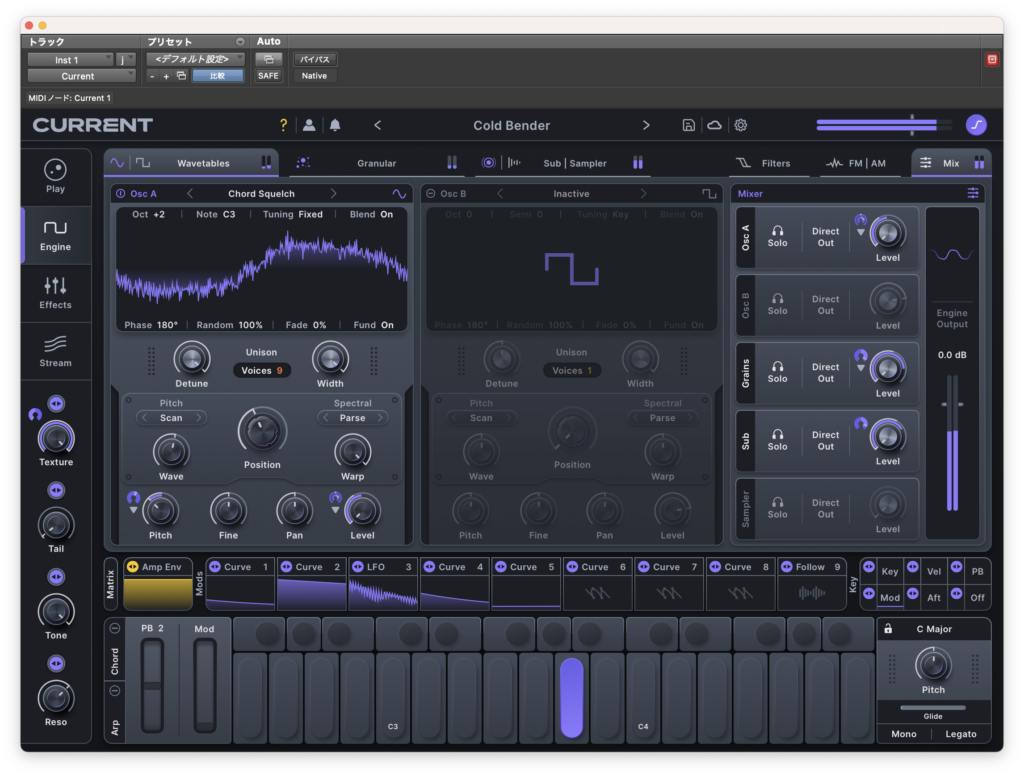
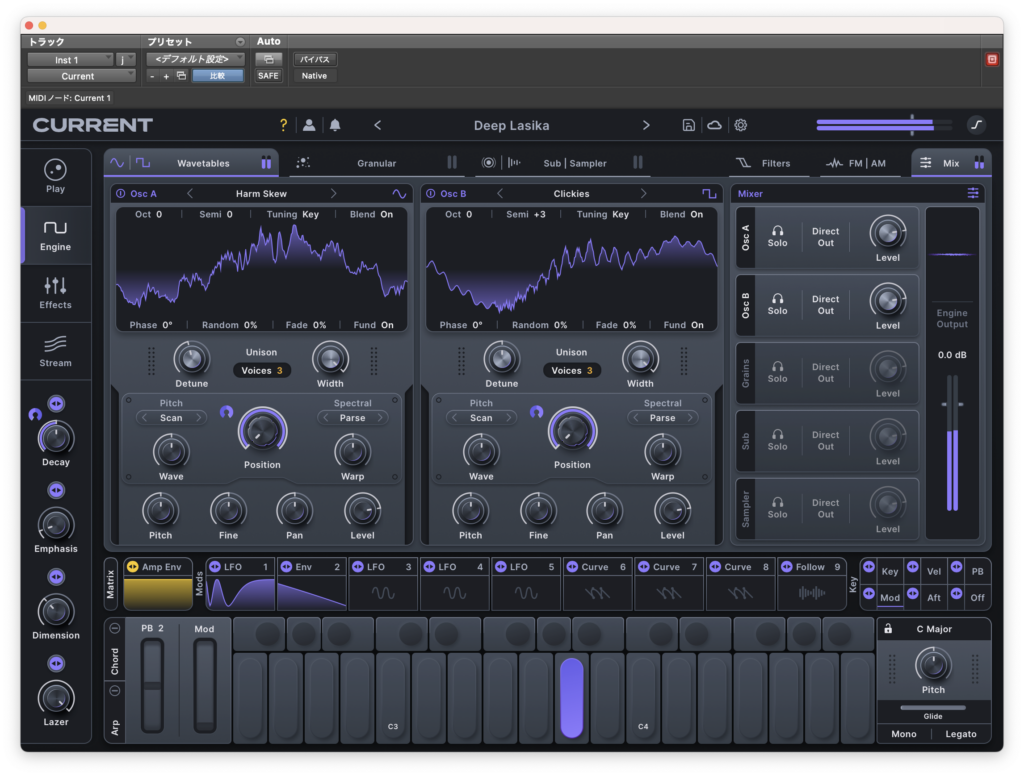
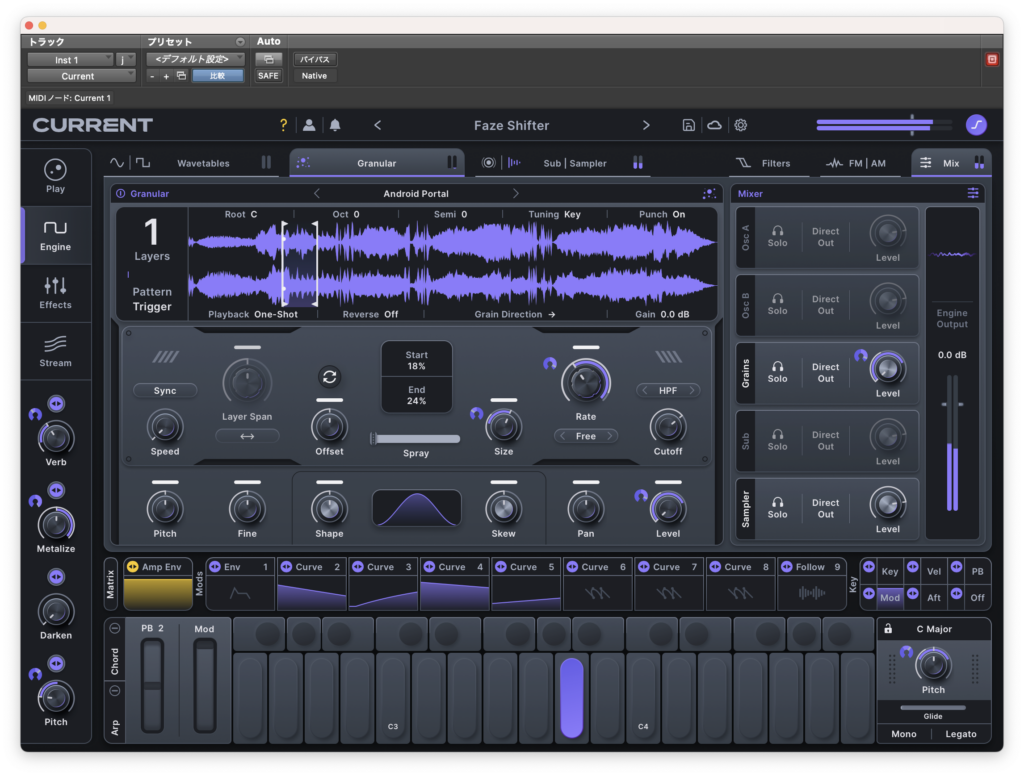
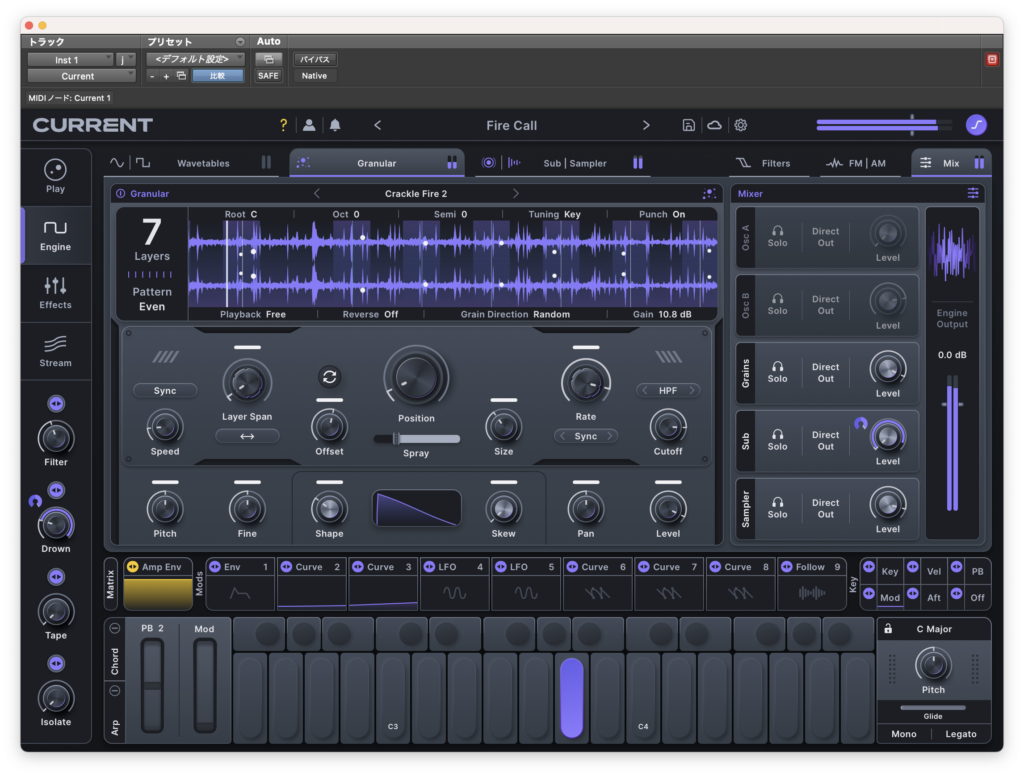
ここからはプリセットを試していきます。
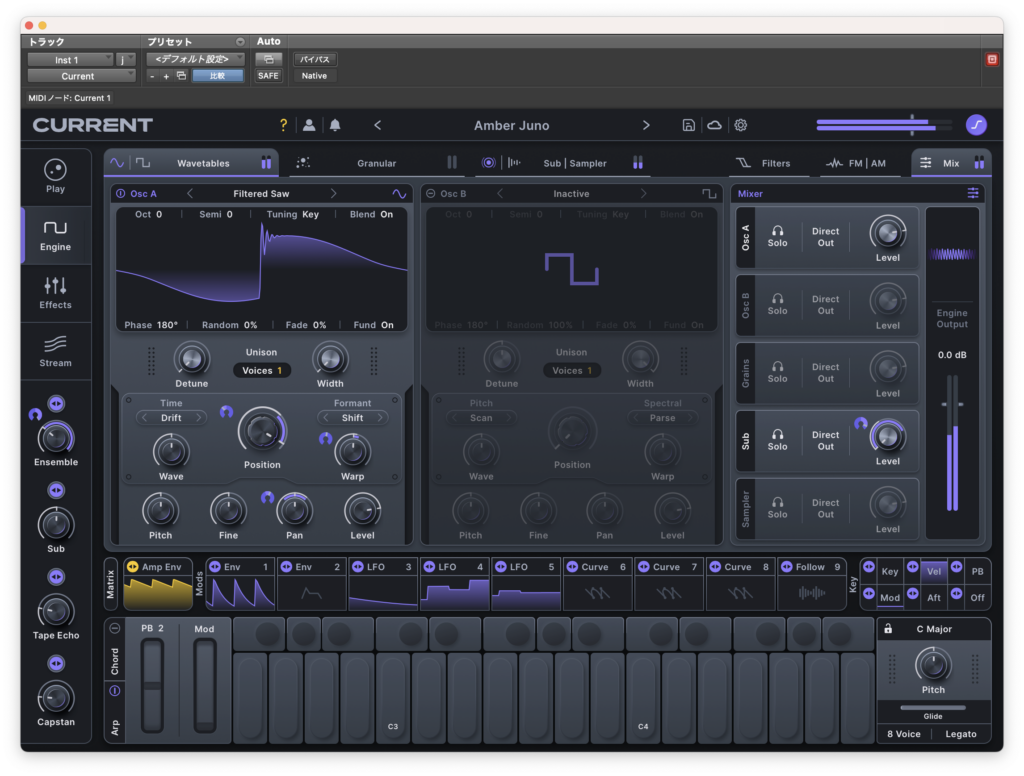
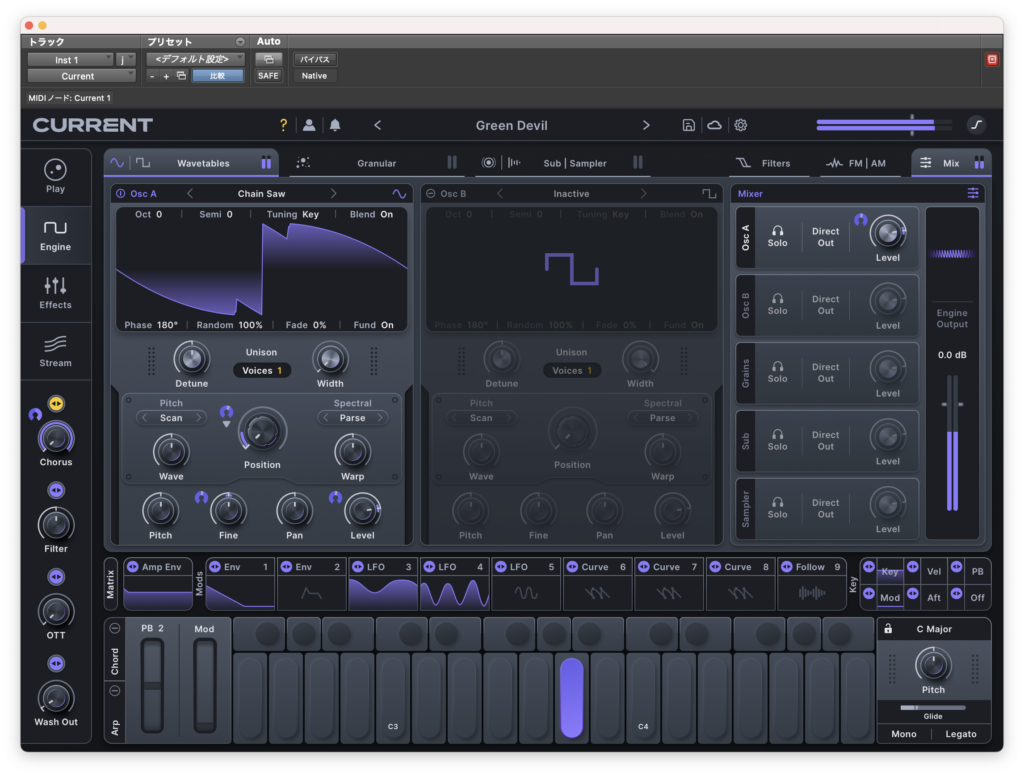
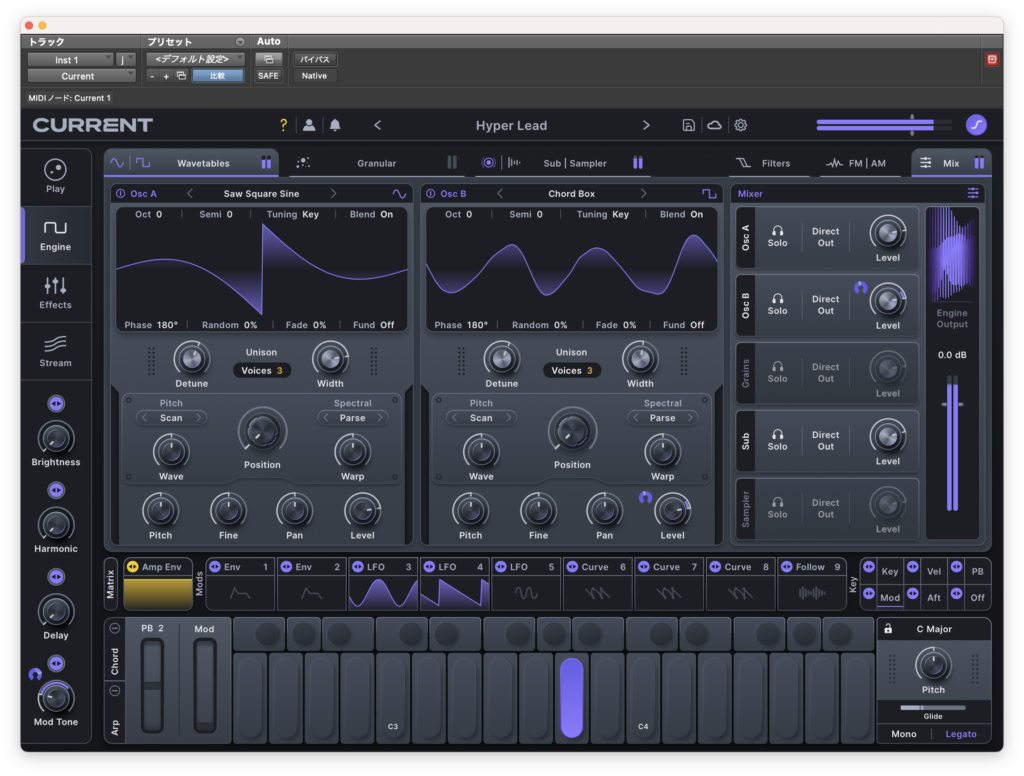
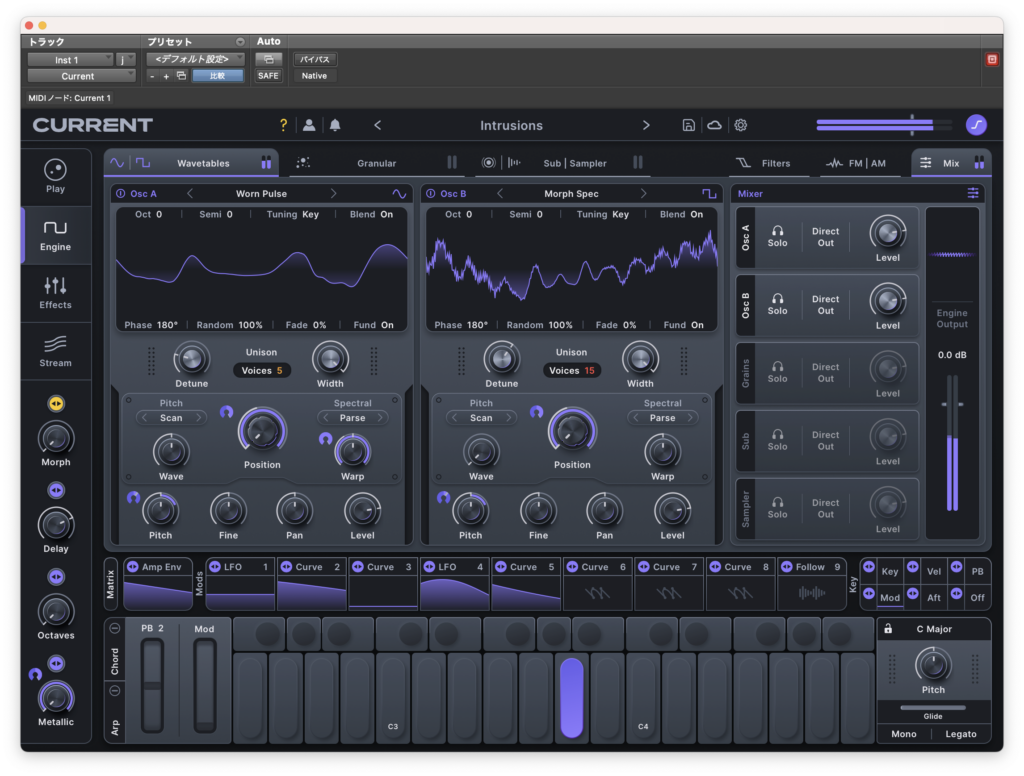
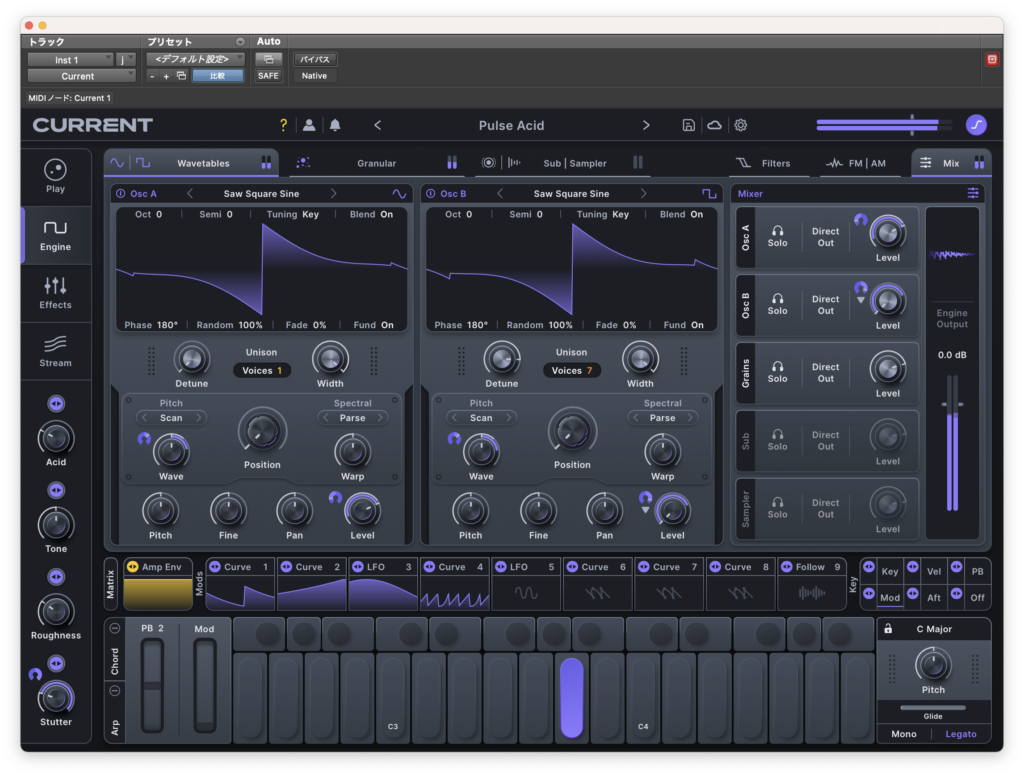
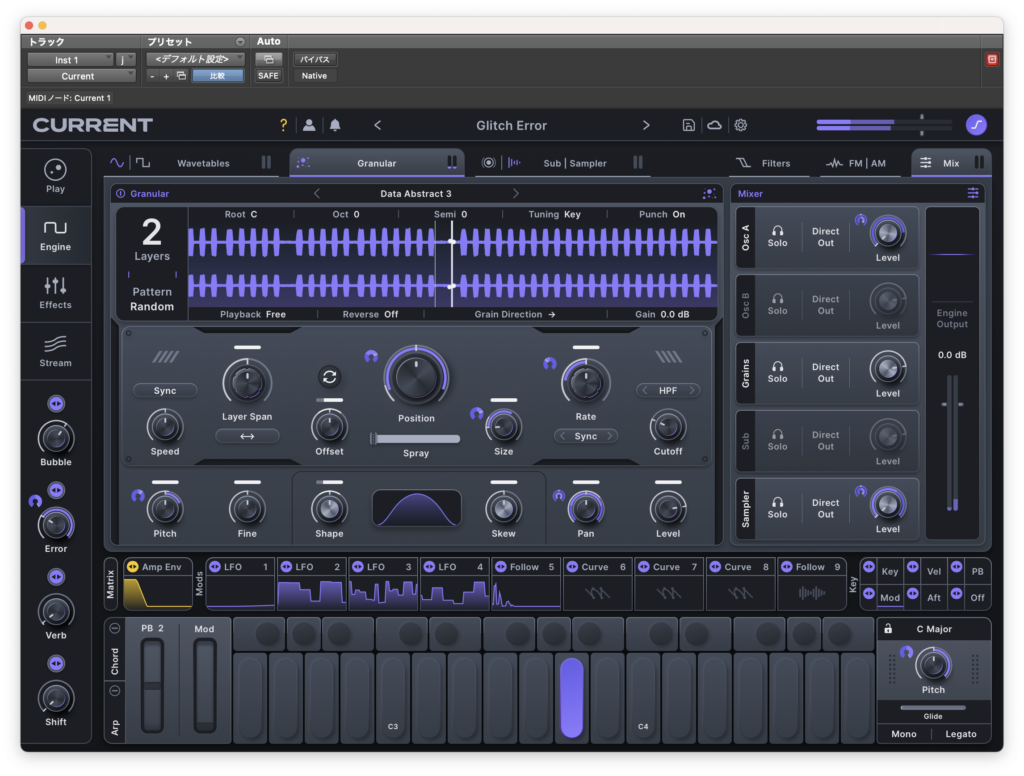
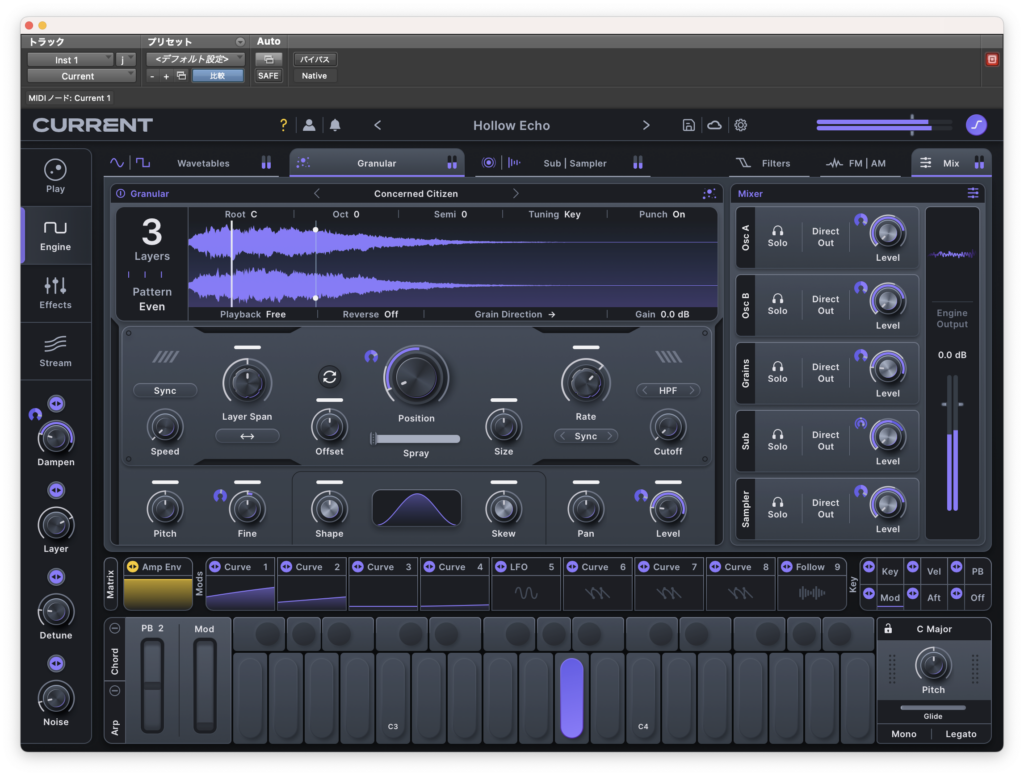
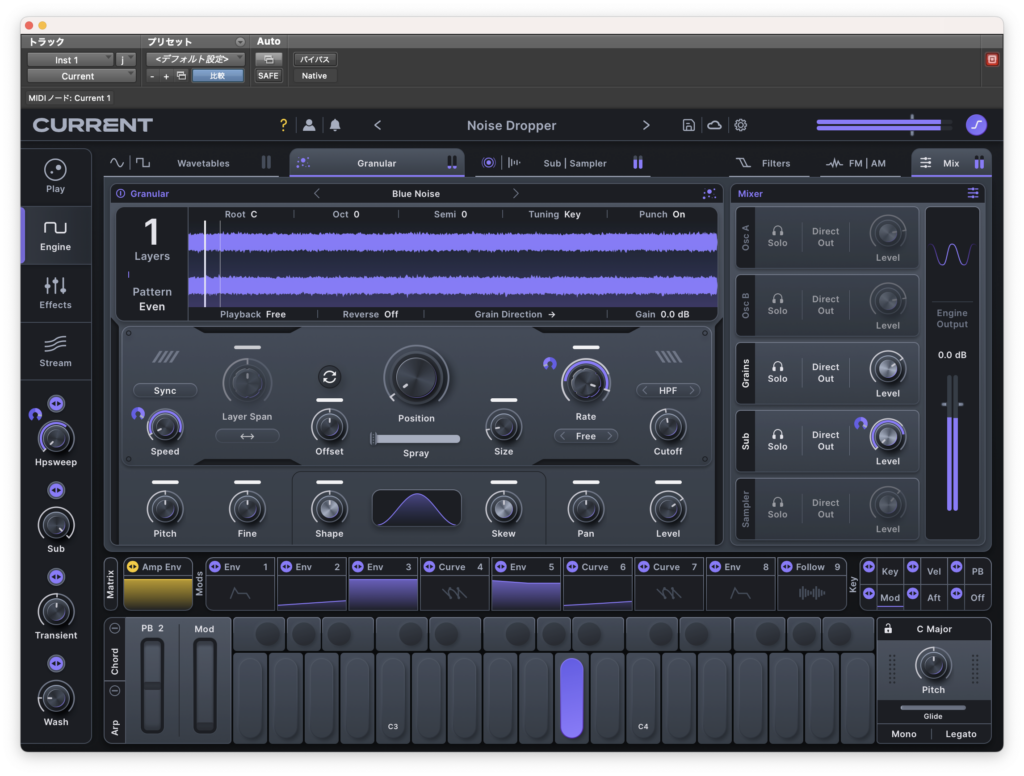
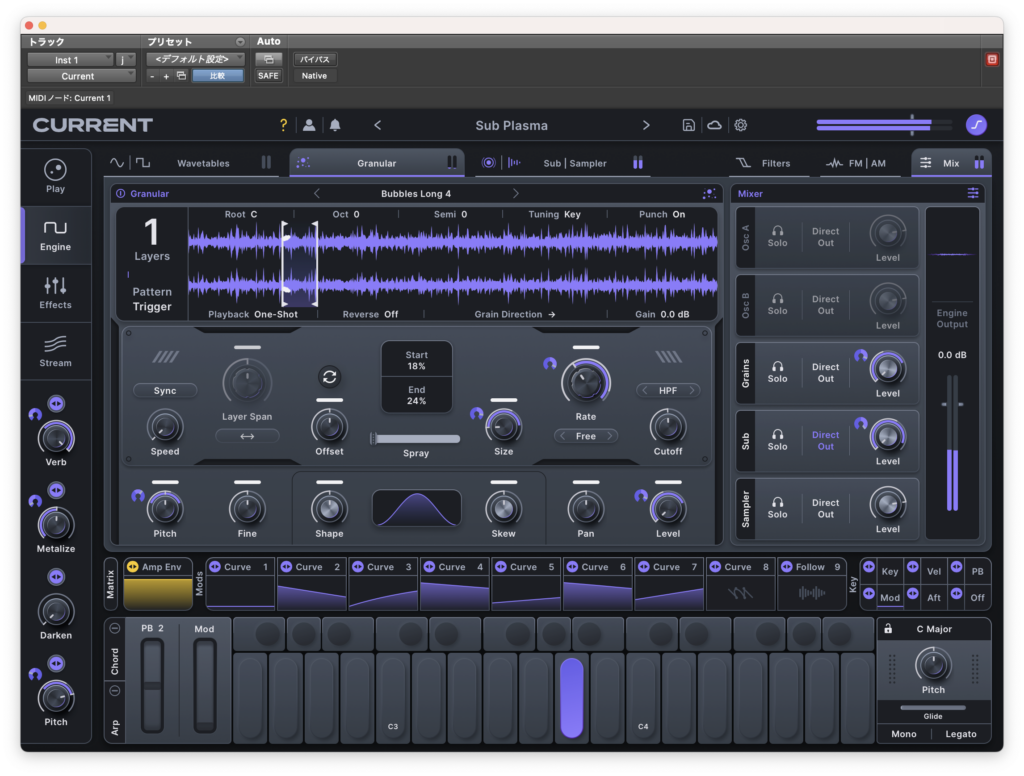
まとめ
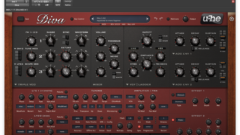
最近記事を書いたDivaはヴィンテージ志向のシンセでしたがこちらはそれとは逆のモダンなシンセですね。
サンプルが充実しているのでアンビエント系に向いているかもしれません。
UIが親切にできていて音作りの行いやすいシンセだと思います。
ショップサイトはこちら↓
Minimal Audioタグでエフェクト等の記事に行くことができます。
Divaの記事はこちら↓
今月のプラグインセール情報をまとめてみました。
よかったら見ていってください。

コメント